想让 AI 帮忙操作浏览器,却遇到连接报错?别担心,只需两个命令即可轻松搞定!
一、遇到的问题
使用 OpenClaw 时,想让 AI 通过飞书应用帮我们操作浏览器,结果弹出这样的错误提示:
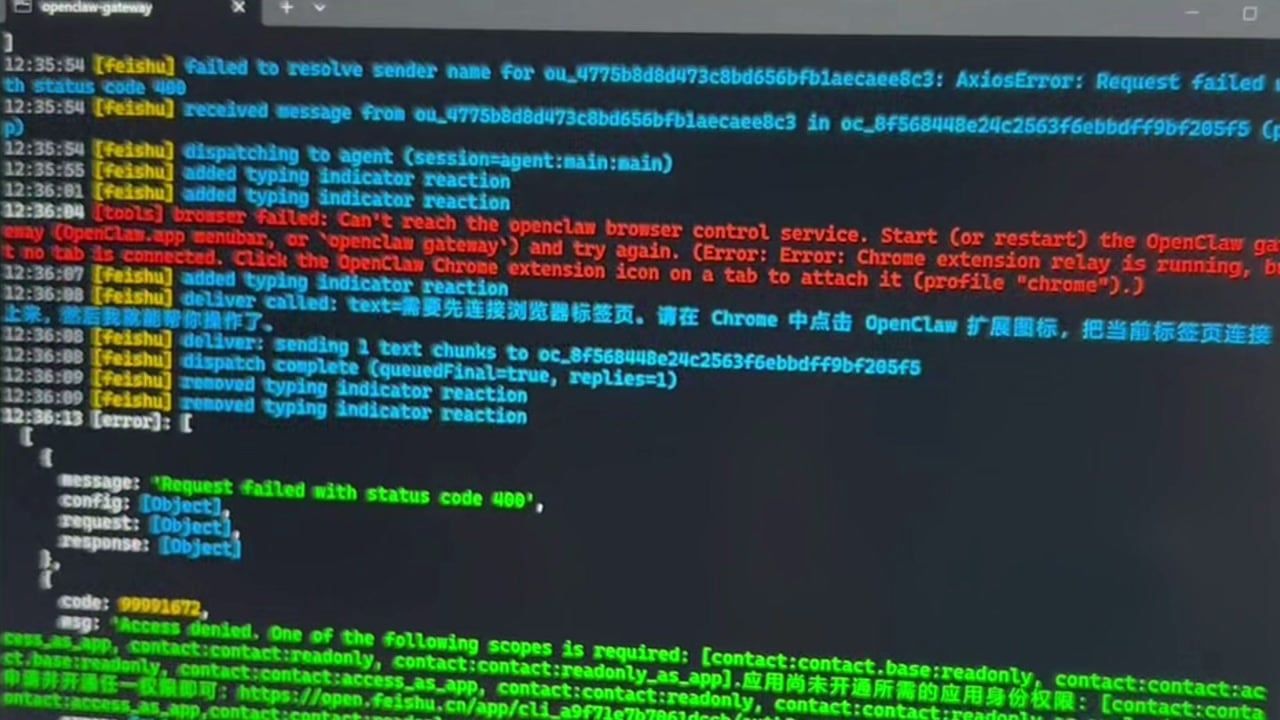
这是因为浏览器插件还没有安装。接下来我们一步步解决。
二、快速解决方案
整个配置过程非常简单,核心就是两条命令:
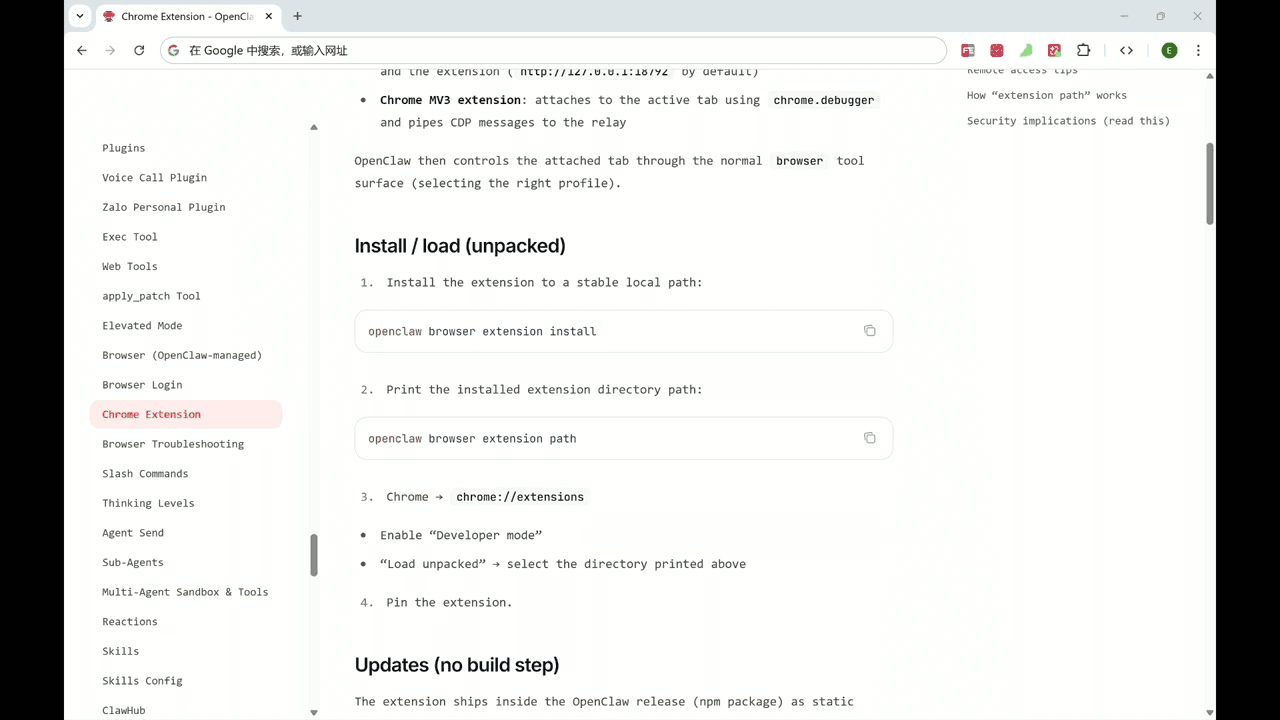
下面详细介绍每一步操作。
步骤一:下载浏览器插件
打开终端(Terminal 或 PowerShell),输入以下命令:
openclaw browser extension install
执行后,系统会自动下载插件,并返回插件的完整路径:
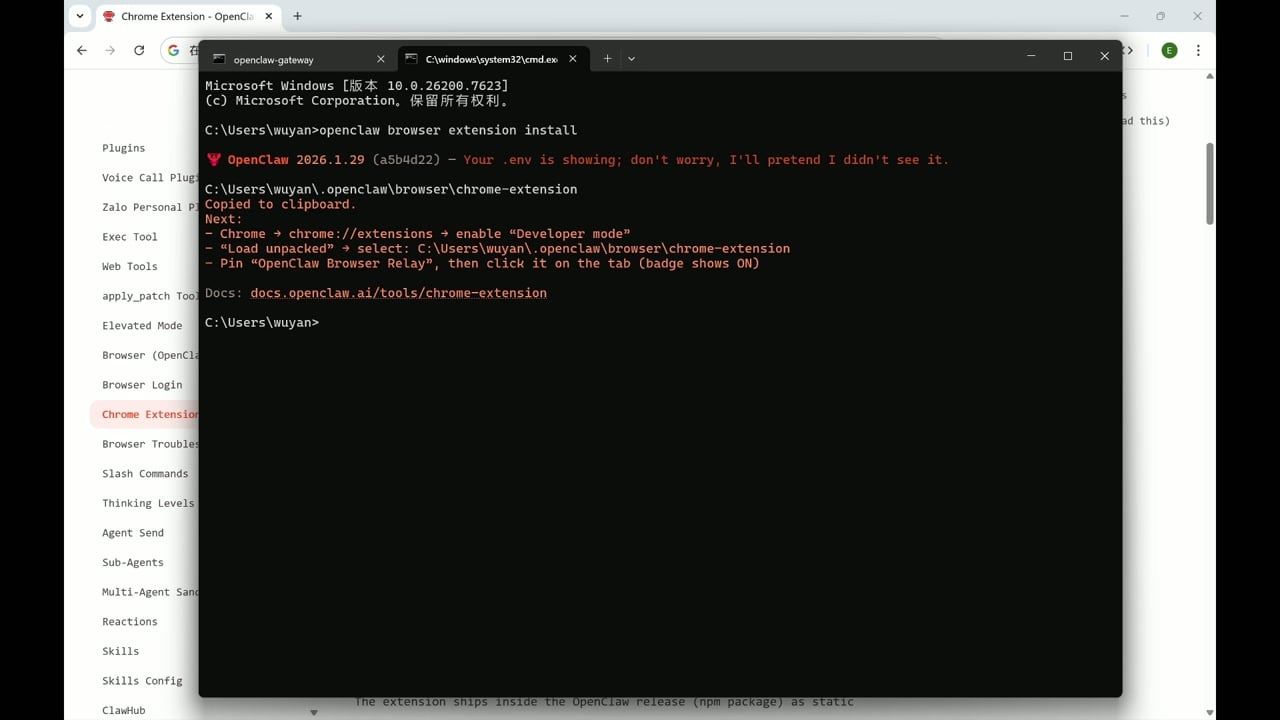
右键复制这个路径,稍后安装插件时会用到。
步骤二:安装Chrome浏览器插件
1. 打开扩展程序页面
启动 Chrome 浏览器,在地址栏输入:
chrome://extensions
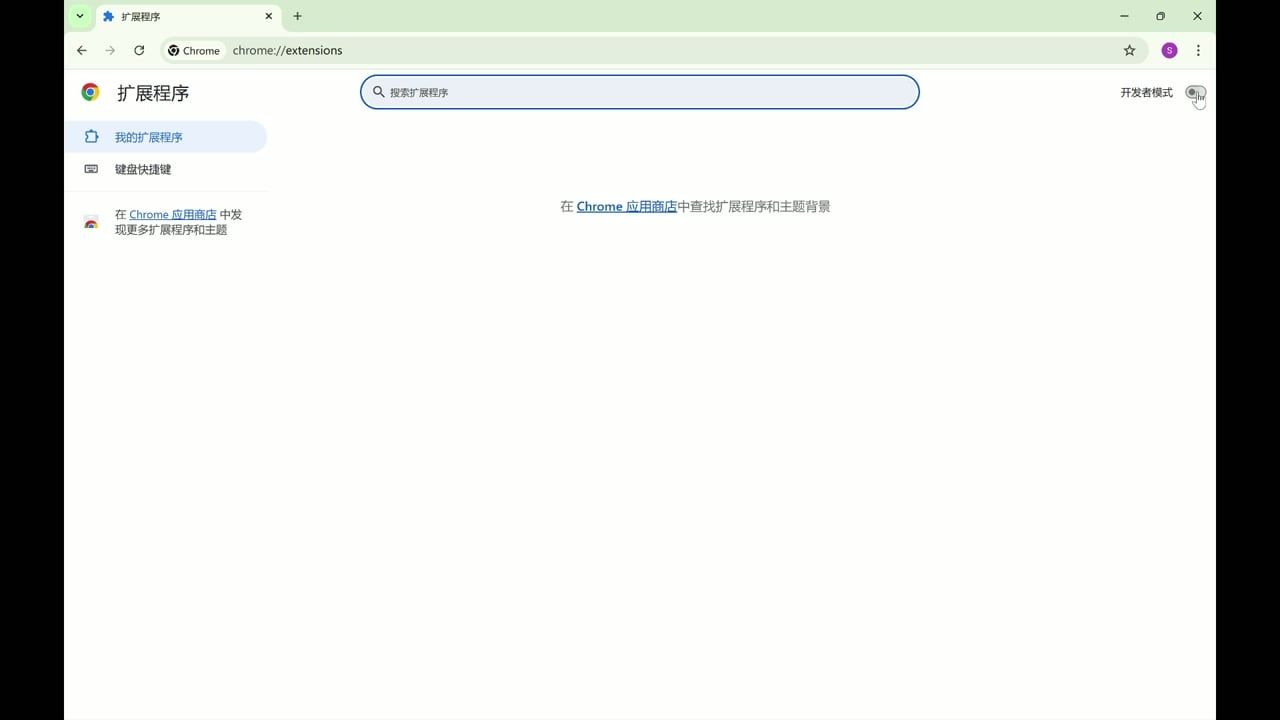
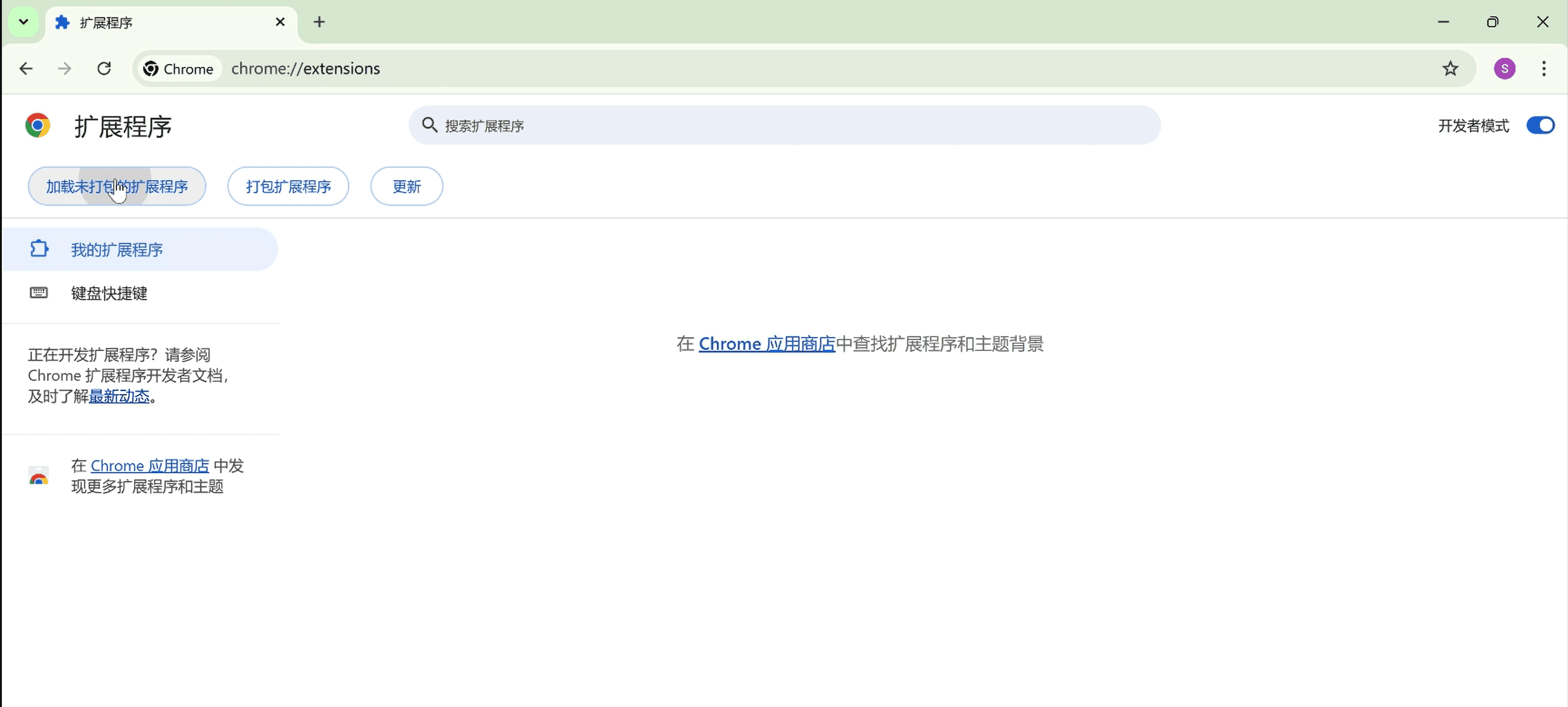
2. 开启开发者模式
点击右上角的「开发者模式」开关,使其变为开启状态:
3. 加载插件
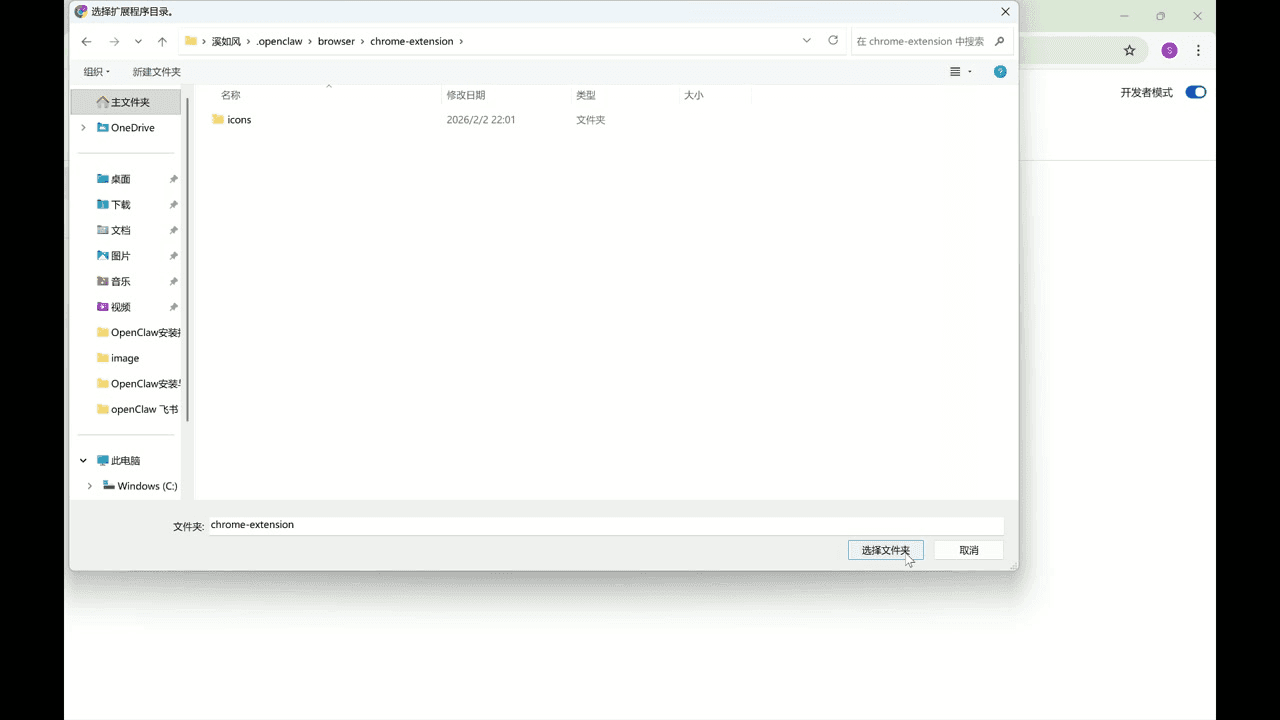
点击「加载已解压的扩展程序」按钮:
在弹出的窗口中,粘贴刚才复制的插件路径,然后选择文件夹并点击「选择文件夹」:
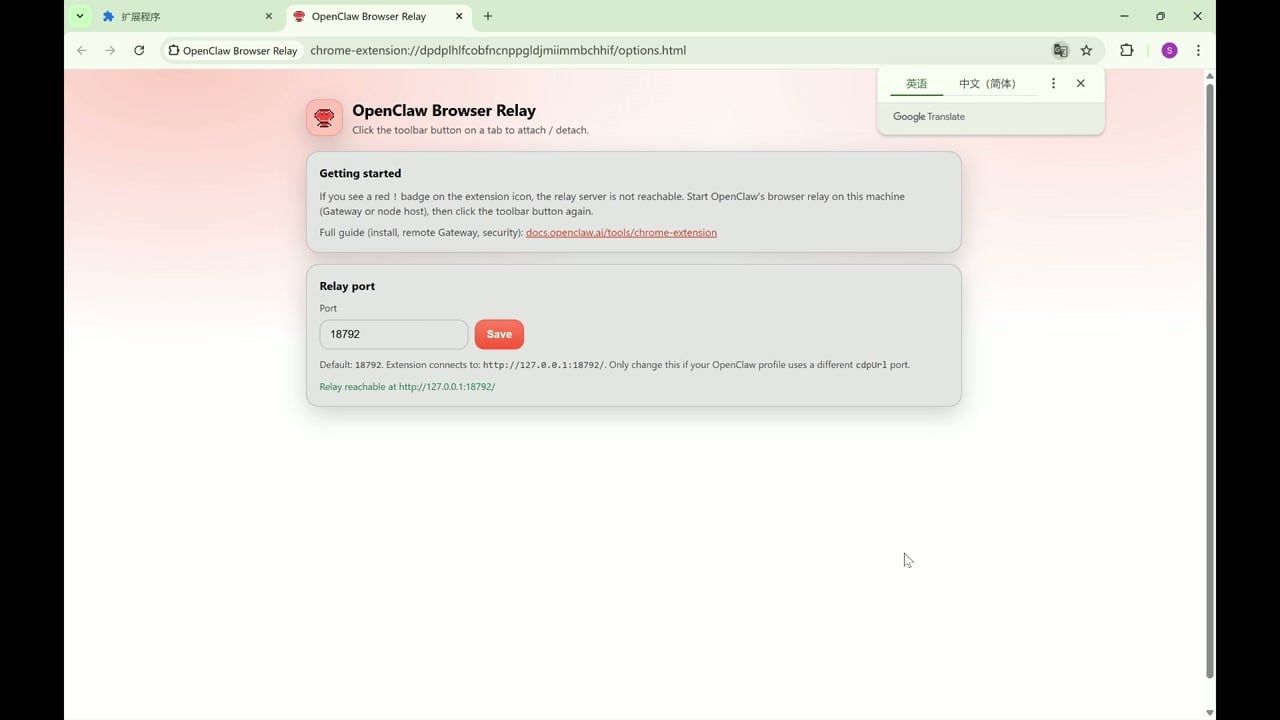
4. 确认安装成功
插件安装成功后,会显示在扩展列表中:
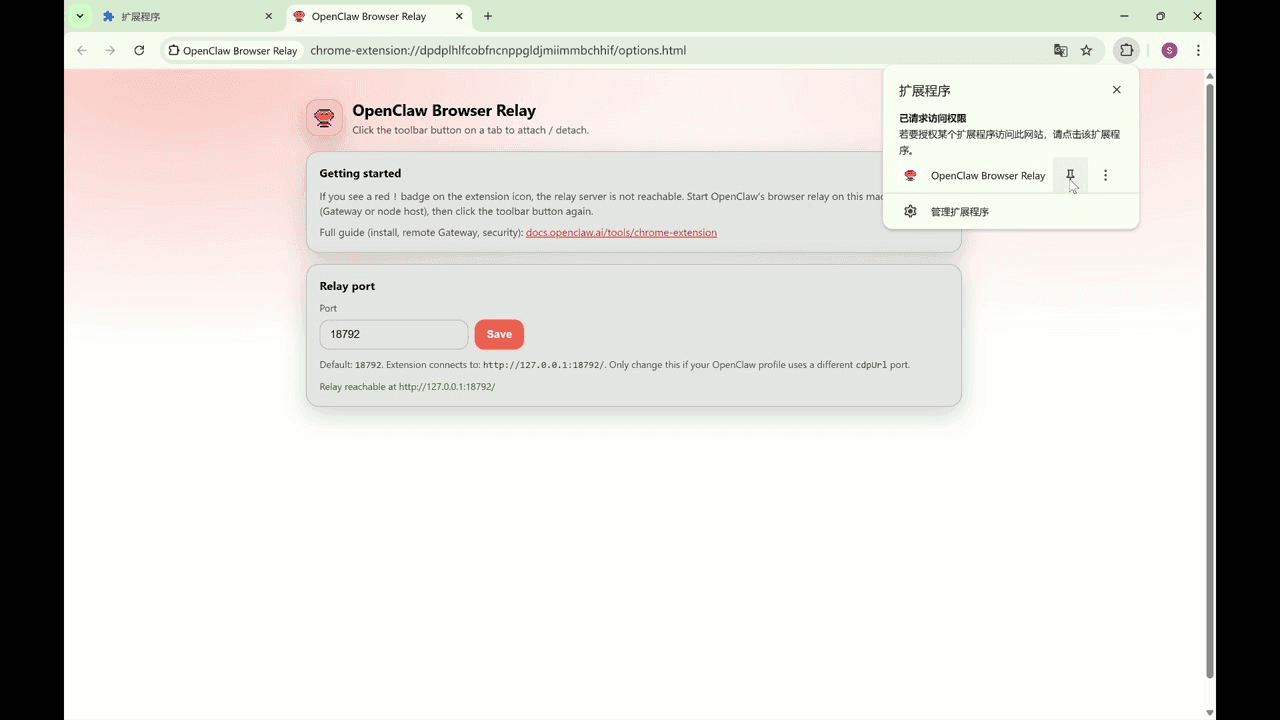
5. 固定插件图标
为了方便使用,点击浏览器工具栏上的拼图图标,找到 OpenClaw 插件,点击图钉图标将其固定:
步骤三:重启OpenClaw网关
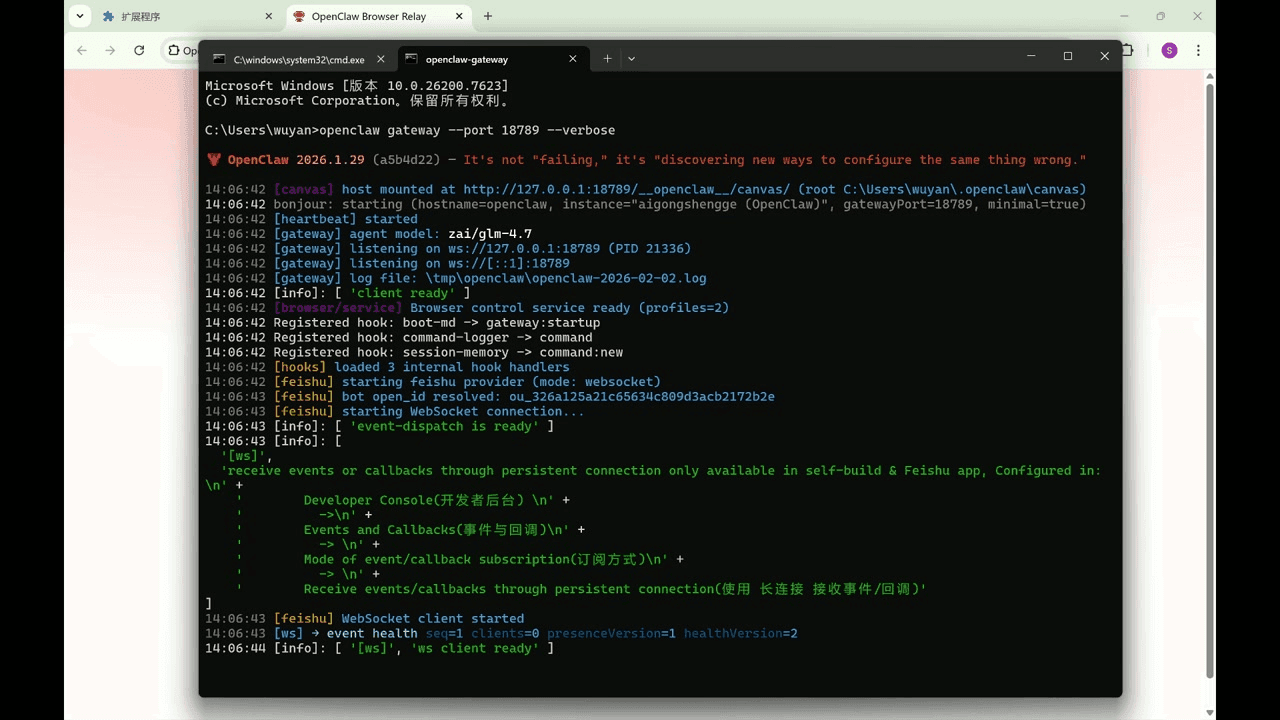
插件安装完成后,需要重启一下 OpenClaw 网关使配置生效:
openclaw gateway --port 18789 --verbose
三、效果演示
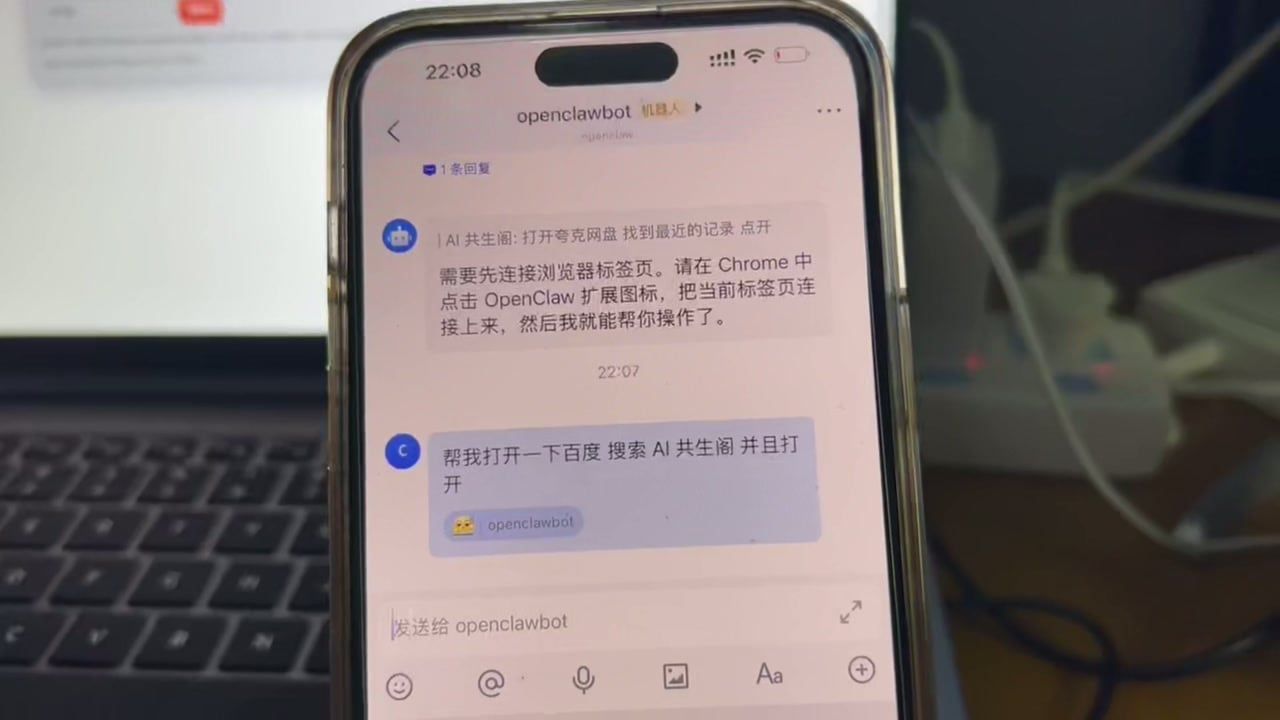
配置完成后,我们就可以通过手机飞书应用,让 AI 帮我们操作浏览器了!
测试指令: 帮我打开百度,搜索"AI共生阁"
浏览器自动打开并完成了搜索操作:
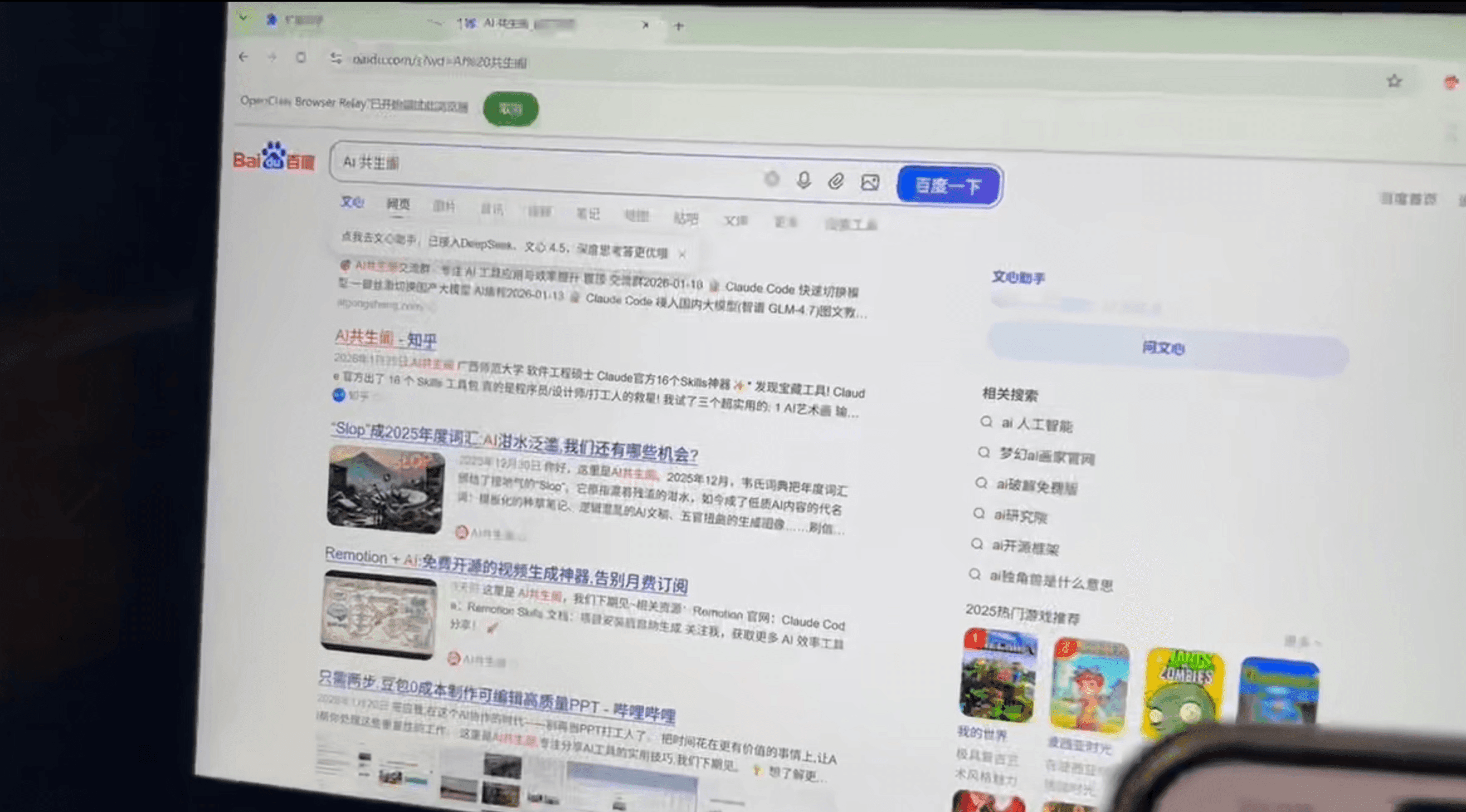
全程无需手动操作,AI 帮我们搞定一切!
四、总结
回顾一下,整个配置只需三步:
| 步骤 | 操作 | 命令 |
|---|---|---|
| 1️⃣ | 下载插件 | openclaw browser extension install |
| 2️⃣ | Chrome安装插件 | 手动操作 |
| 3️⃣ | 重启网关 | openclaw gateway --port 18789 --verbose |
配置完成后,你就可以通过飞书应用,让 OpenClaw 自动操作浏览器完成各种任务啦!
觉得有用的话,点个赞吧~ 这里是 AI共生阁,我们下期见!