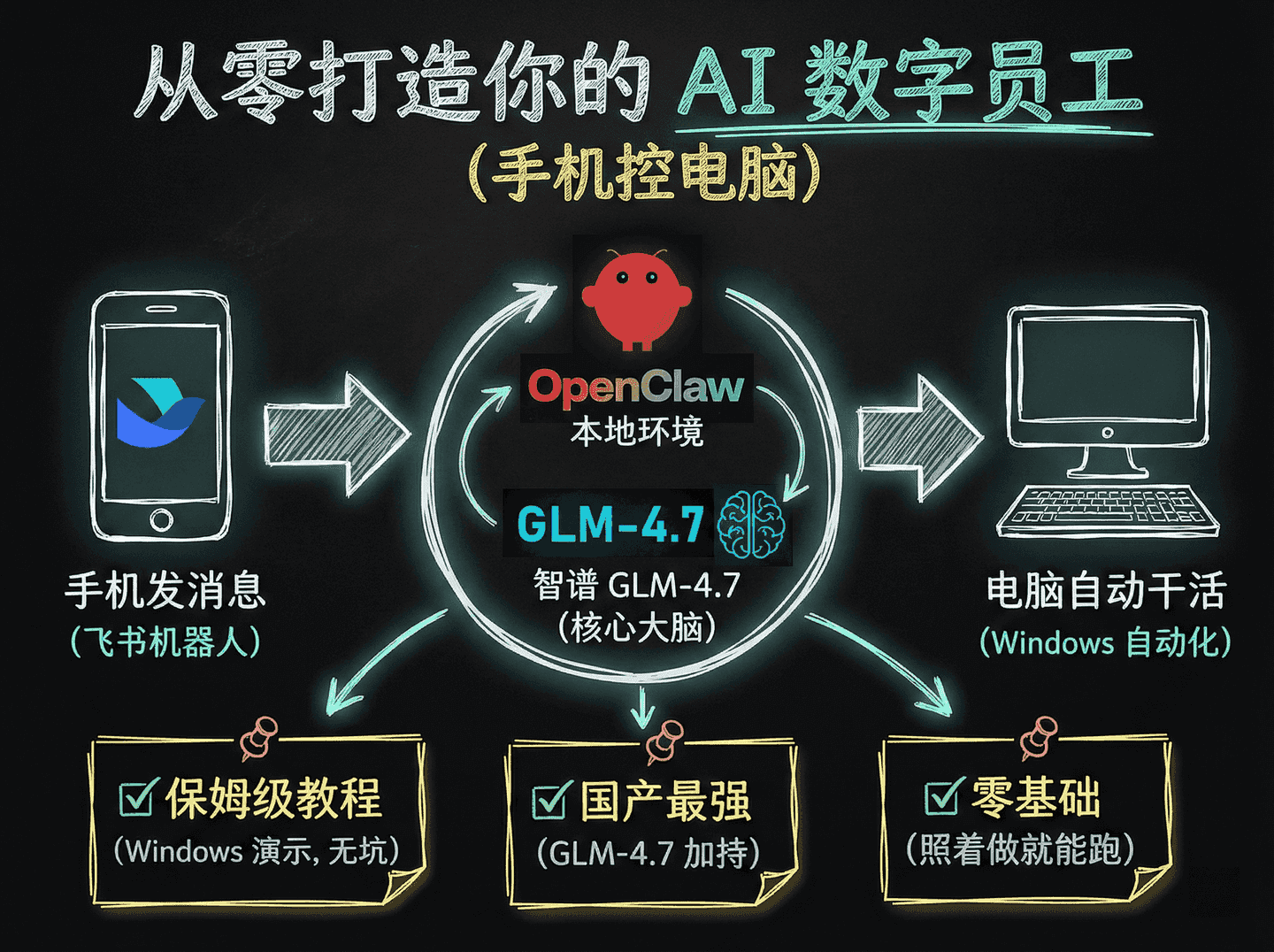
目标:在 Windows 上安装 OpenClaw,并用国产模型(示例:智谱 GLM-4.7)跑起来;最后演示如何接入飞书,用手机端对话来驱动机器人执行任务。
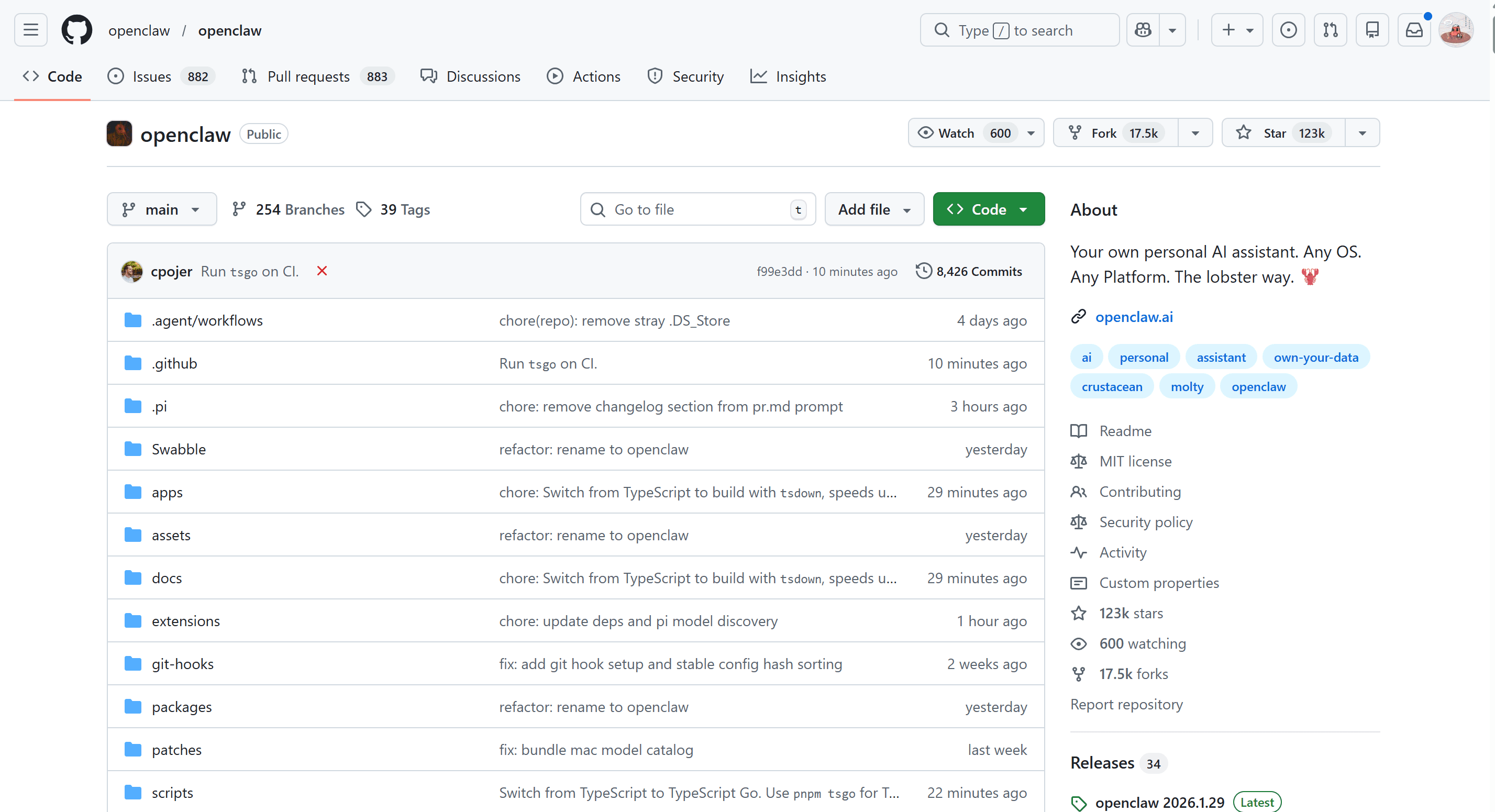
项目地址(GitHub)
https://github.com/openclaw/openclaw
官网
0. 开始前准备
你需要什么?
- 一台电脑(本文以 Windows 为例)
- 能打开终端(用 管理员身份 运行)
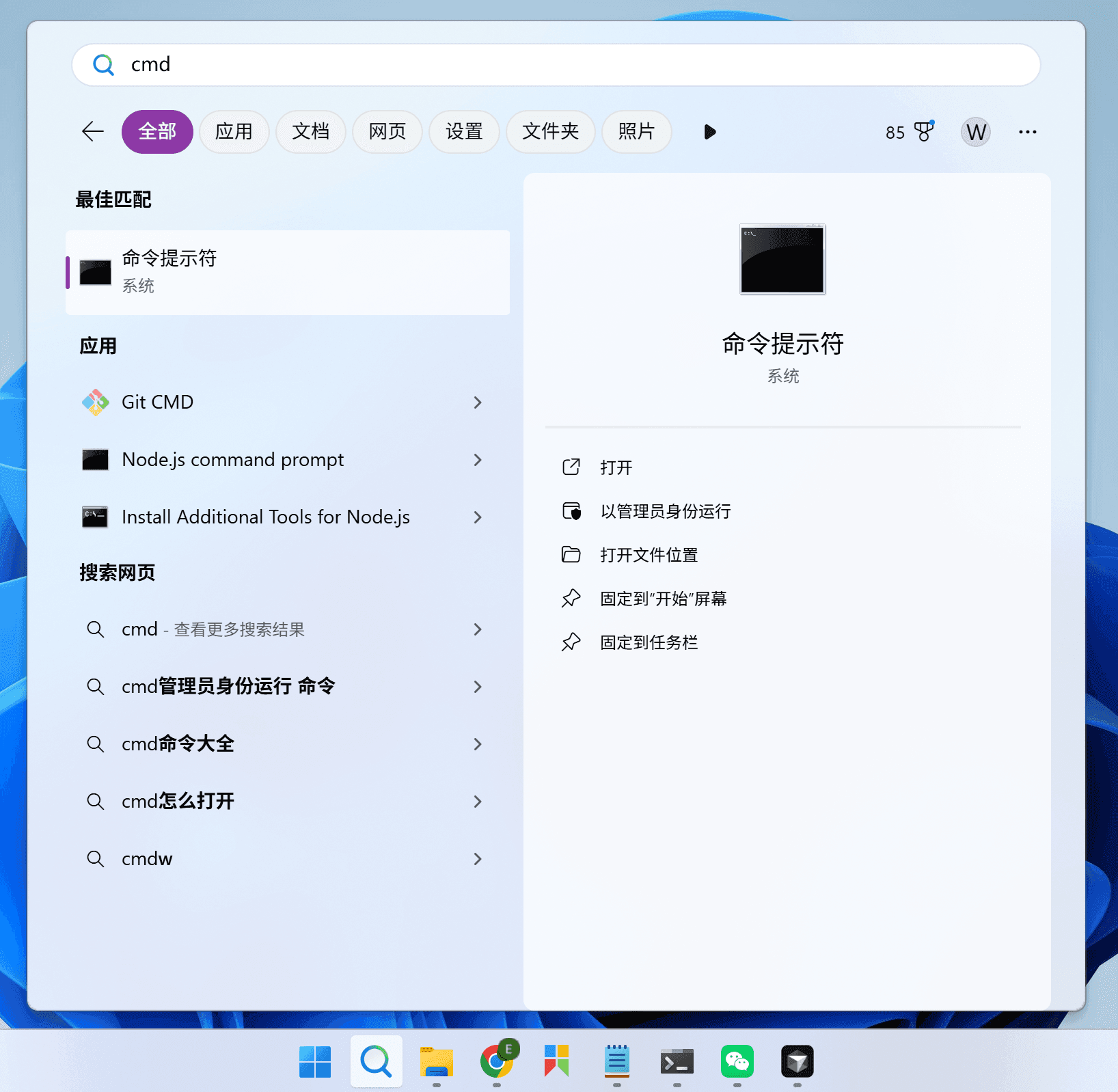
检查 Node.js 版本(必须)
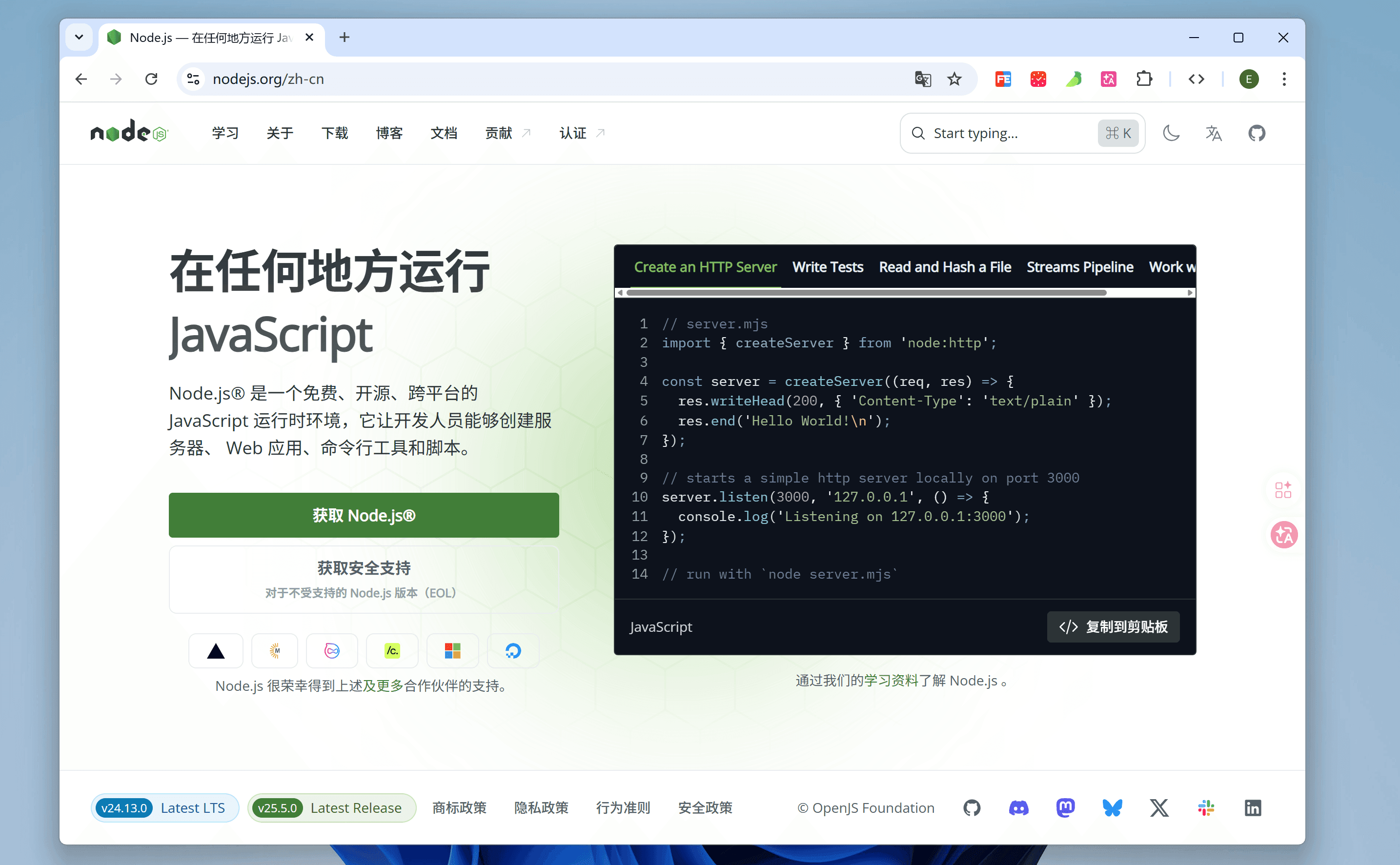
OpenClaw 的安装需要用到 npm,必须安装 Node.js ≥ 22。
在终端输入下面命令查看版本:
node -v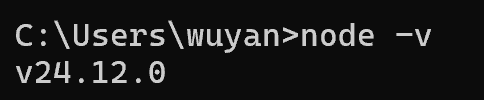
如果没装或版本太低,去 Node.js 官网下载安装:
1. 安装方式说明
本文采用 全局安装(最省事,也更符合新手操作习惯)。
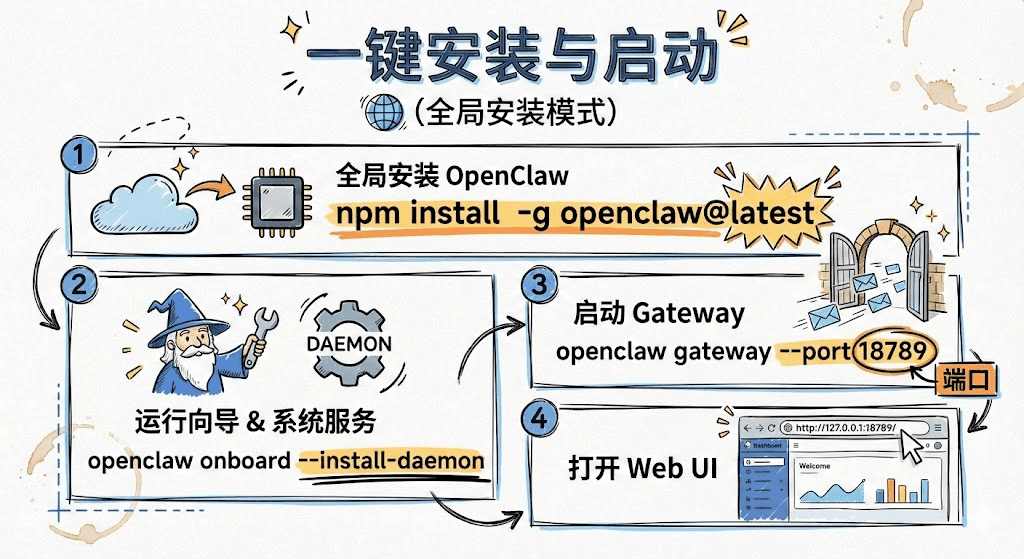
整体流程先给你一张路线图,后面逐步演示每一步:
# 1) 全局安装 OpenClawnpm install -g openclaw@latest
# 2) 运行向导并安装系统服务(daemon)
openclaw onboard --install-daemon
# 3) 扫码登录 WhatsApp(可选,不做也不影响本文主线)
openclaw channels login
# 4) 启动 Gateway(如需手动运行)
openclaw gateway --port 18789
2. 下载安装 OpenClaw
2.1 全局安装
执行:
npm install -g openclaw@latest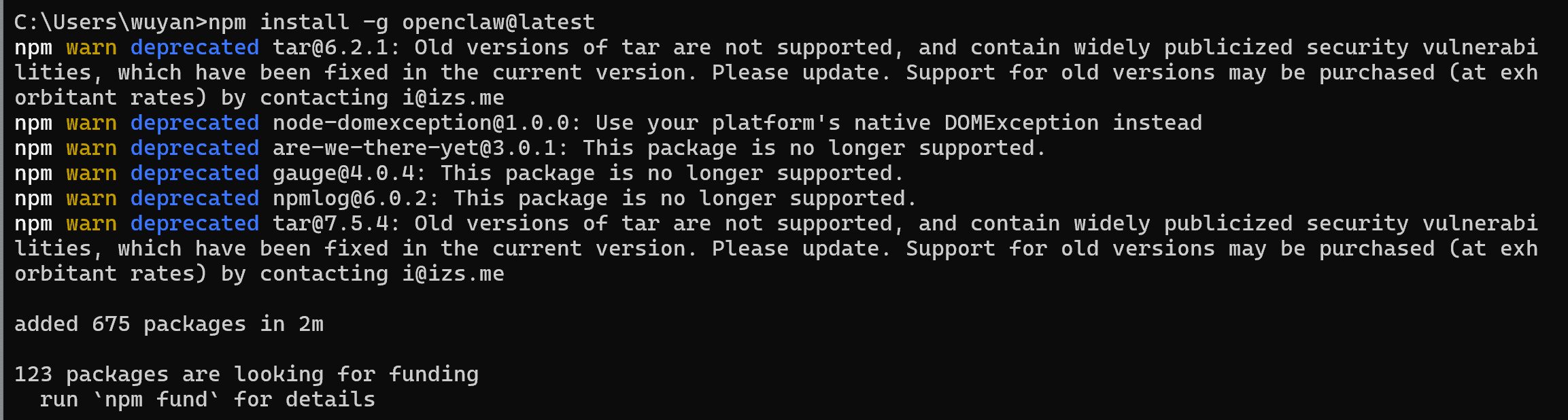
2.2 运行向导 + 安装系统服务
执行:
openclaw onboard --install-daemon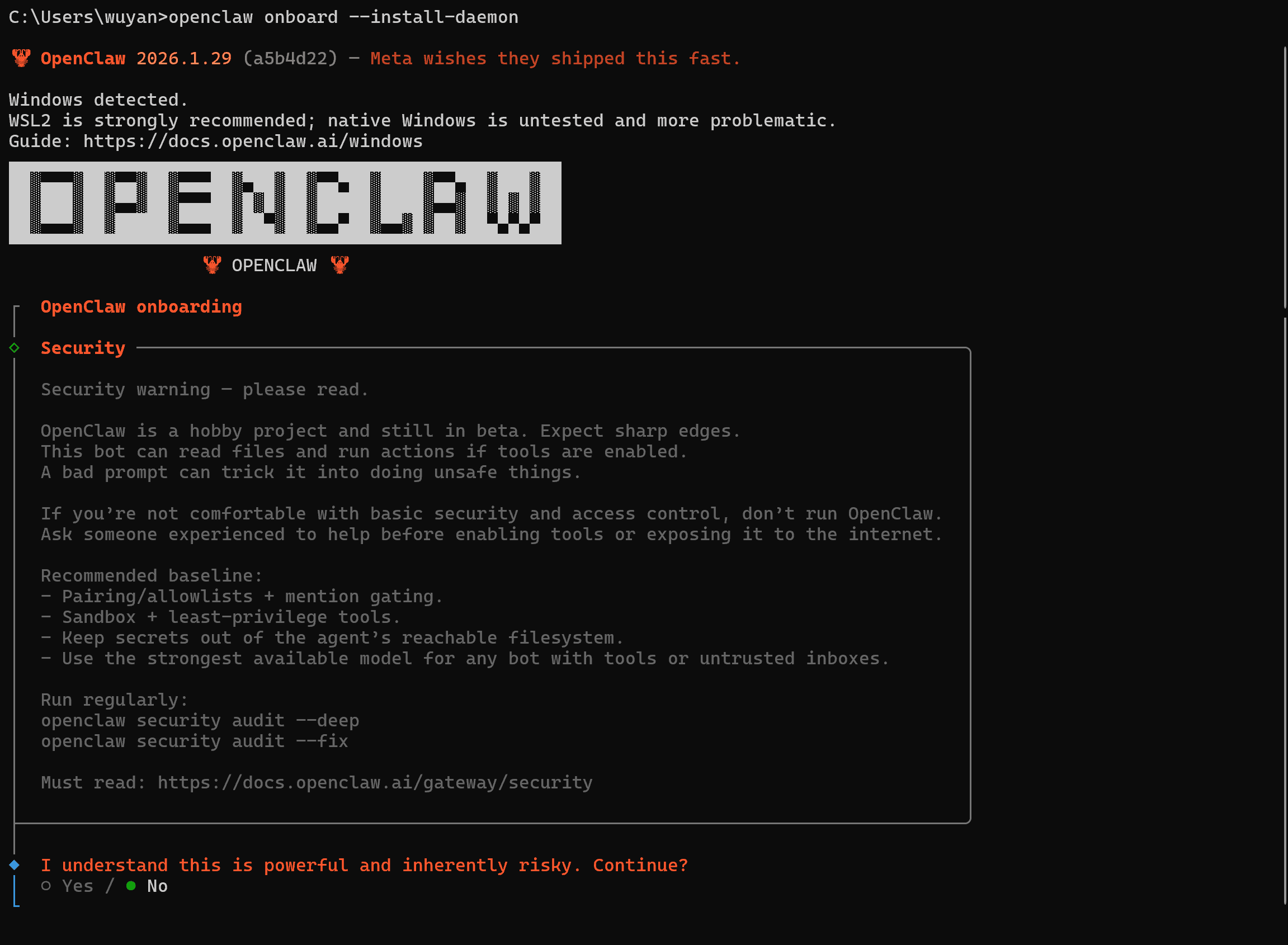
这里会提示一个关键点:OpenClaw 需要较高的系统权限(能力很强,但也意味着风险更高)。默认是 不同意,想继续安装就需要选择 yes。
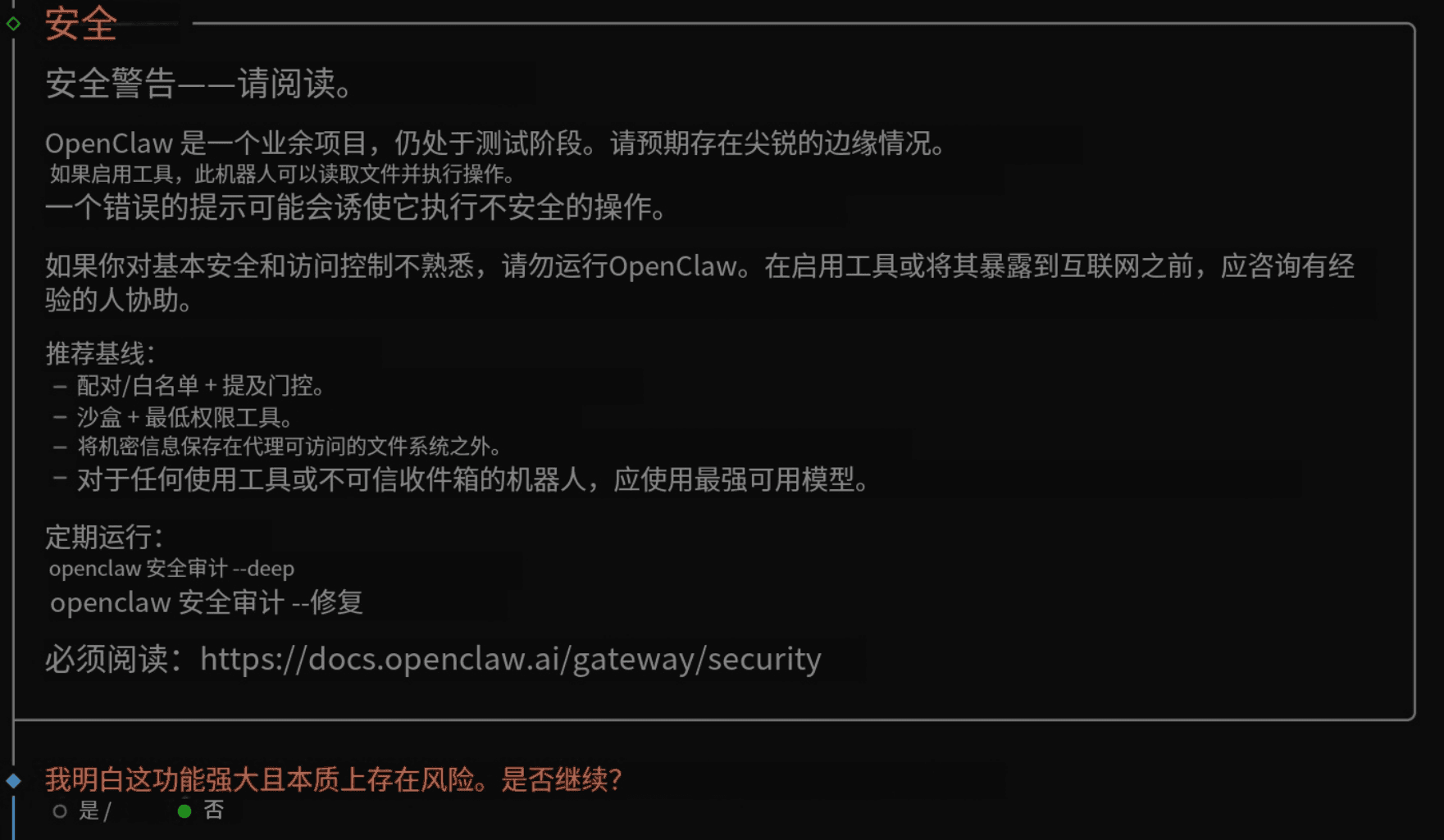
选择完后,会让你选安装方式:快速安装 或 手动配置。本文选择 快速安装。
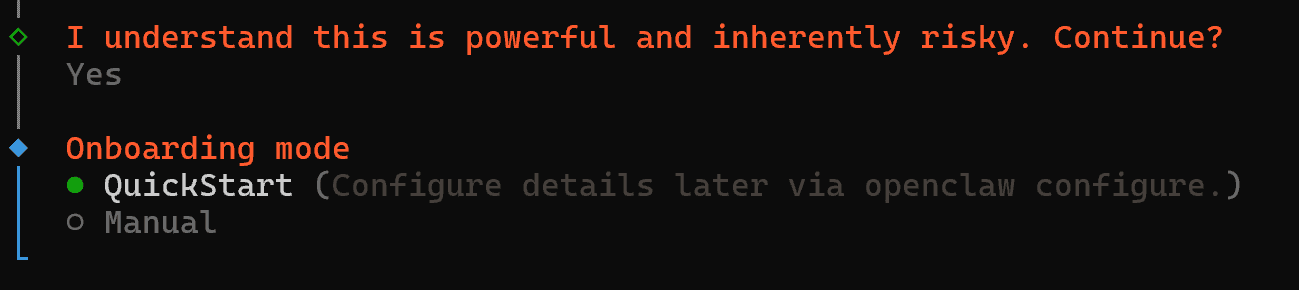

快速安装会显示本地域名与默认端口,并让你选择模型。
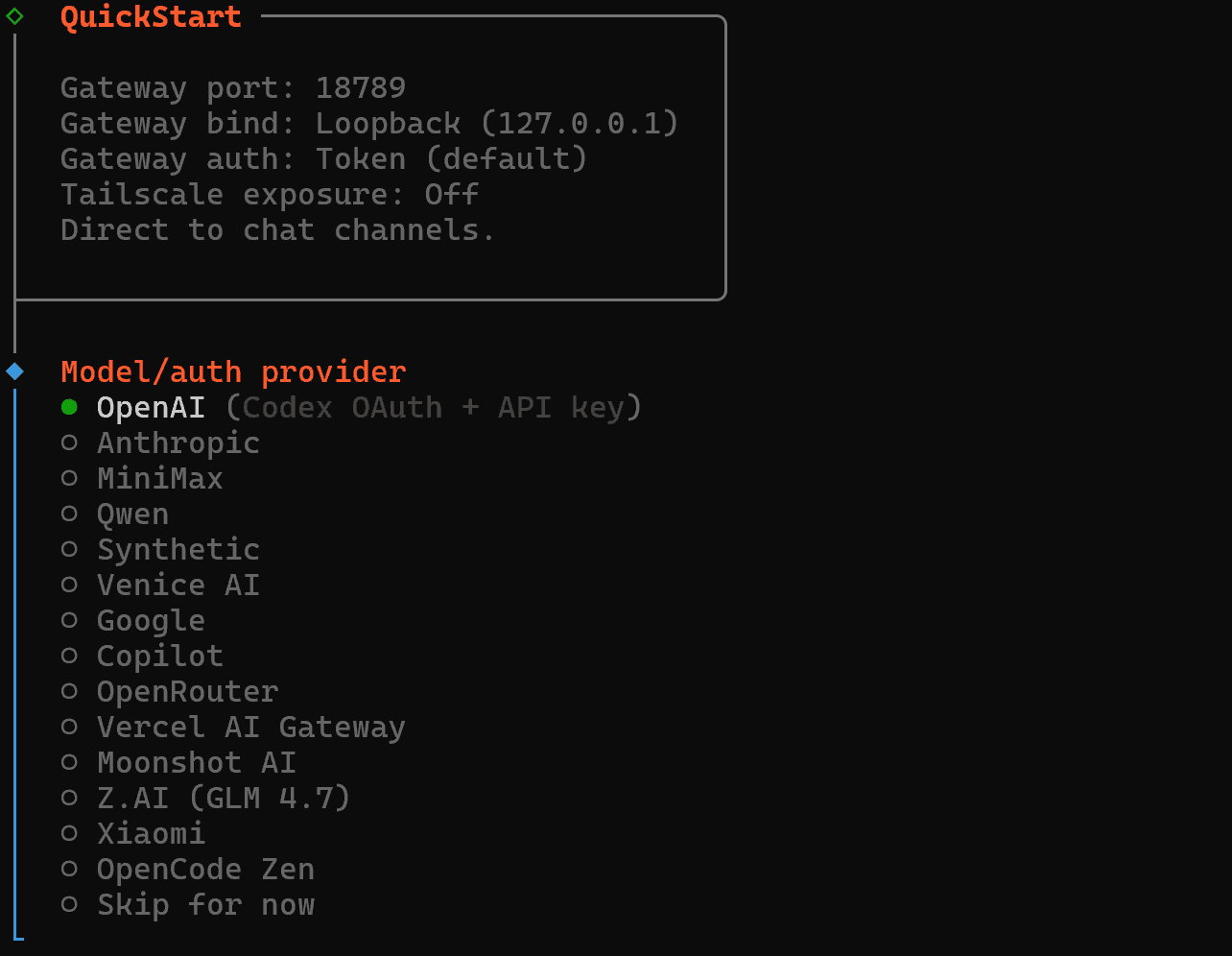
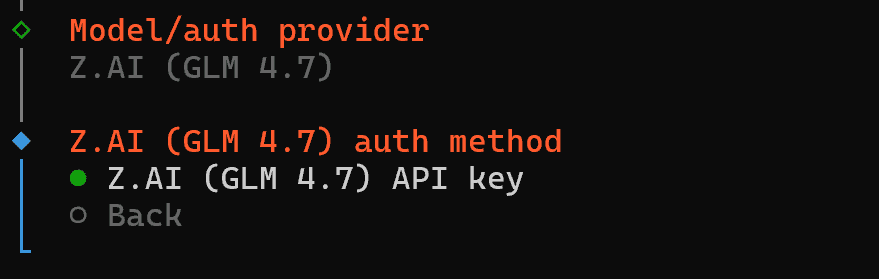
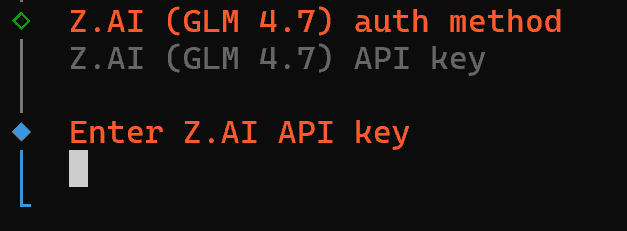
我这里选国产模型 GLM-4.7。选完会提示你填写 API Key。
3. 获取并填写智谱 API Key(以 GLM-4.7 为例)
打开智谱 AI 开放平台(示例链接):
https://www.bigmodel.cn/glm-coding?ic=IHFIOFDXSG
进入后创建/获取你的 API Key。
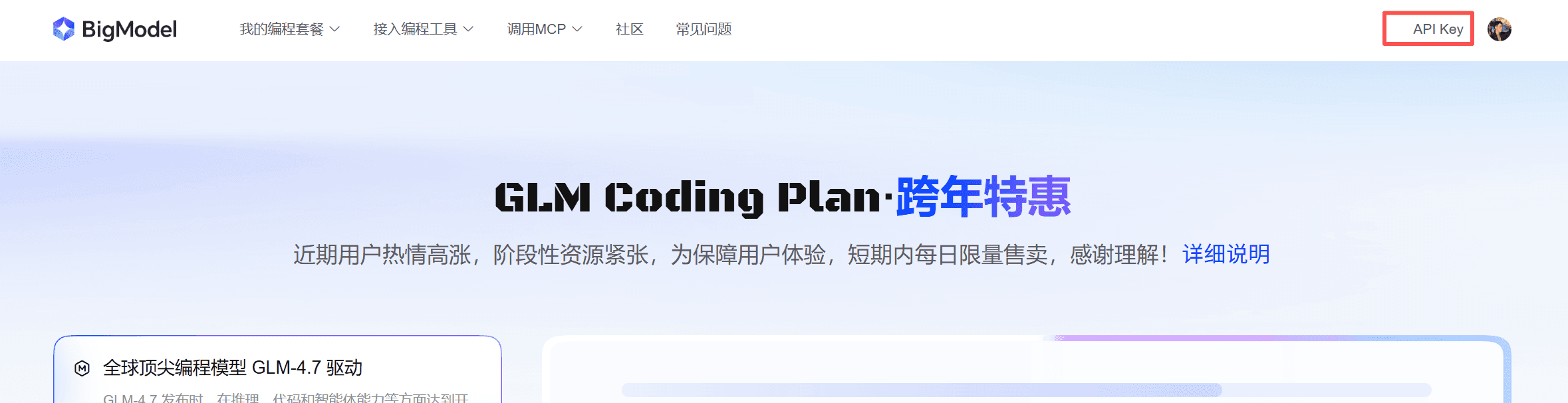
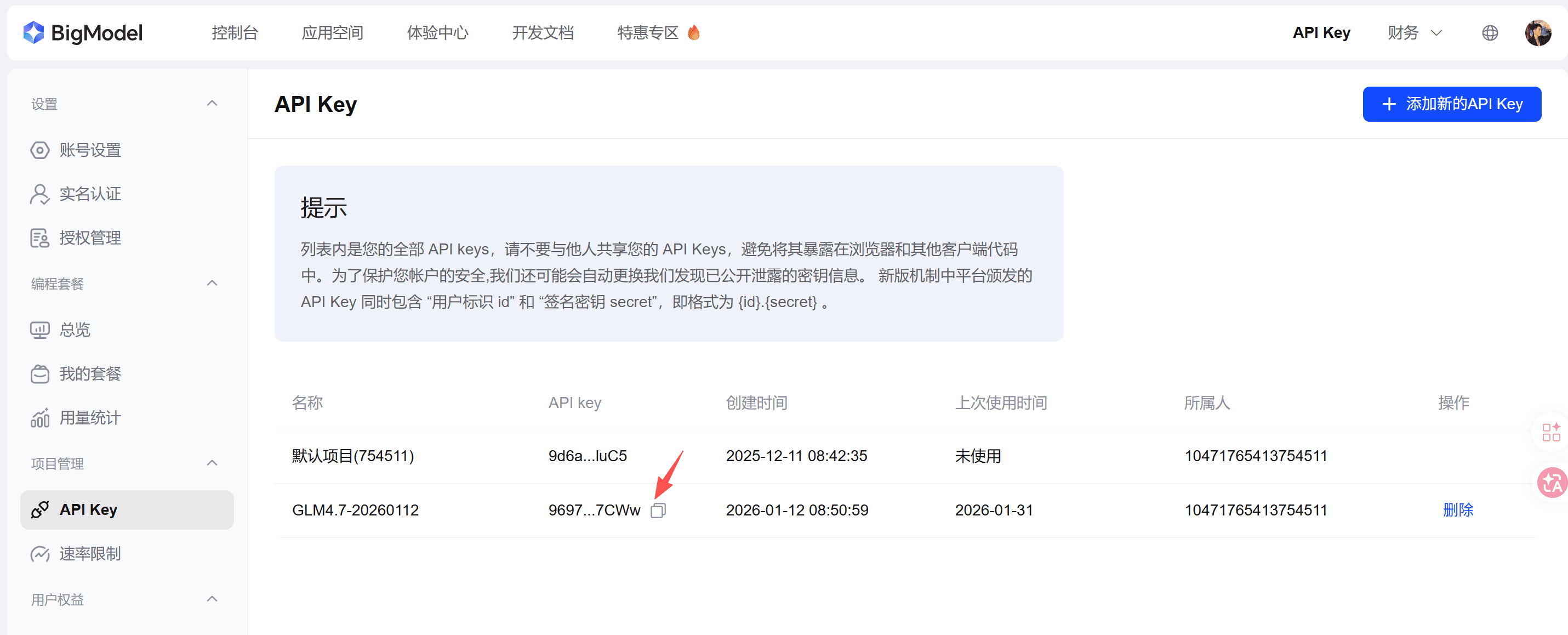
如果没有 Key,点右上角创建一个新的 API key。
回到终端,粘贴 GLM-4.7 的 API Key 并继续。
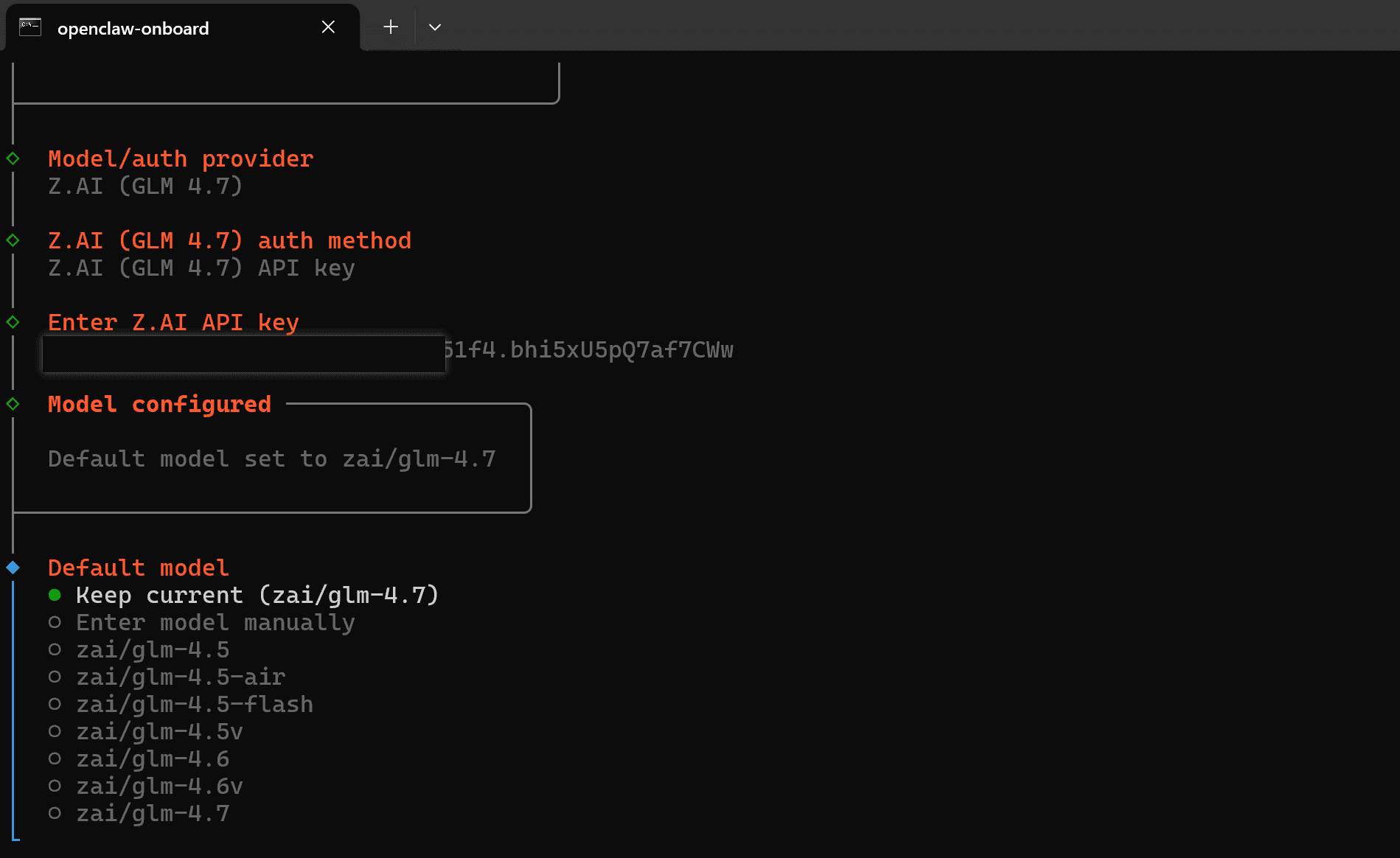
模型有很多,我这里保持默认选择 GLM-4.7,然后回车继续。
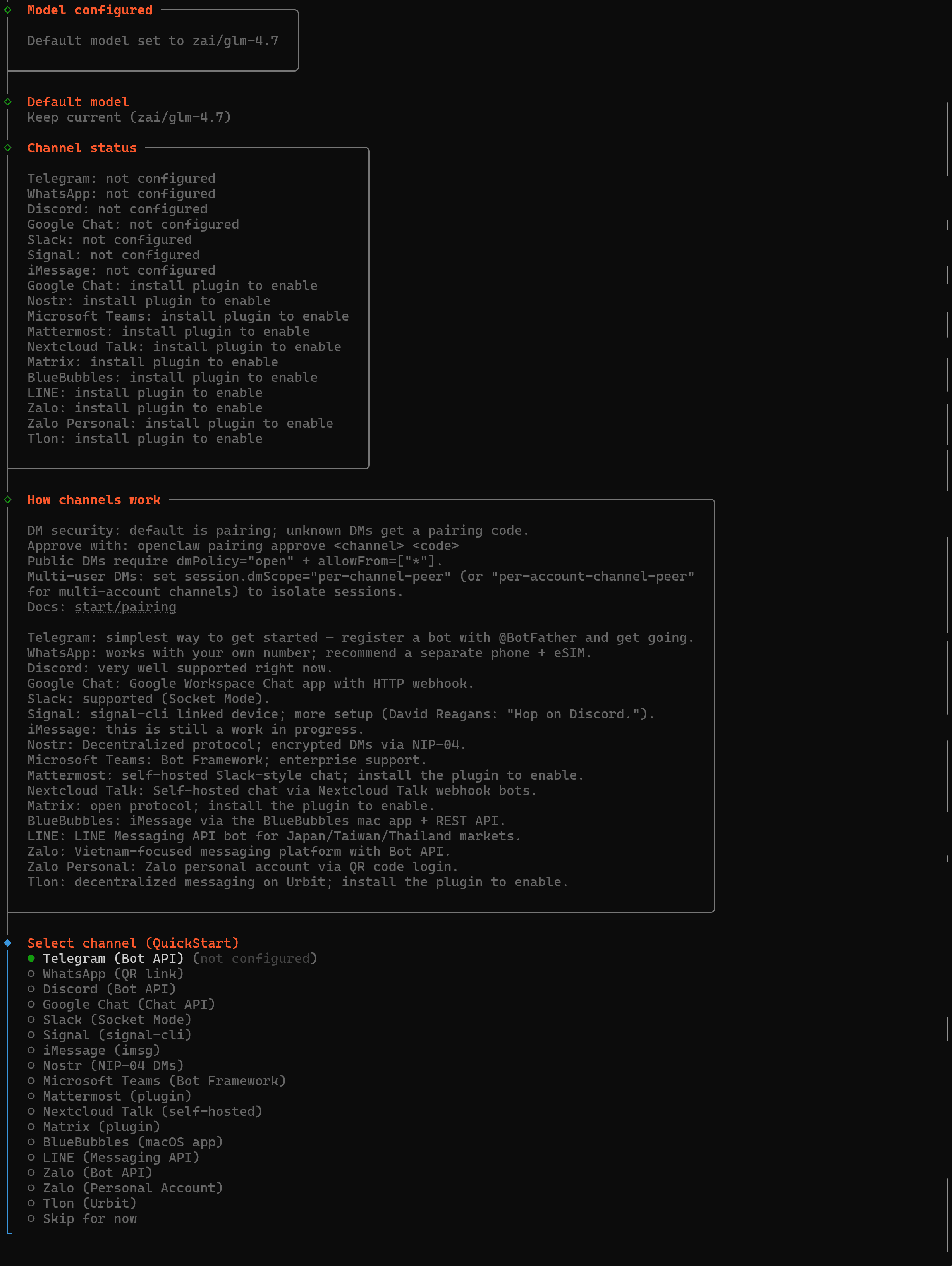
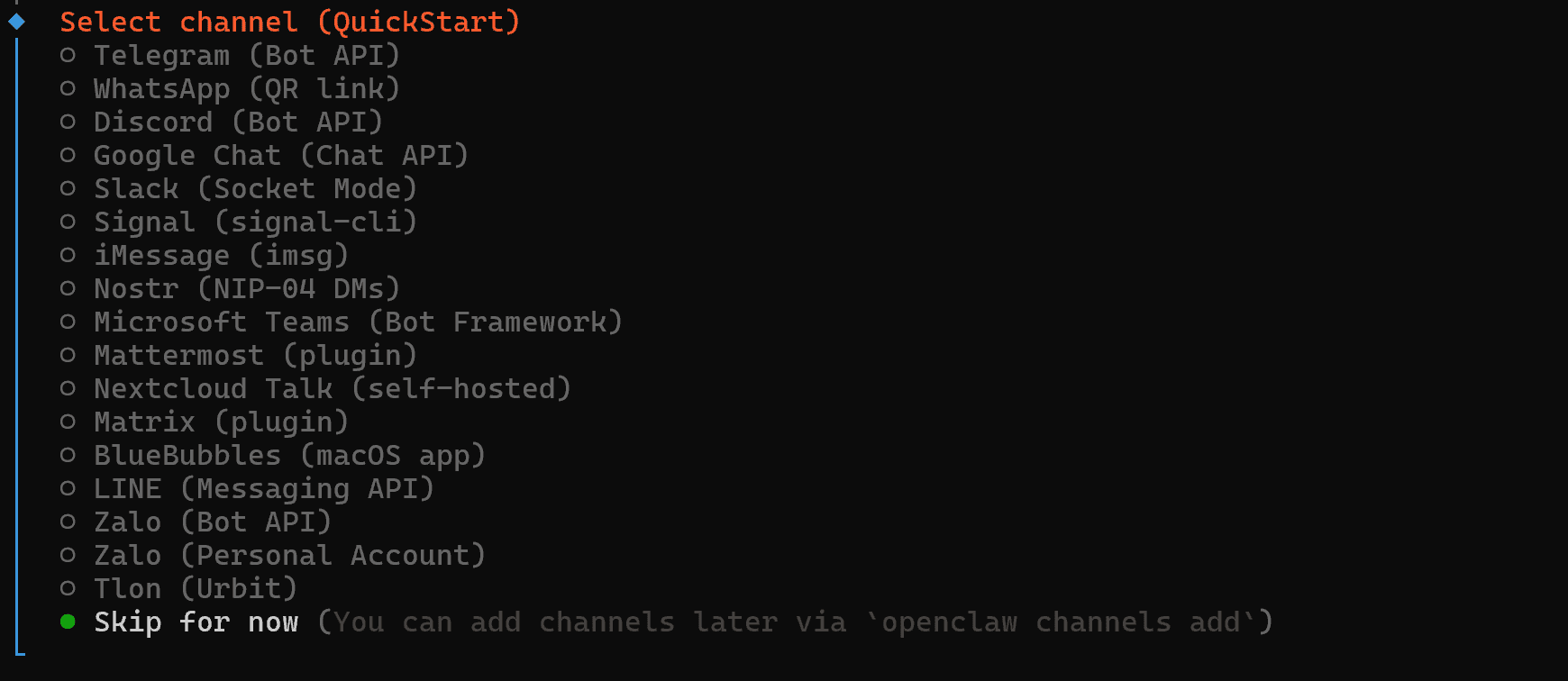
接下来会问你要接入哪些聊天软件(大多是海外应用)。本文后续会演示飞书,所以这里先 跳过。
4. Skills 与 Hooks:建议怎么选?
向导会问是否现在安装 skills 配置。这里保持默认:Yes。
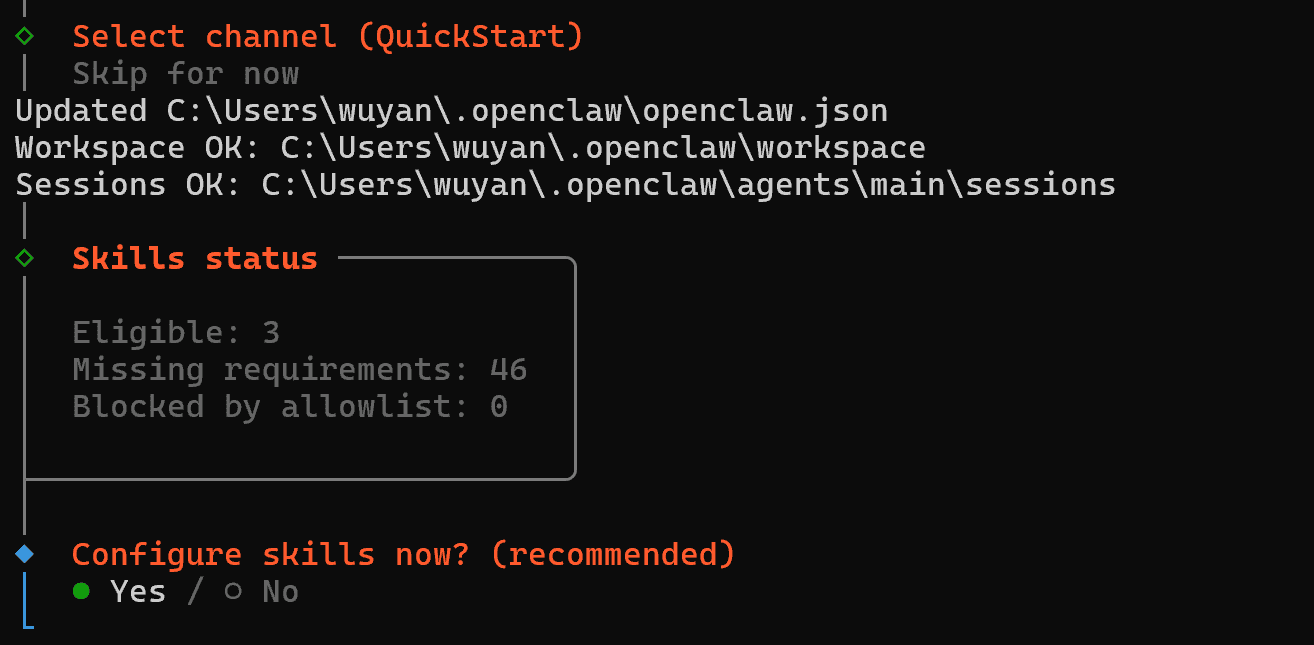
安装方式选择 npm(默认也是它)。
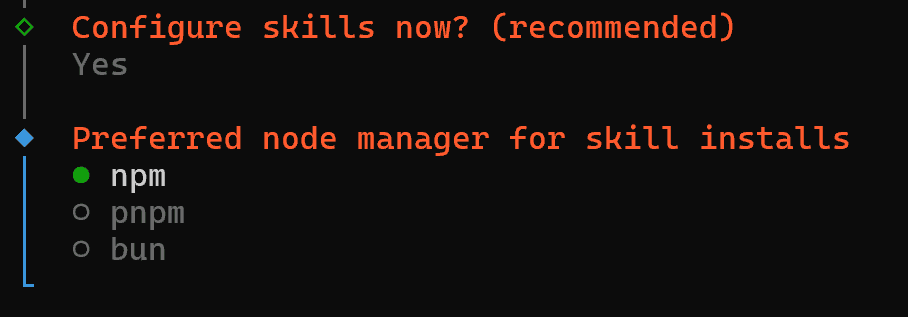
随后会列出很多预设的 skills(每个选项后面都有说明)。你可以按需选择;我这里先跳过,后面需要时再装也行。
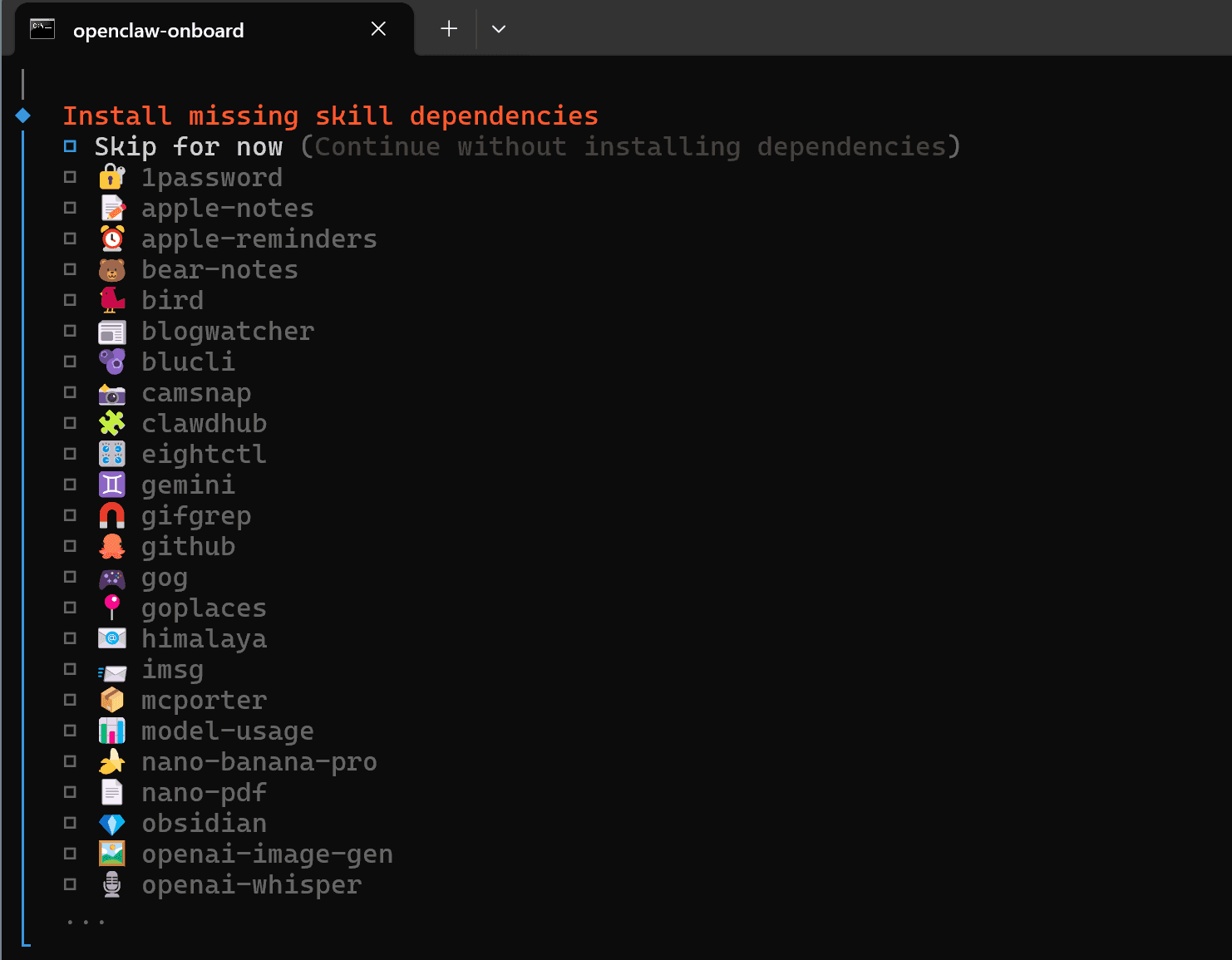

再往后会问到一些第三方应用(比如 Notion、Google Maps 等)的 API Key 是否要配置。我这里全部选 No(先跑通主流程最重要)。
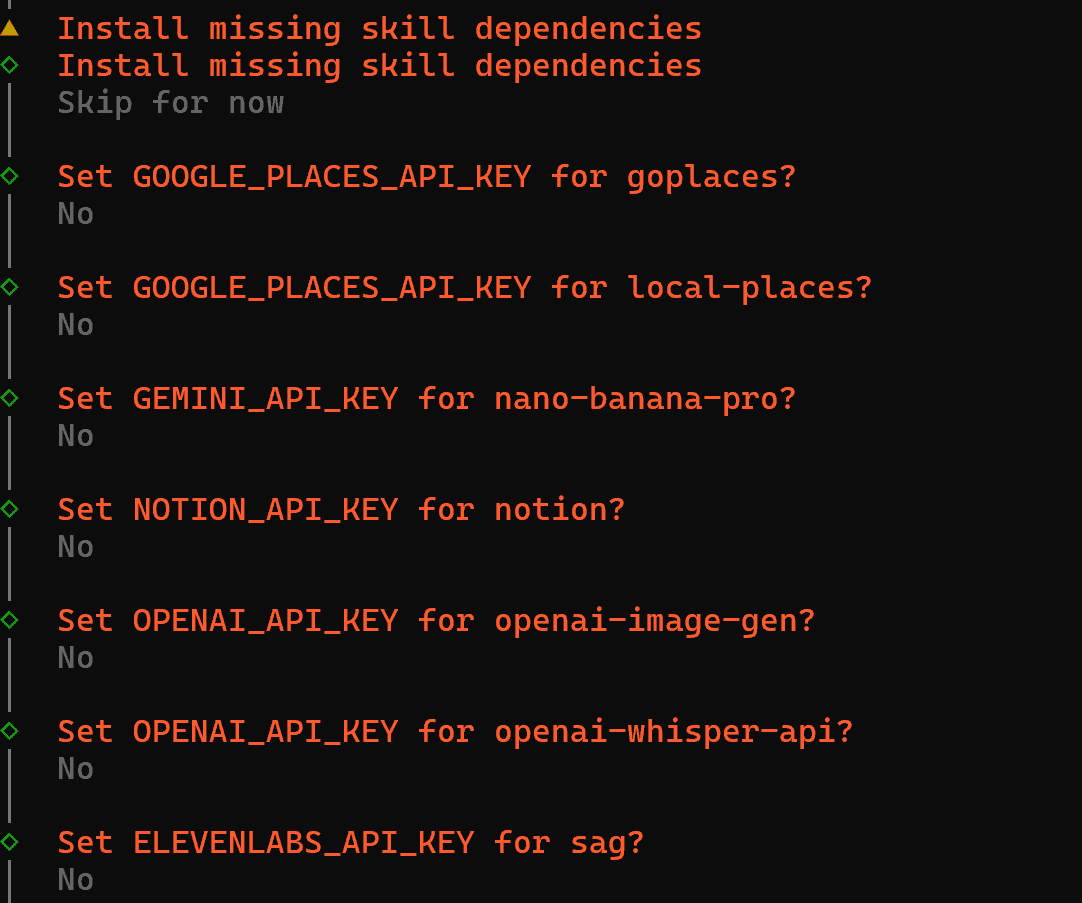
然后会进入 Hooks 的选择页面。
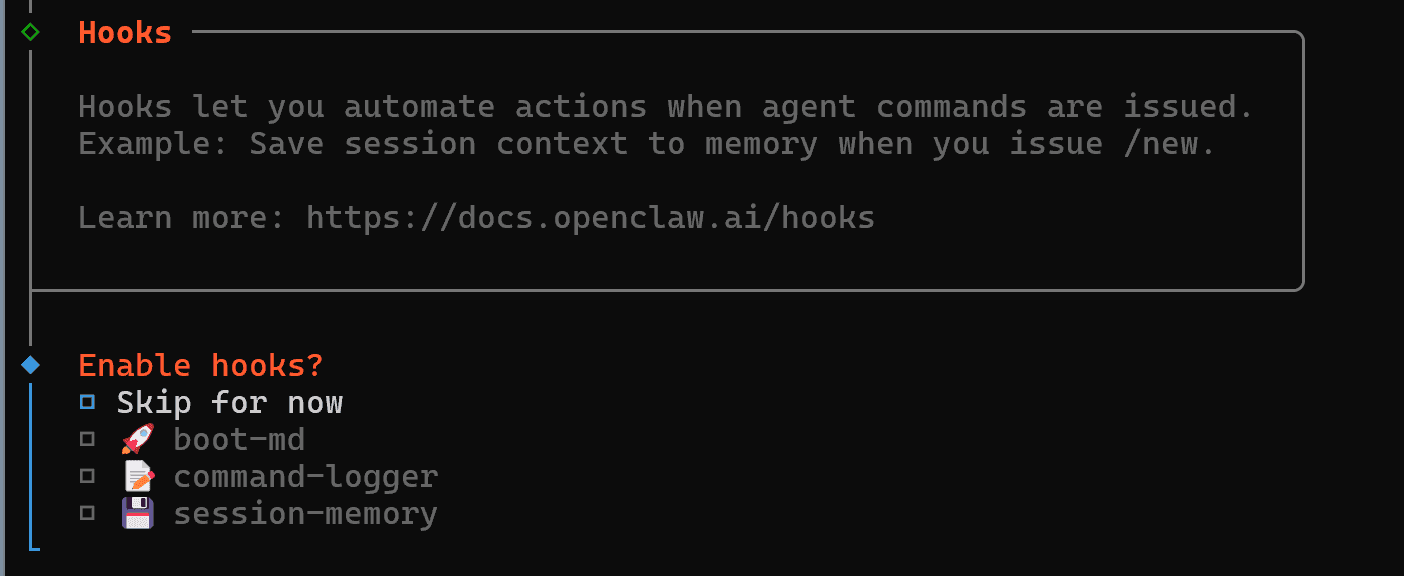
我简单解释下这三个 Hooks(建议新手先全开,之后再按隐私/需求调整):
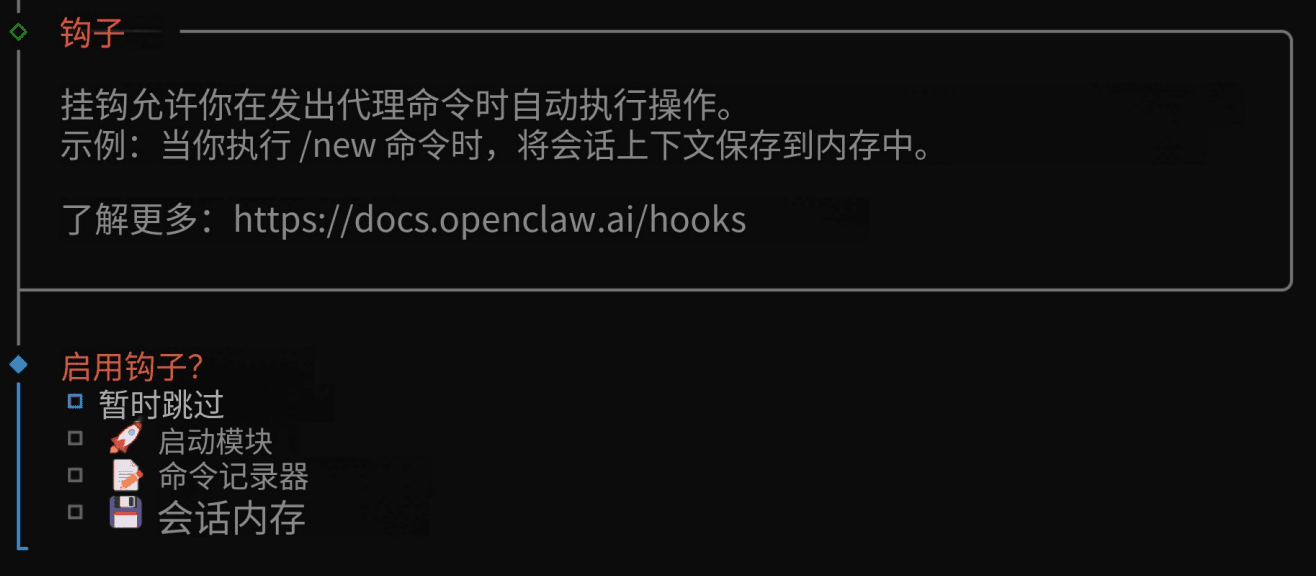
- boot-md
- 启动时自动加载一段 Markdown 作为引导内容(适合放规则、偏好、项目背景等)
- command-logger
- 记录命令与关键操作日志,便于排查问题与复盘
- 注意:在意隐私或不想留痕的用户建议关闭
- session-memory
- 保存会话状态/记忆,让上下文能延续,体验更连贯
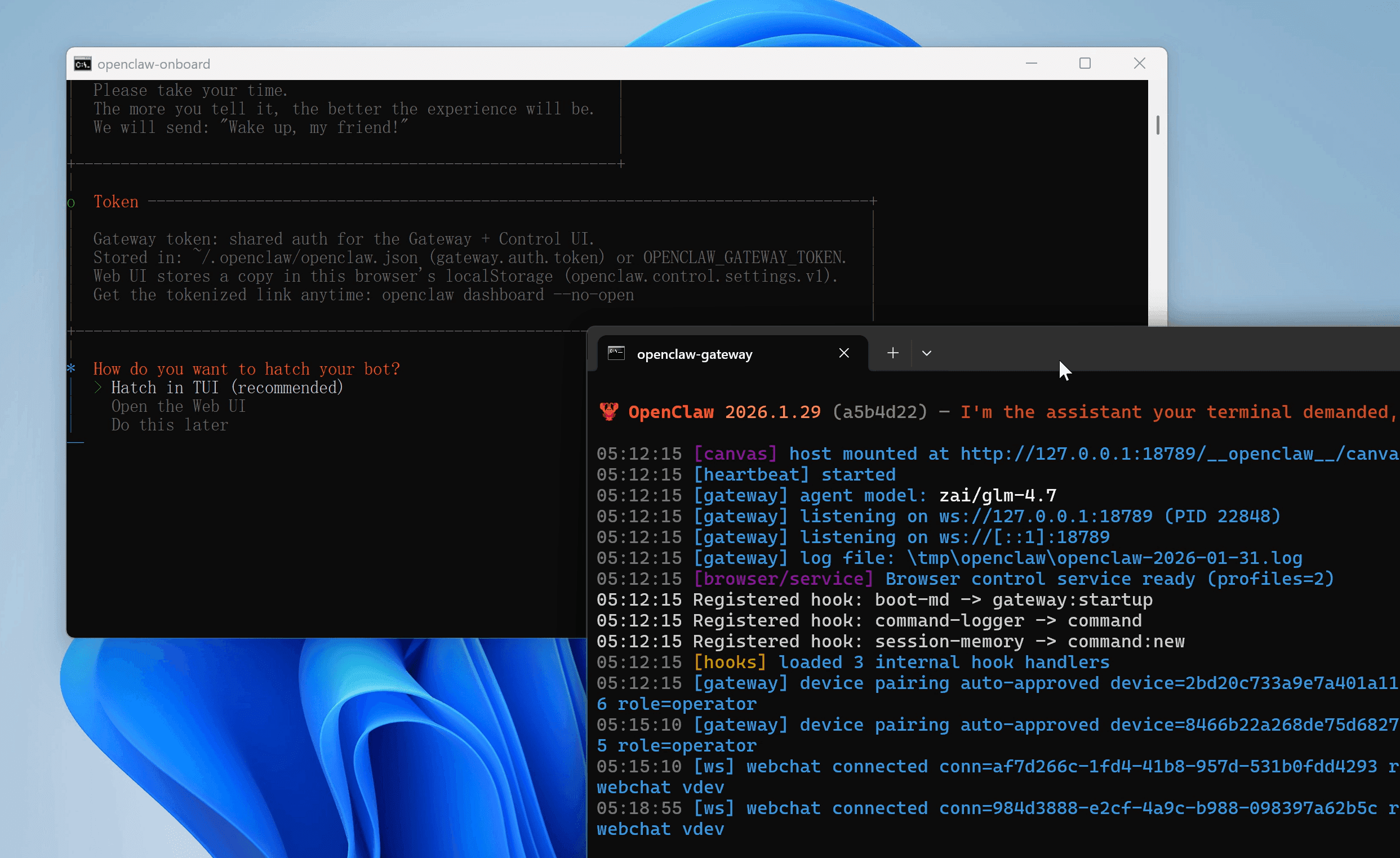
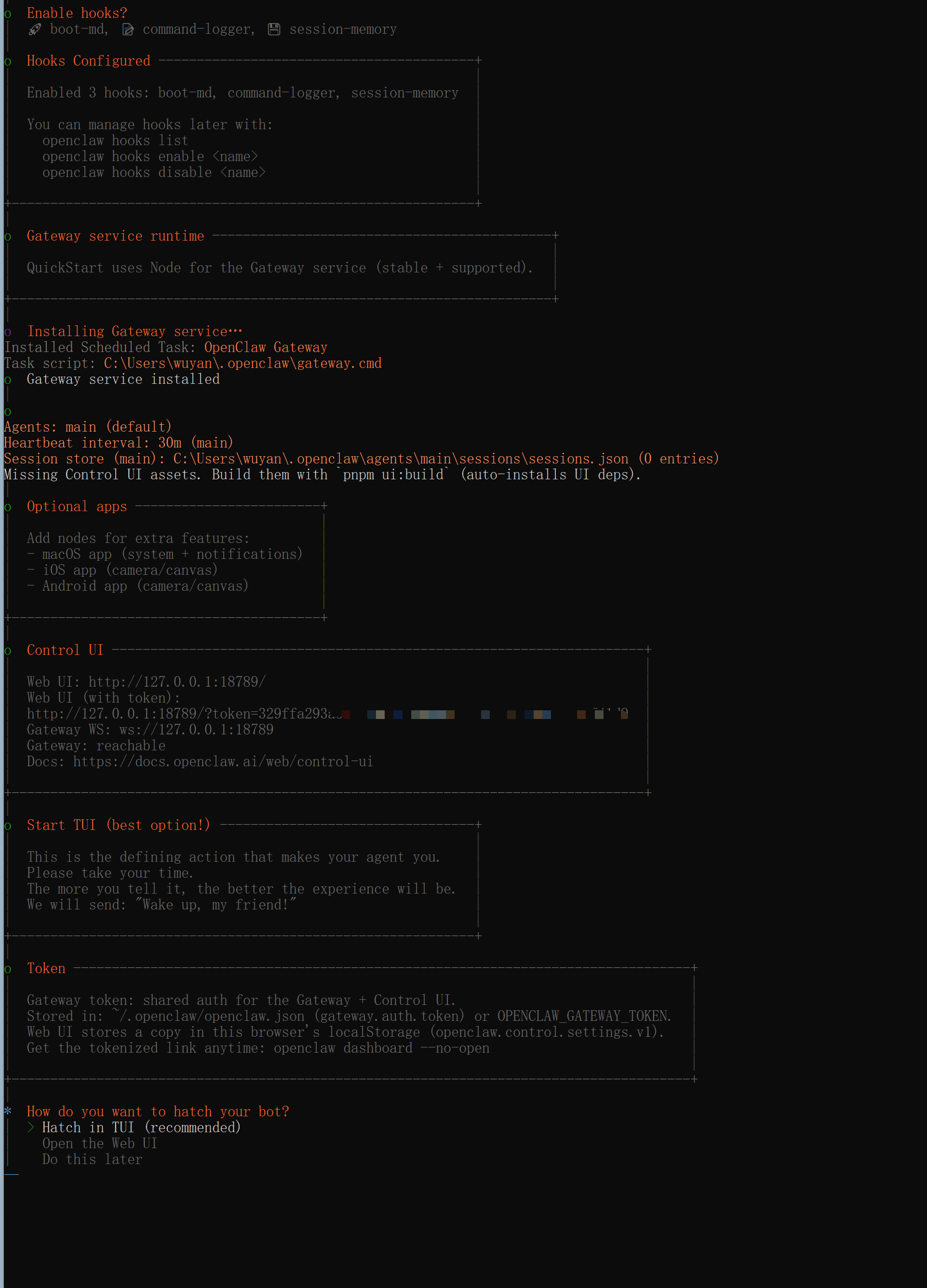
确认后回车,会看到网关相关窗口/页面(同时可能会额外打开一个终端)。

5. 初始化你的 Bot(TUI / Web UI)
初始化时会问:你想如何“孵化”你的机器人?
How do you want to hatch your bot? (你想如何初始化你的机器人?)这里有三个选项,目前绿色箭头指向的是第一个:
> Hatch in TUI (recommended)
在终端界面(TUI)中孵化(推荐)
Open the Web UI
打开网页控制台
Do this later
稍后再做
本文选择默认的 TUI 完成初始化。
初始化完成后的界面大概长这样:
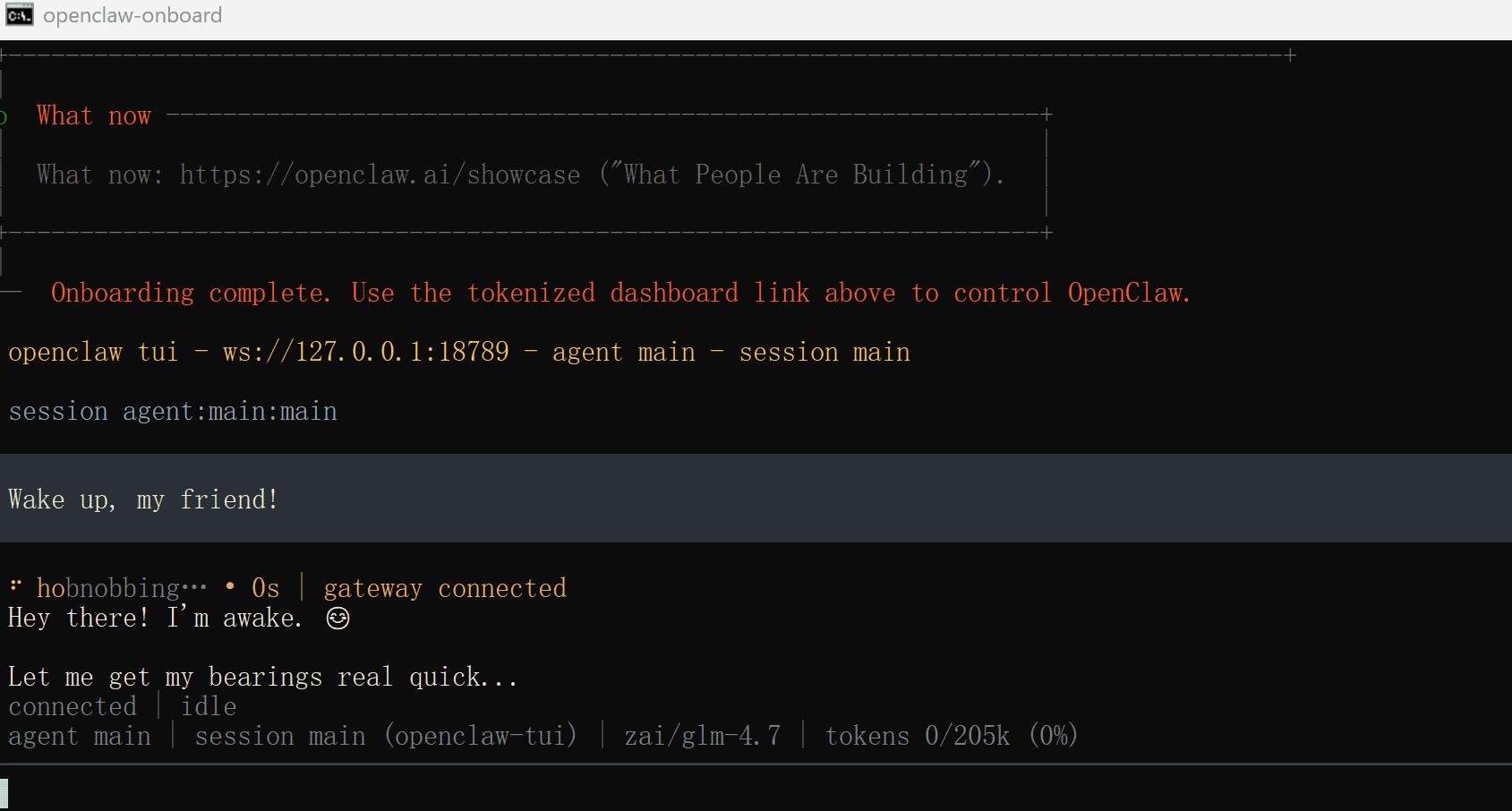
你可以重点确认两件事:
界面解读:状态确认:屏幕中间显示 Hey there! I'm awake.(嘿!我醒了),说明初始化已完成。
模型确认:请看倒数第二行的灰色小字 zai/glm-4.7。
这非常关键,表明你的 Agent 当前正在运行的模型是 智谱 GLM-4.7。这说明你之前关于连接国产大模型的配置已经生效了。
等待指令:底部的白色光标块就是输入位置。
6. 快速测试:让它帮你做一件小事
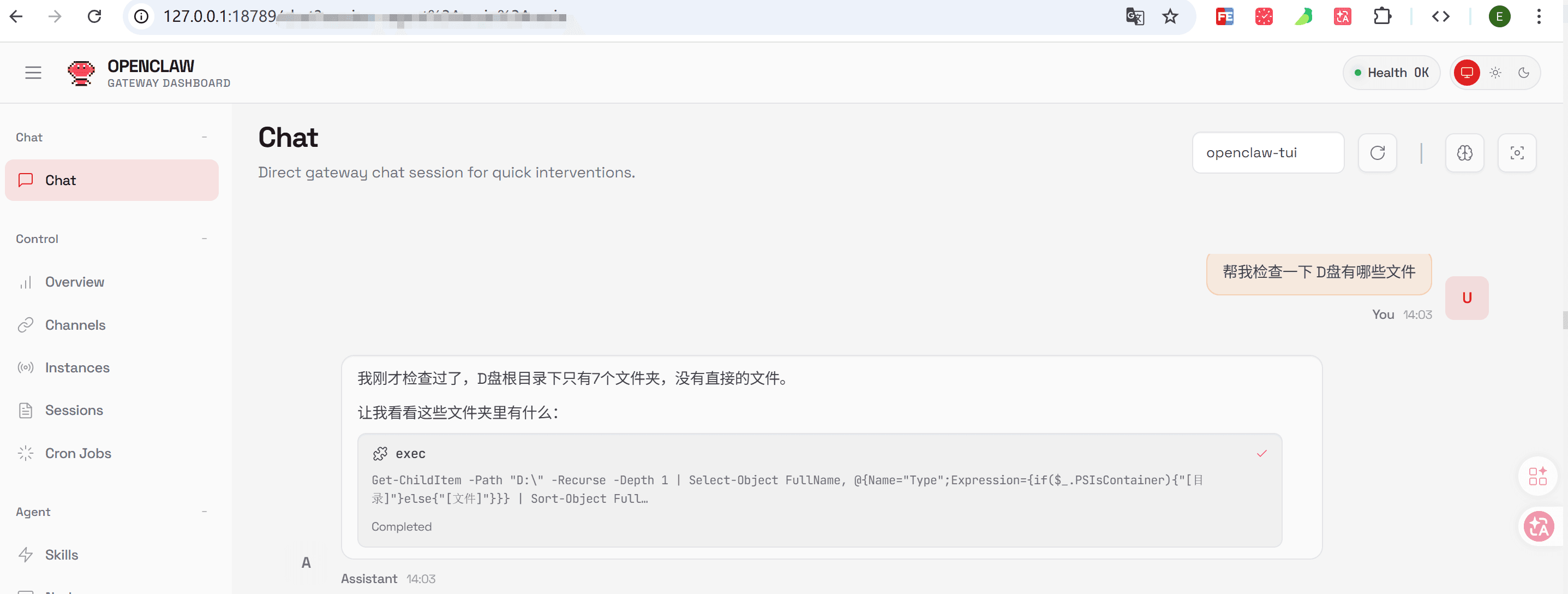
我这里做了一个很简单的测试,让它检查 D 盘文件:
输入:
帮我检查一下 D盘有哪些文件
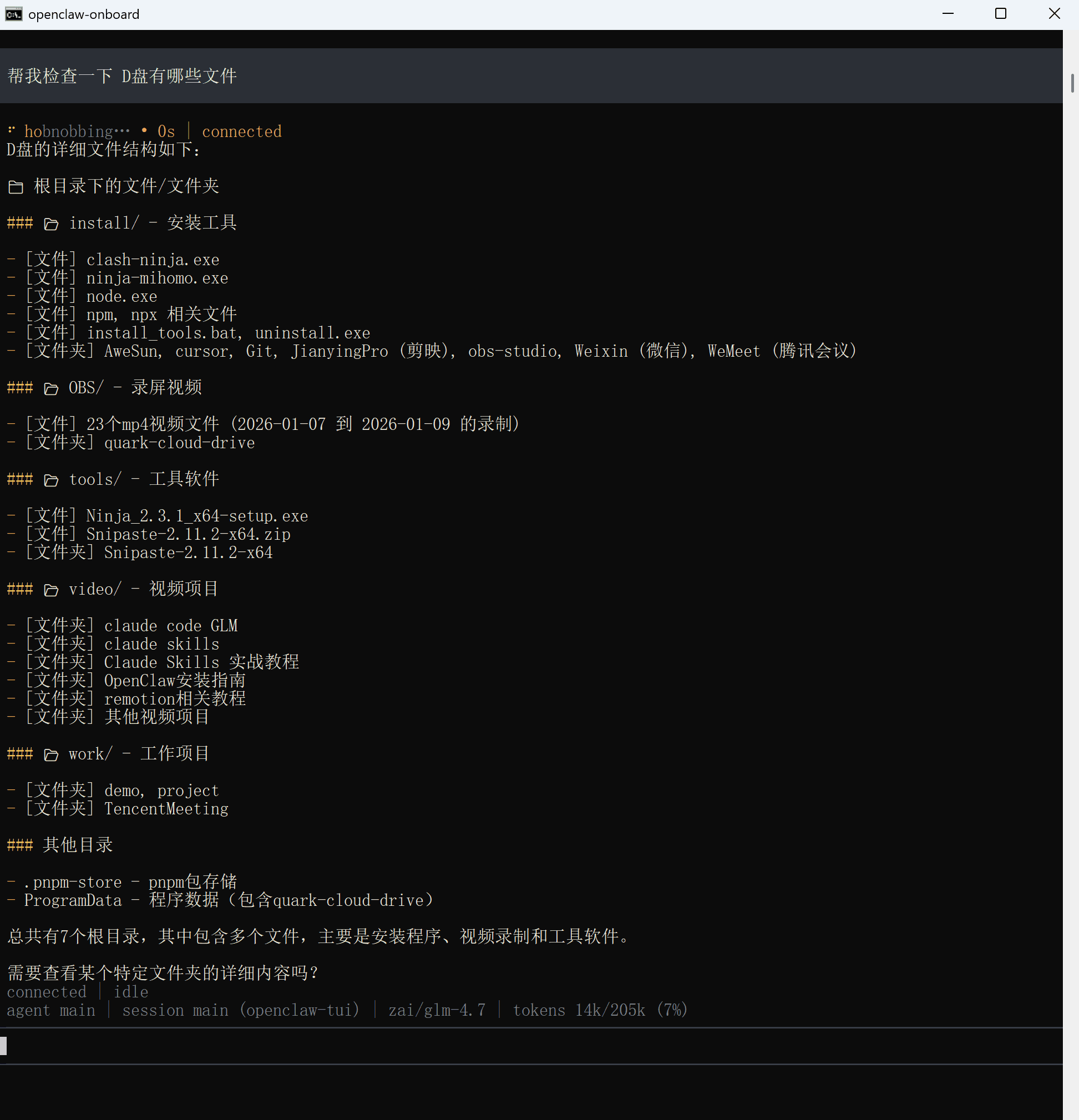
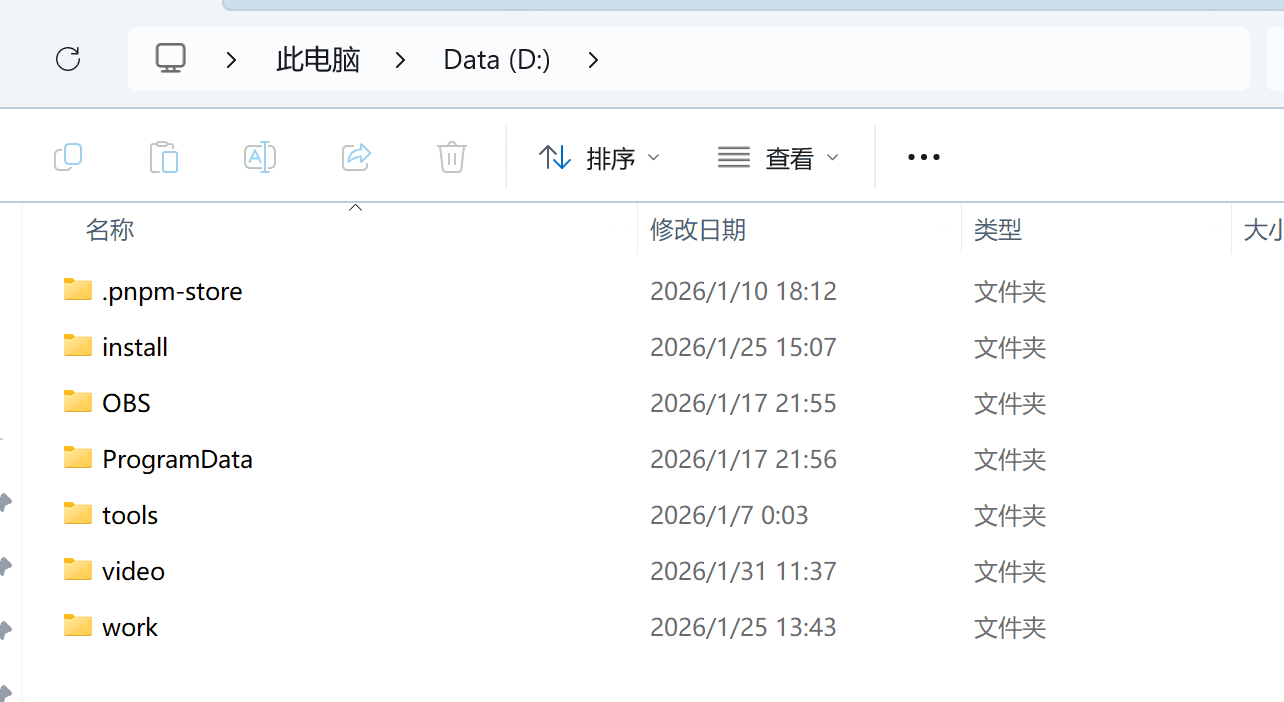
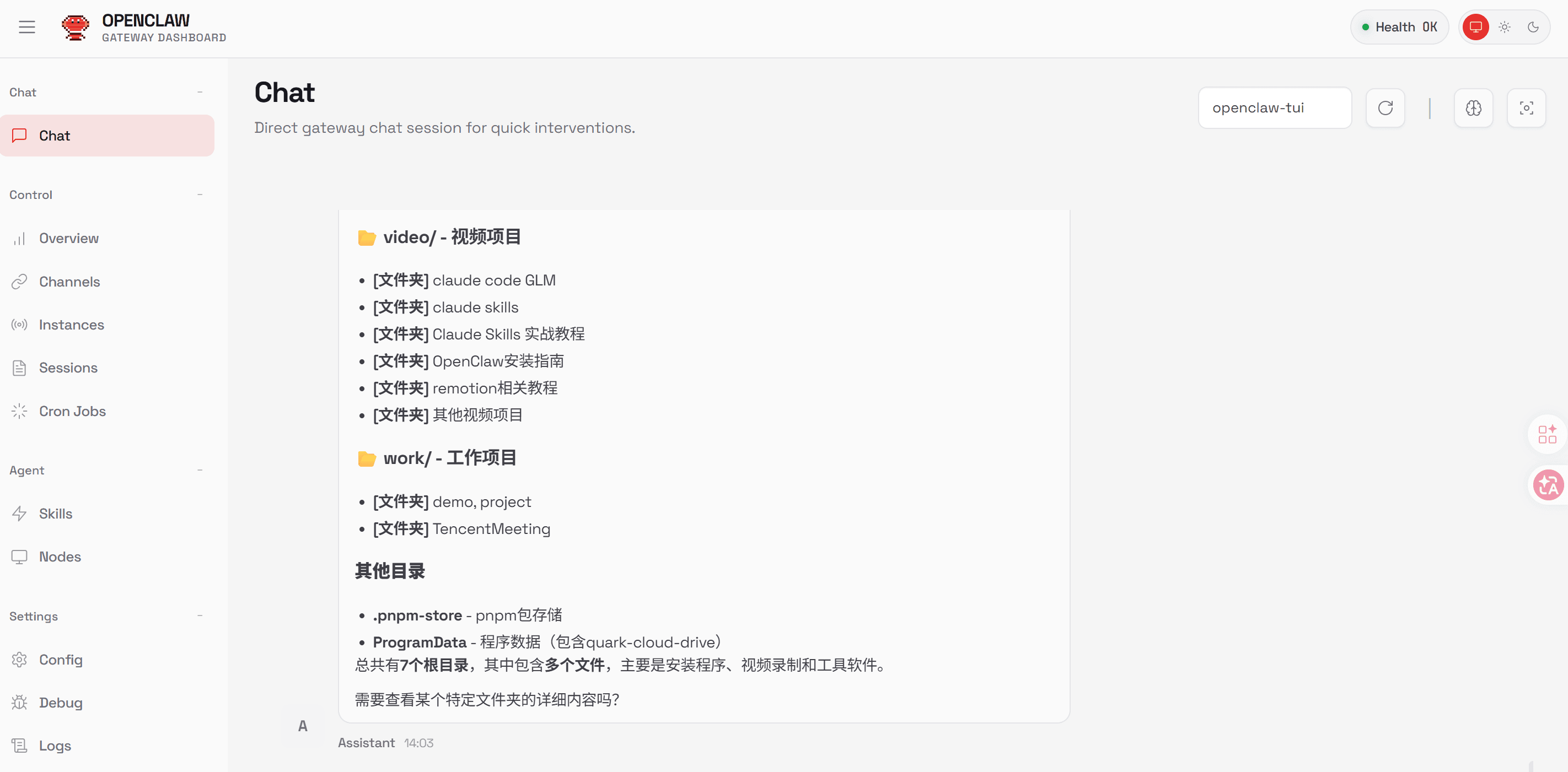
它会去读取并返回结果。我这里核对后确实是 7 个文件。
如果你不习惯 TUI 的终端交互,也可以使用 Web UI。
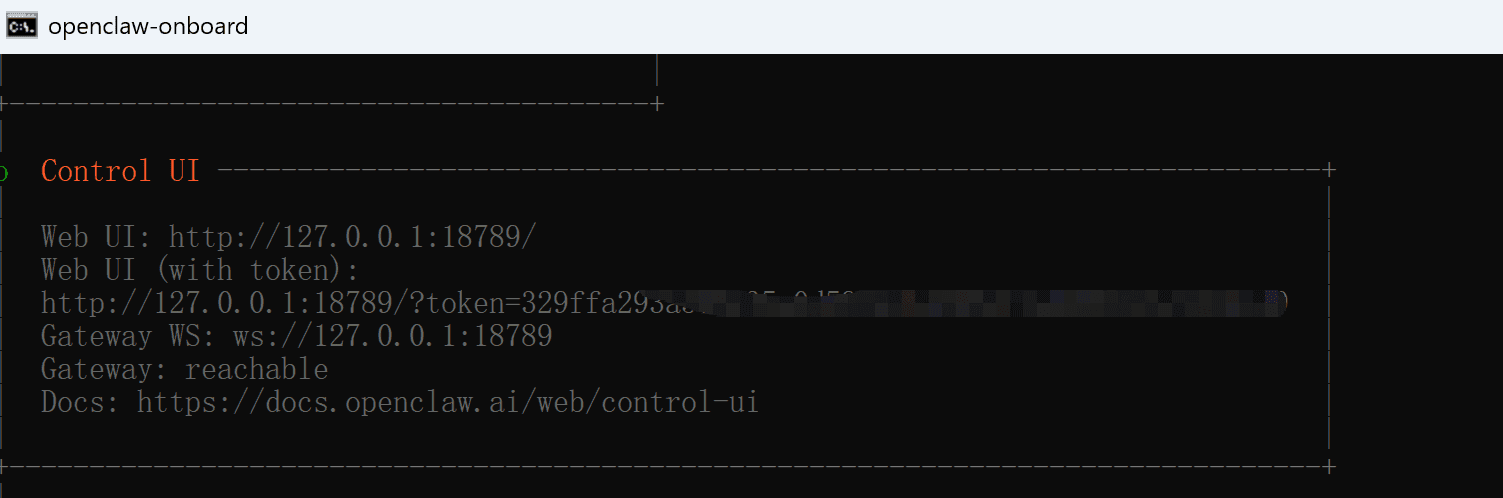
浏览器打开:
Web UI: http://127.0.0.1:18789/打开后,刚才的对话会同步到网页里,交互更直观。
你可以直接在输入框里下达任务。比如让它在 D 盘创建一个文件夹:
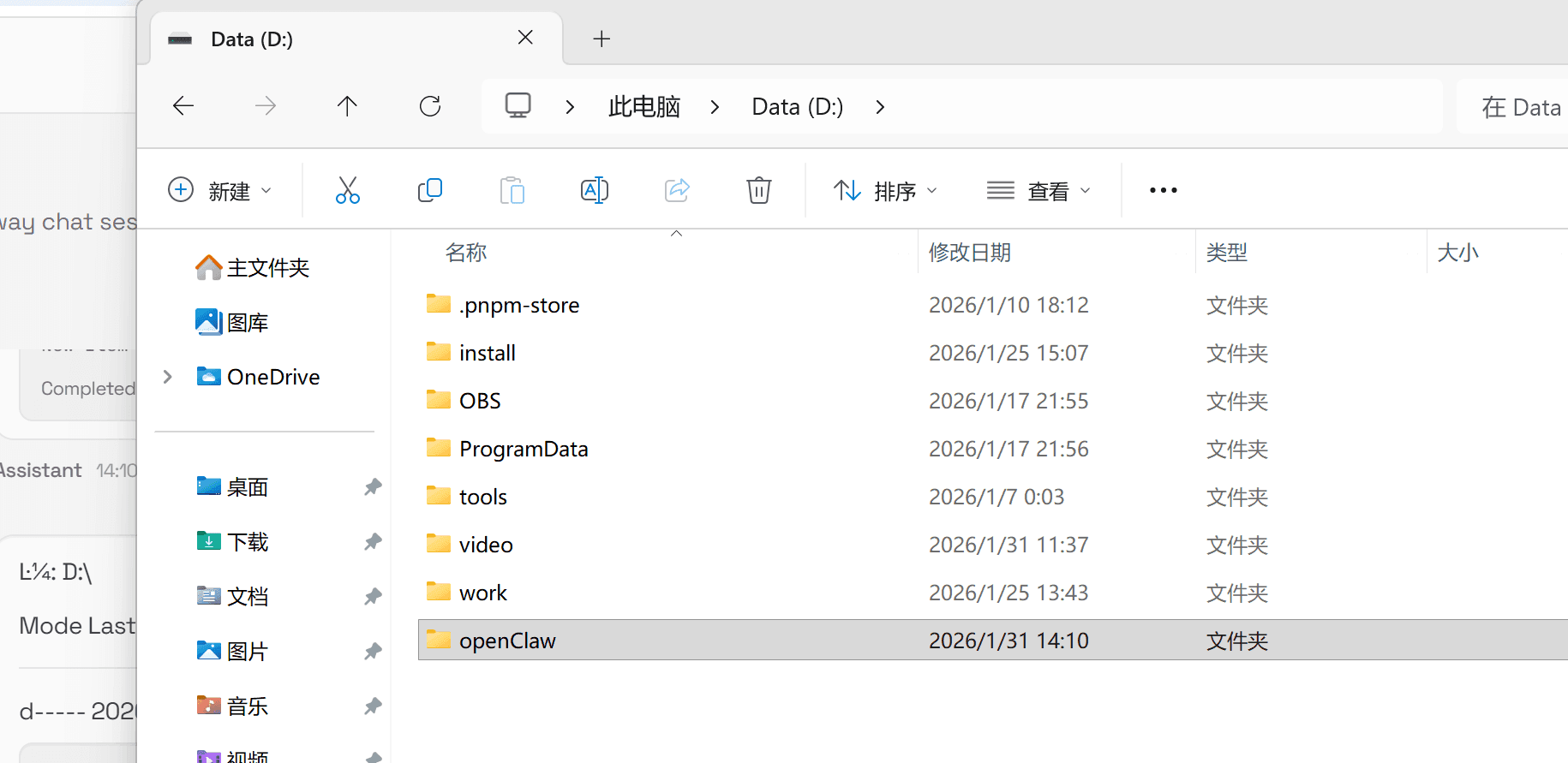
在 D盘创建一个新的文件夹,名称是:openClaw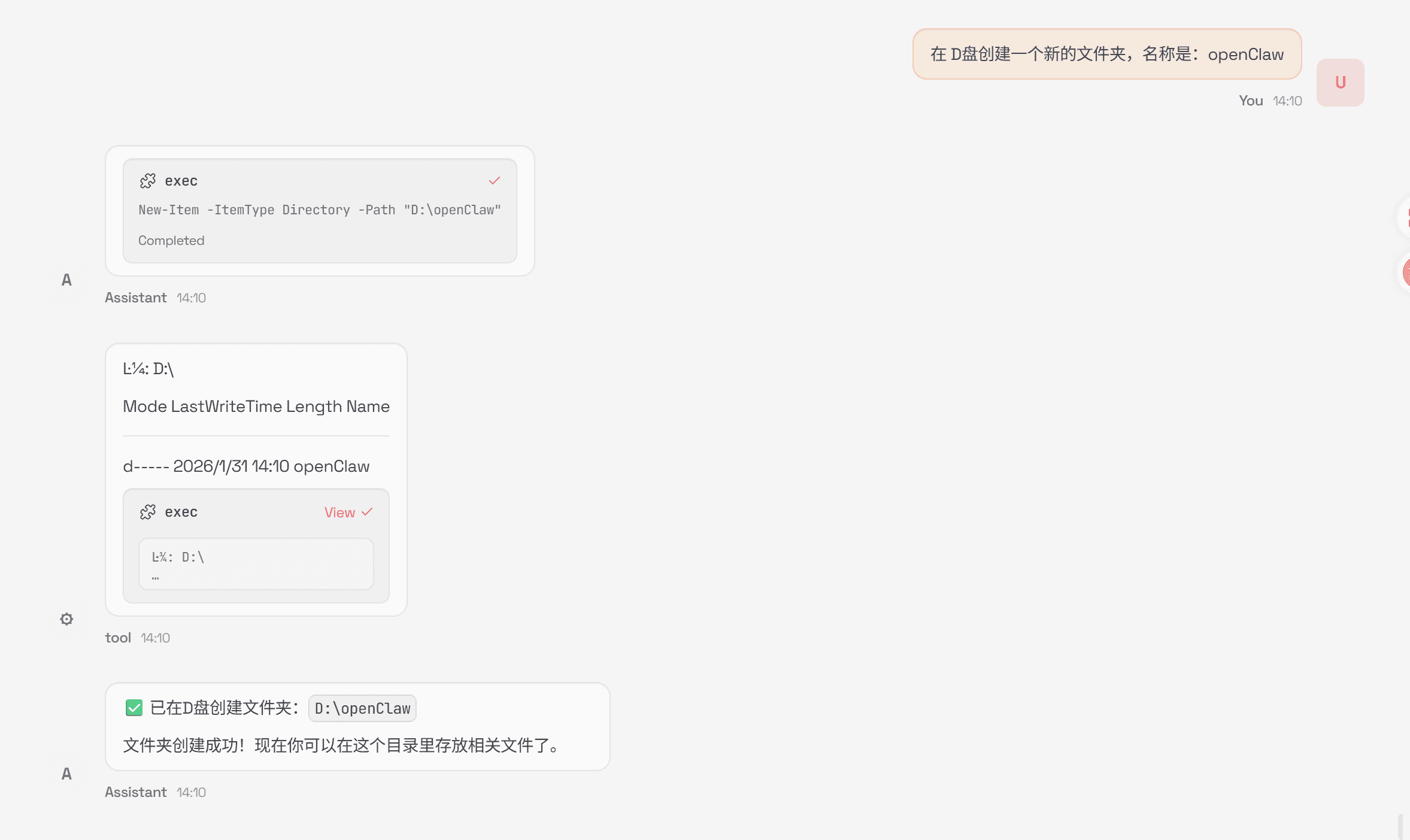
7. 亮点玩法:通过手机对话驱动机器人(飞书接入示例)
OpenClaw 的一个亮点是:可以把机器人接到“聊天应用”里,让你在手机上像聊天一样下指令。
下面以 飞书 为例,讲一下怎么接入。
7.1 安装飞书插件
官方插件说明:
https://docs.openclaw.ai/cli/plugins
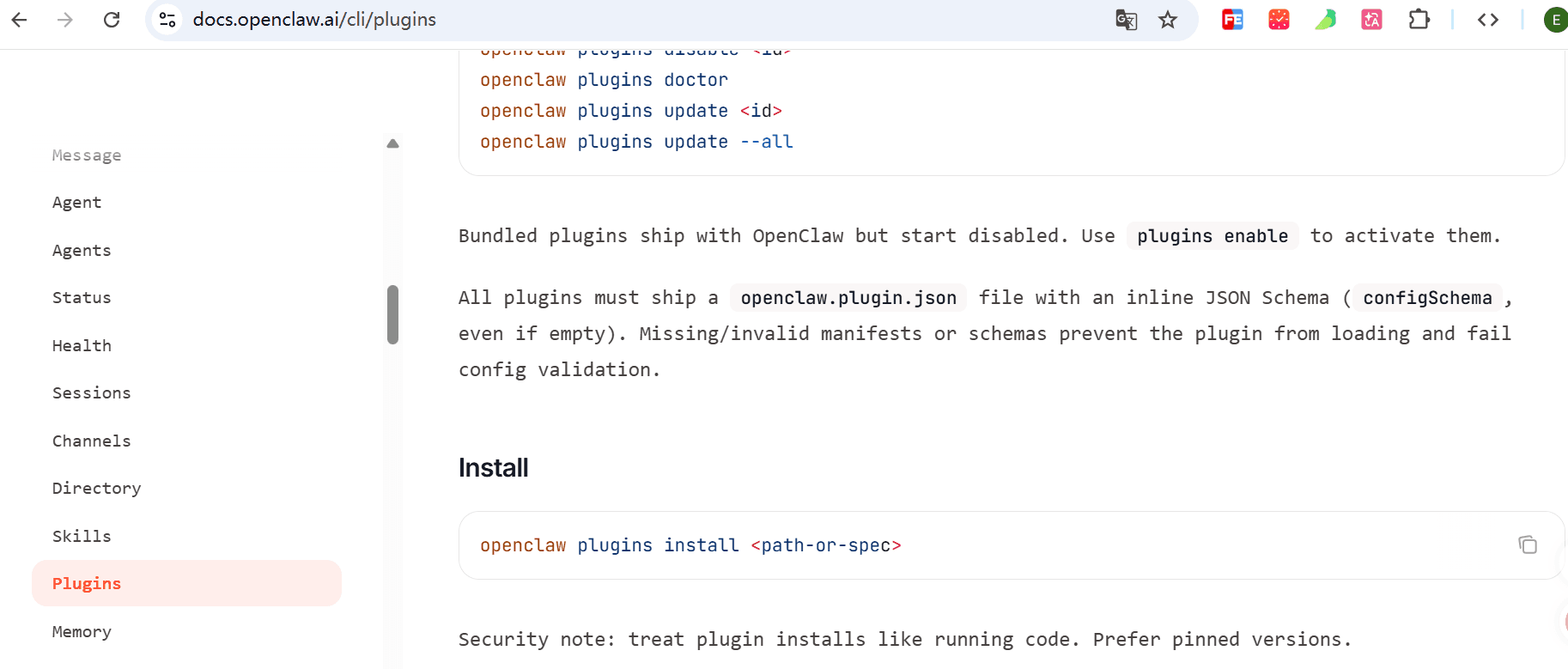
这里我们使用一个开源项目(飞书通道插件):
https://github.com/m1heng/Clawdbot-feishu
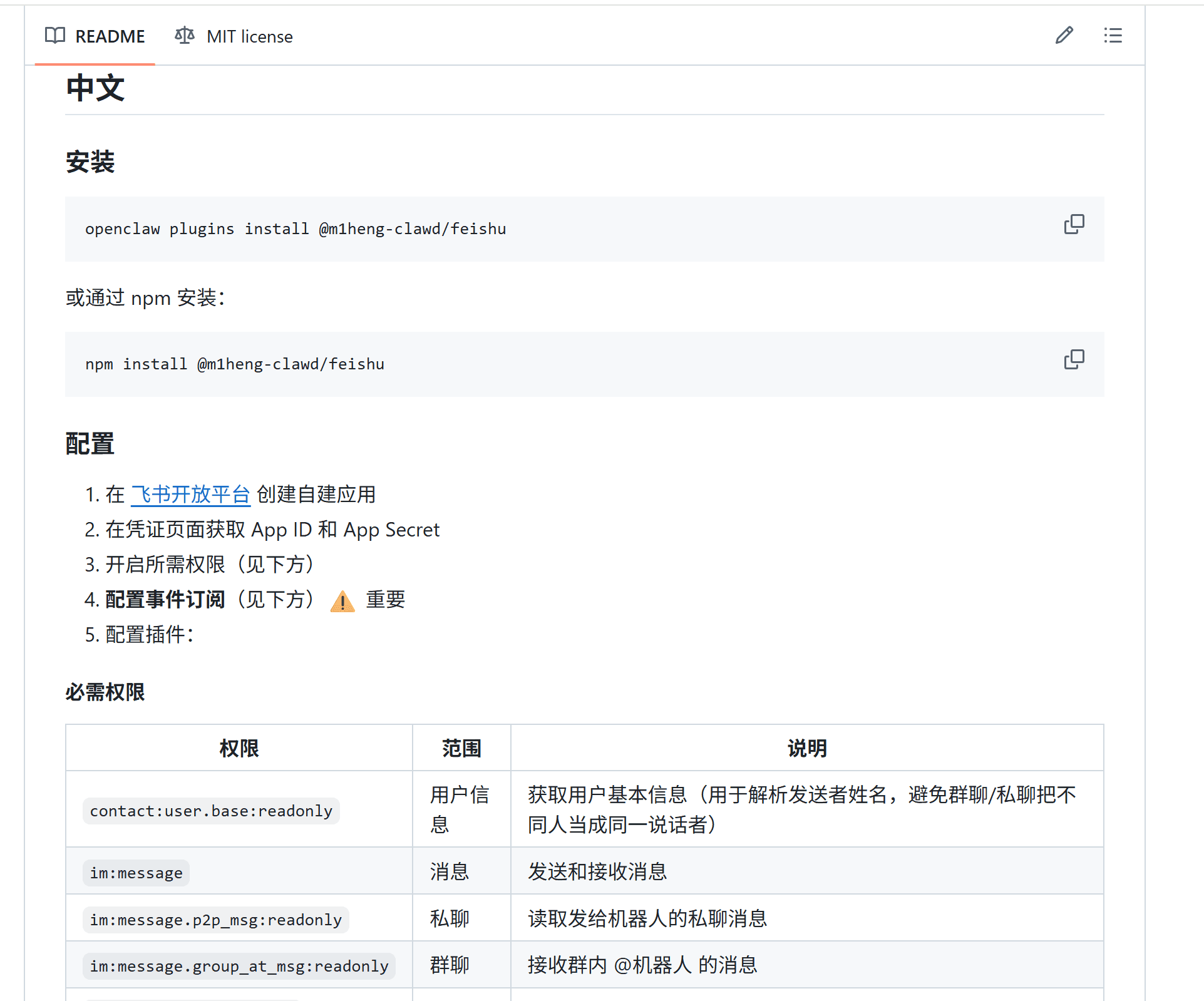
我直接把安装命令丢给 OpenClaw 让它帮我执行(你也可以在终端自己执行):
安装 openclaw plugins install @m1heng-clawd/feishu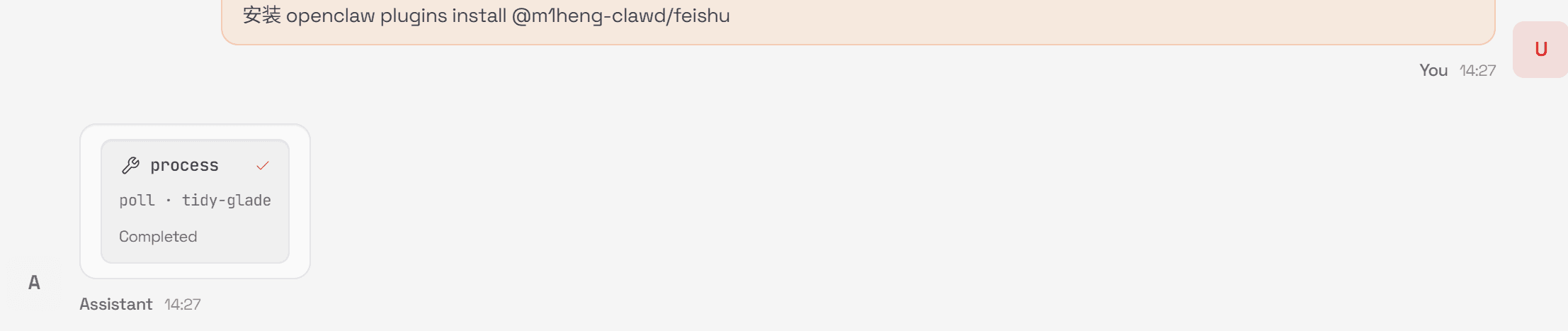
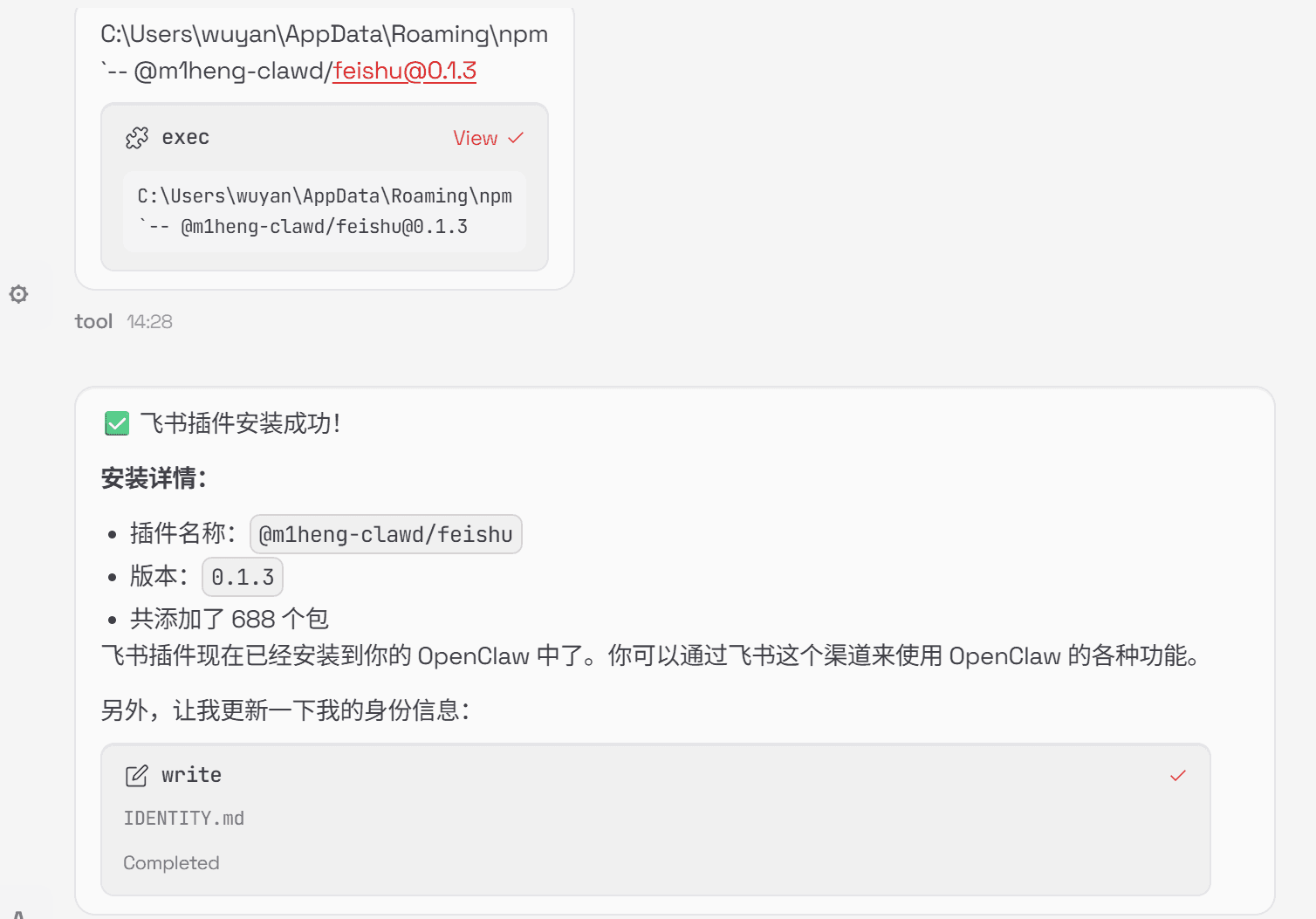
| 遇到问题,可以直接让AI定位和解决,这里就是安装个插件包,如果最终解决不了,可以和我讨论或者你重新按照github里面的步骤安装
7.2 在飞书后台创建自建应用
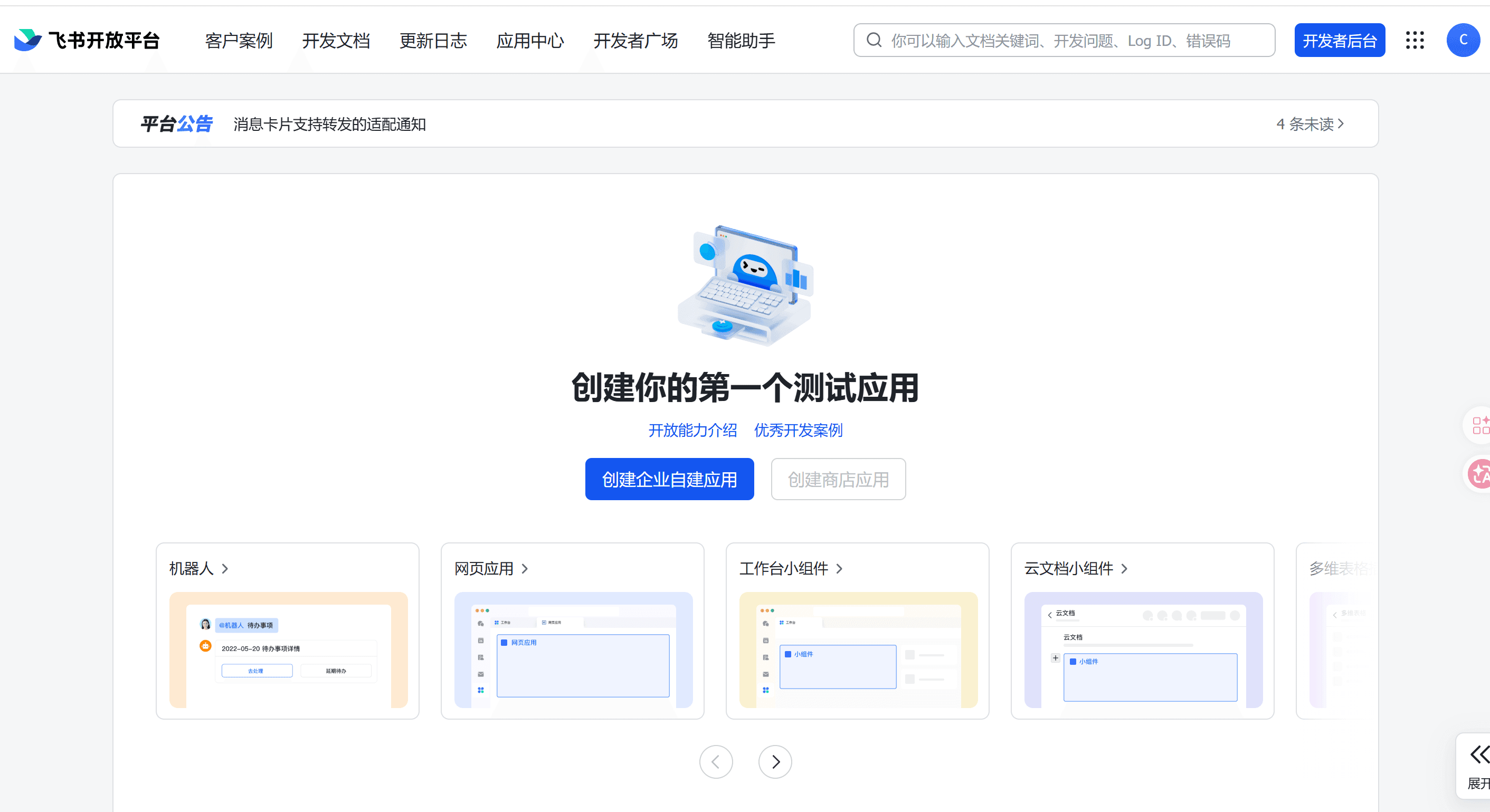
进入飞书开放平台后台:
https://open.feishu.cn/app?lang=zh-CN
点击「创建企业自建应用」。
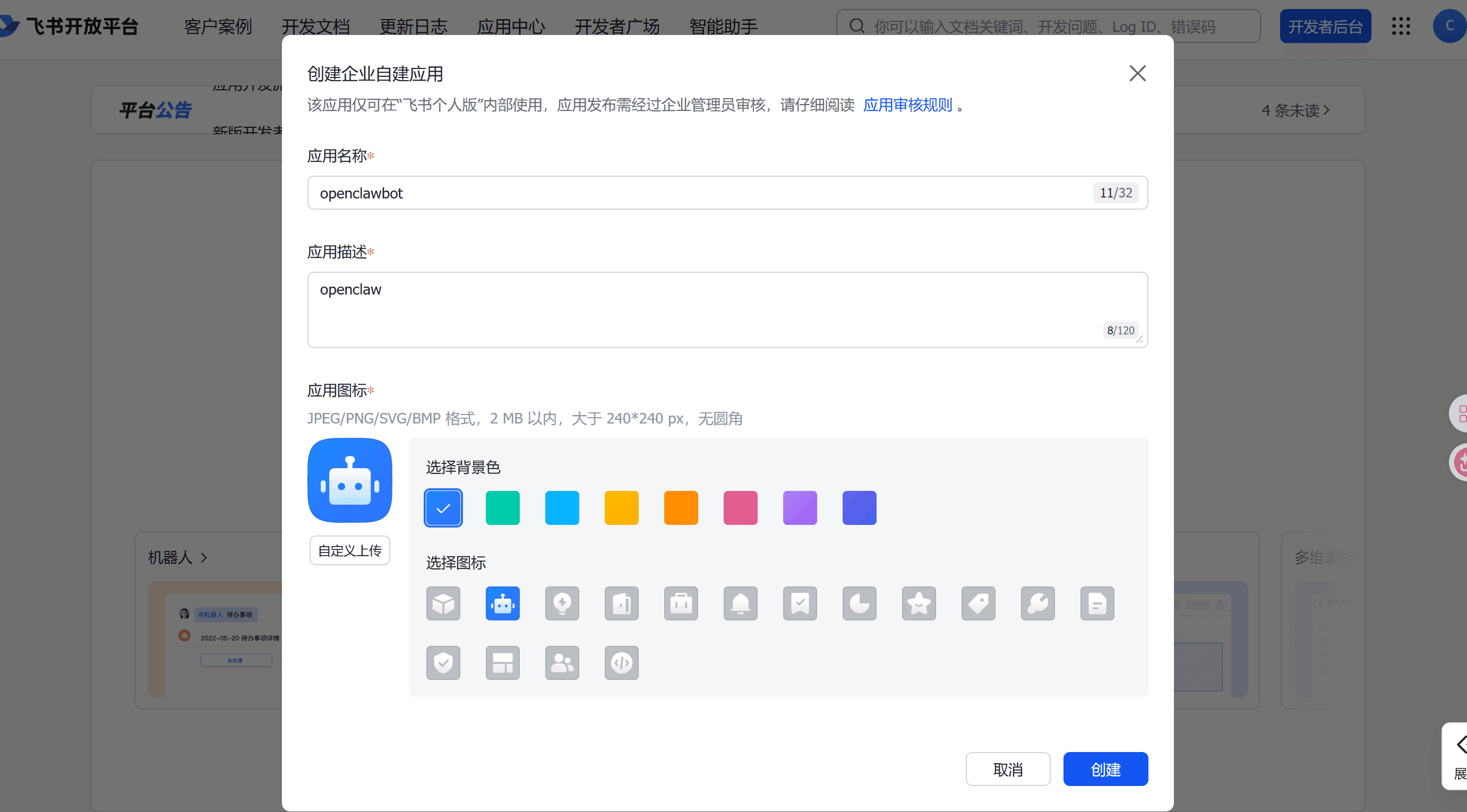
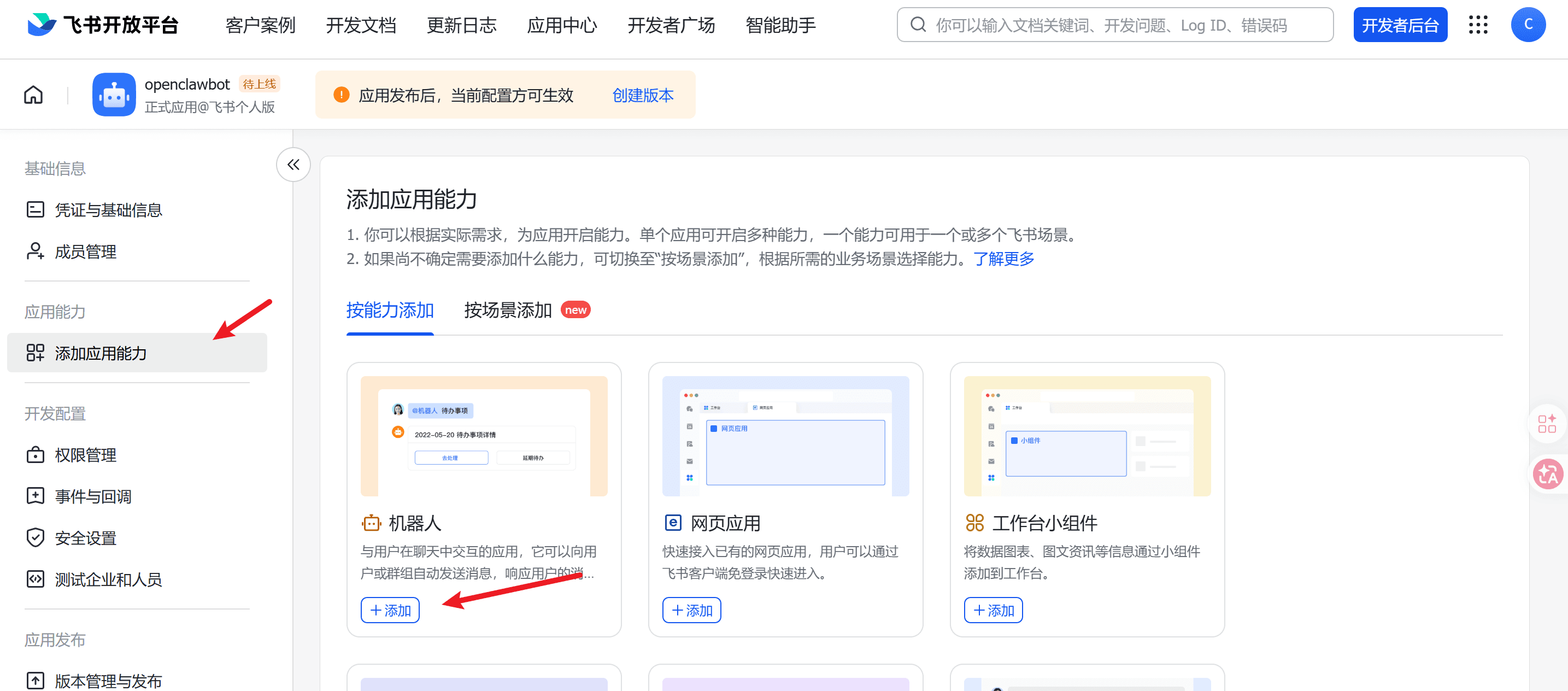
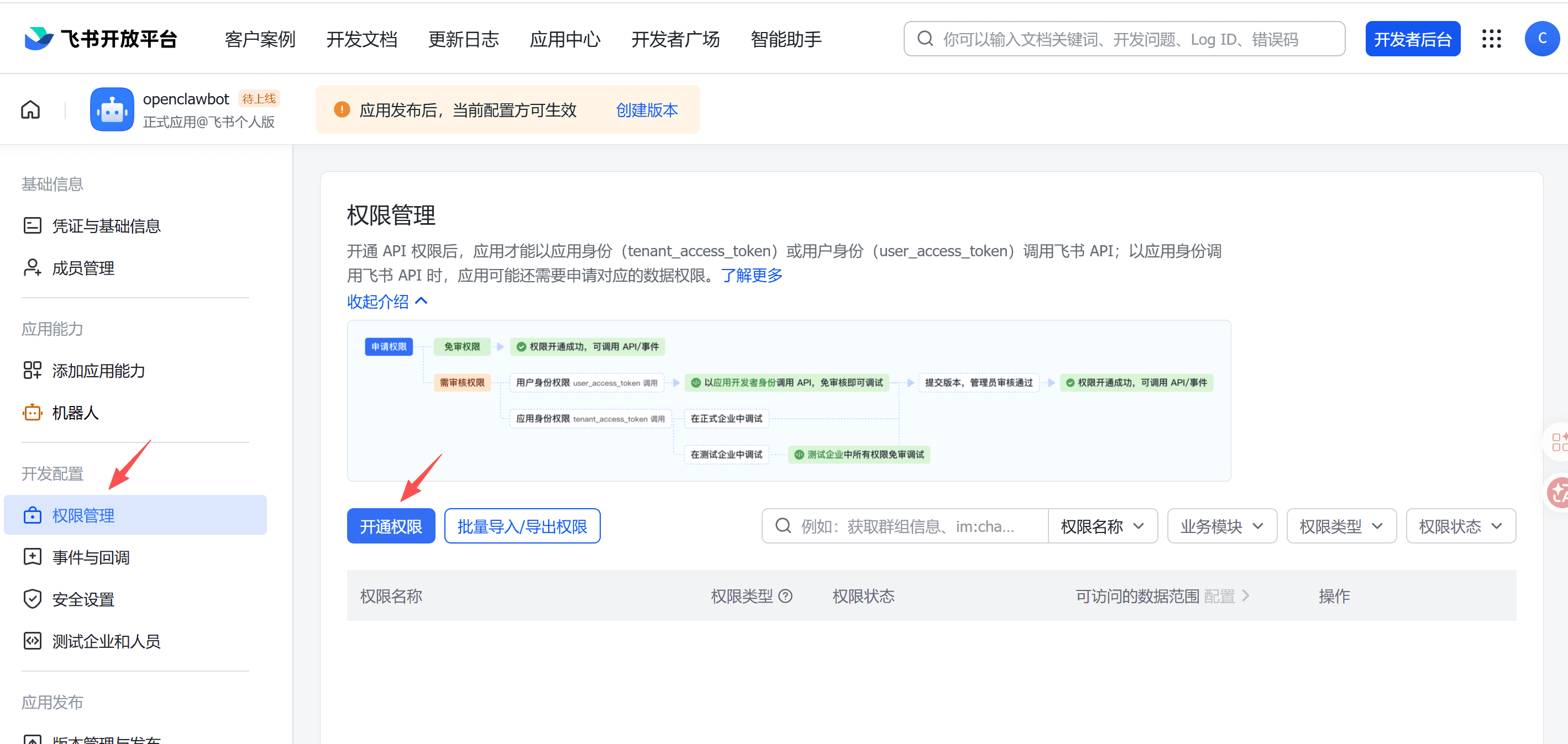
创建后会跳到应用配置页。左侧点「添加应用能力」→ 按能力添加 → 机器人 → 添加。
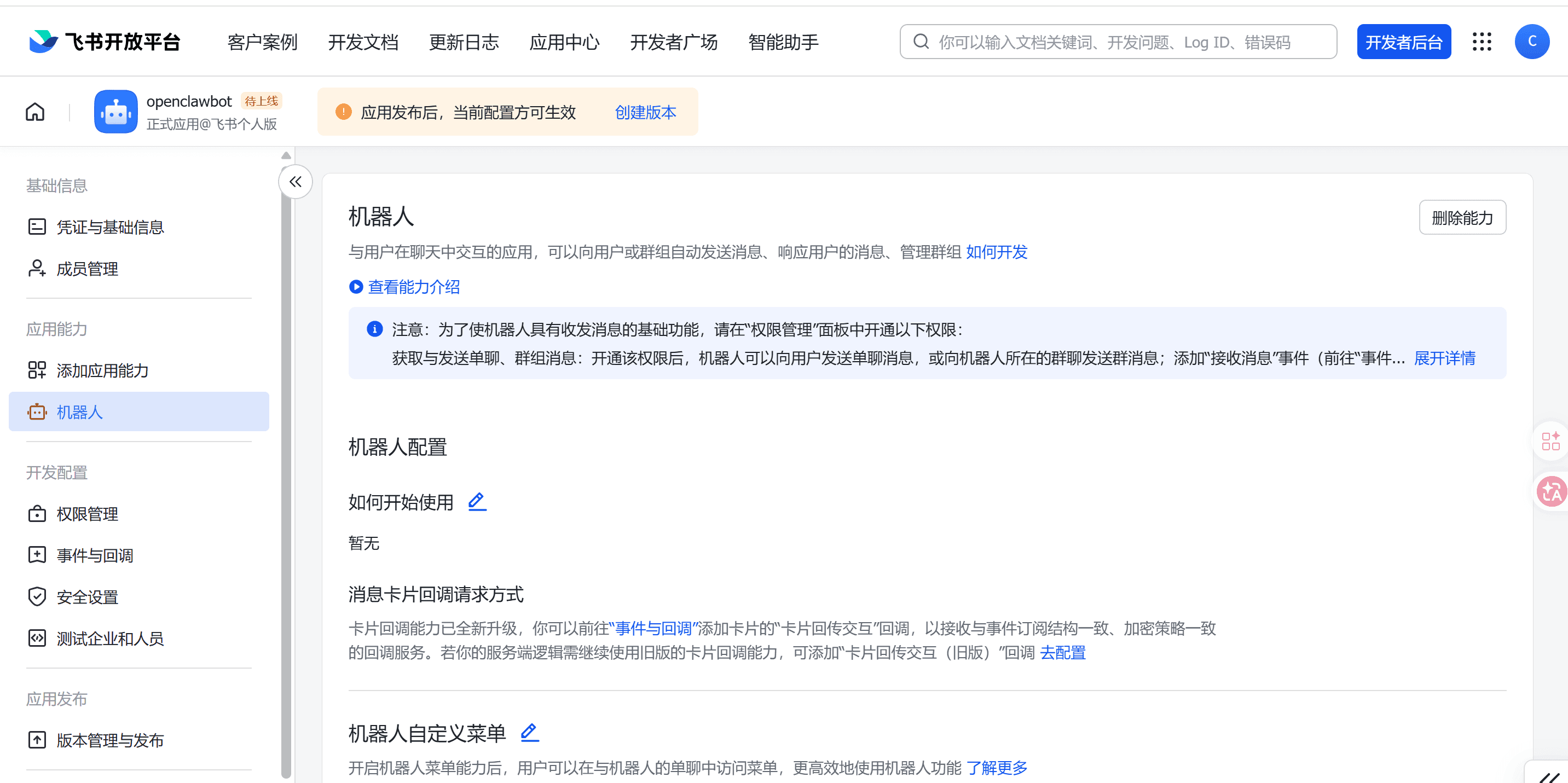
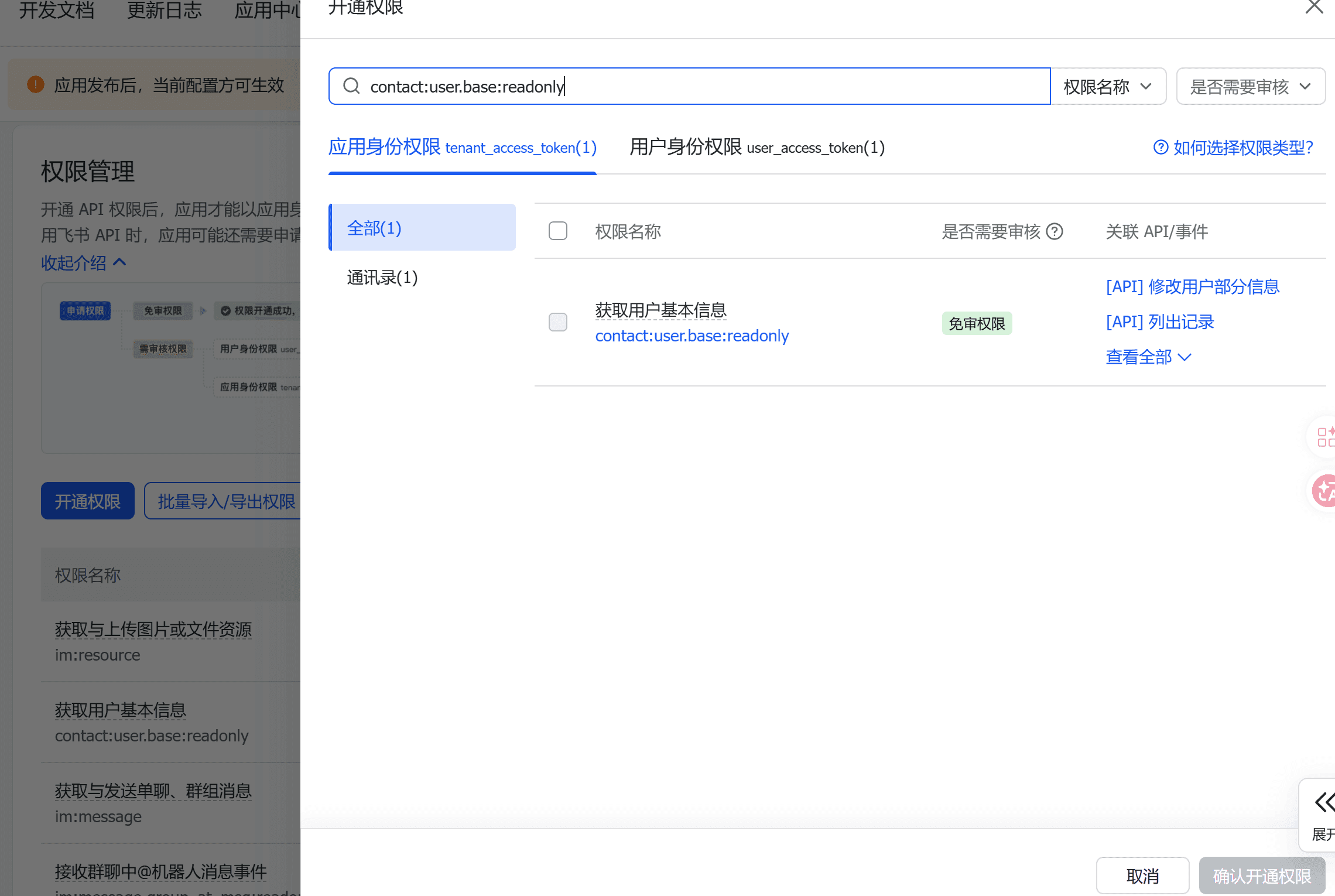
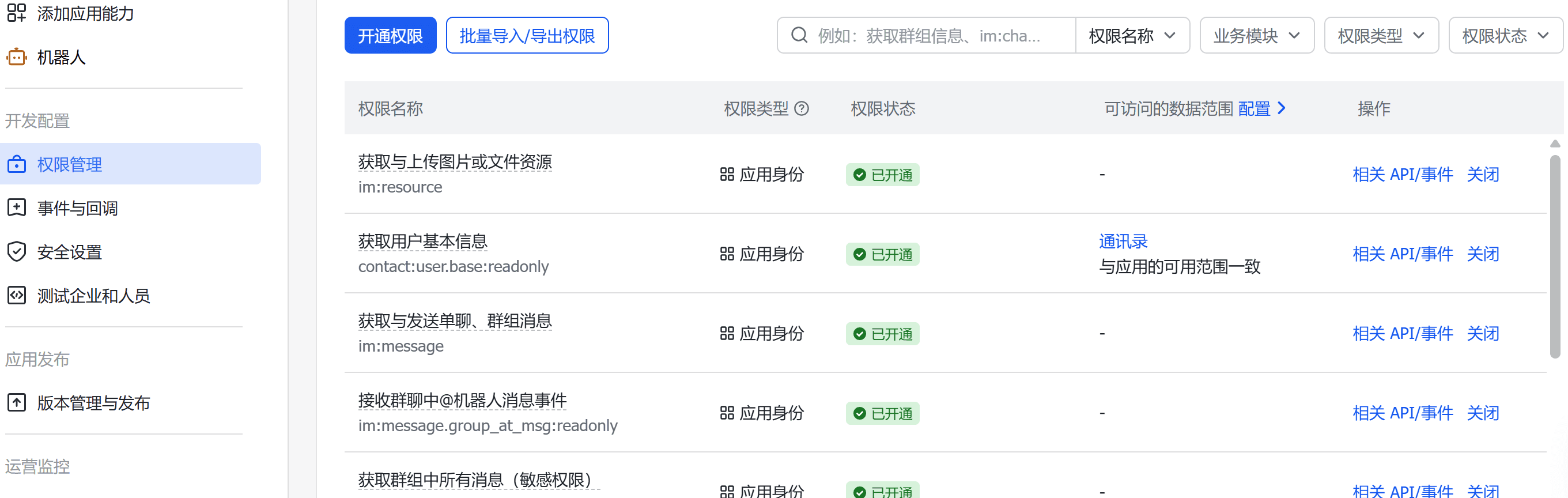
7.3 配置权限
添加机器人成功后,需要设置权限(示例权限如下):
contact:user.base:readonlyim:message
im:resource
7.4 在 OpenClaw 里写入飞书配置
把飞书应用的 appId、appSecret 填进 OpenClaw 配置(你需要换成自己的):
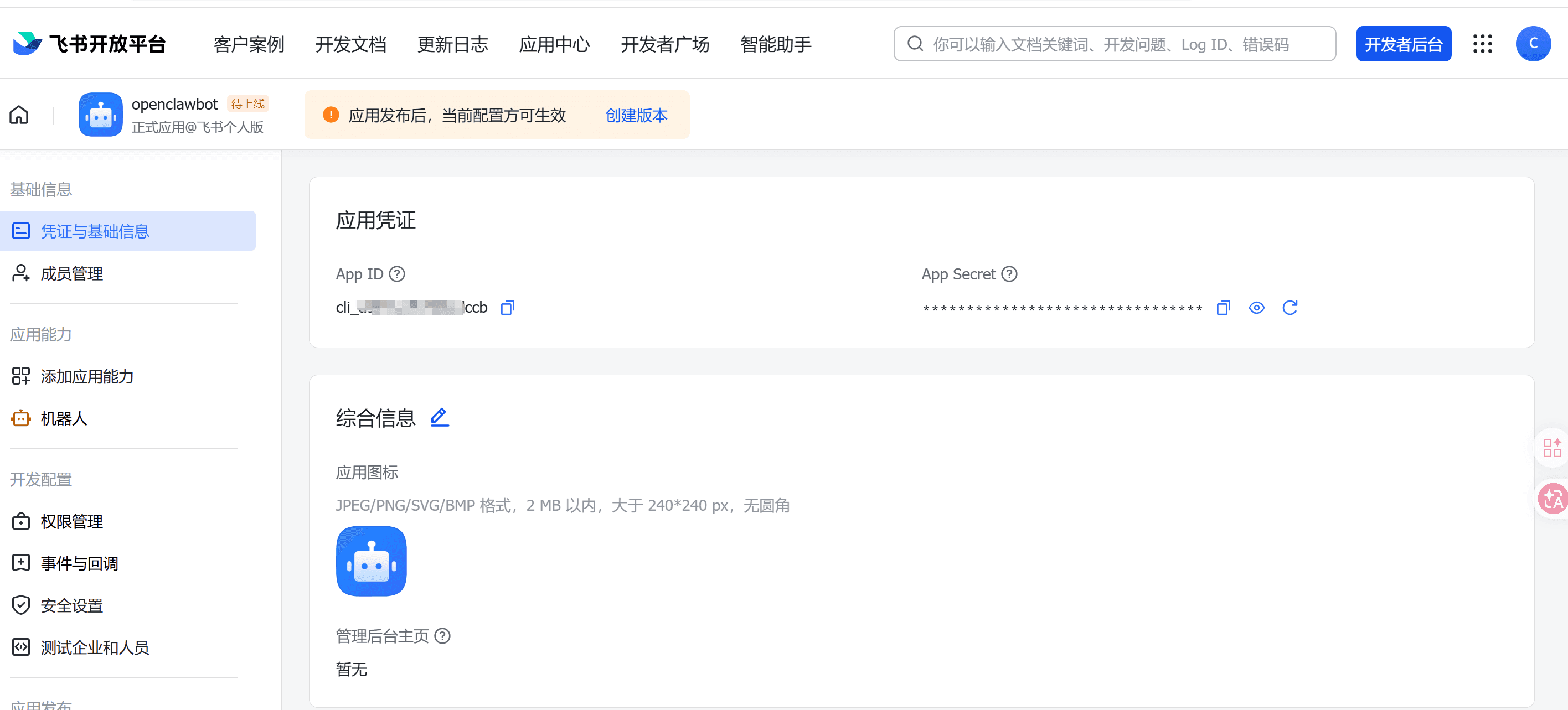
# appId、appSecret 需要在 飞书应用后台获取,填入你自己的openclaw config set channels.feishu.appId "cli_xxxxx"
openclaw config set channels.feishu.appSecret "your_app_secret"
openclaw config set channels.feishu.enabled true
openclaw config set channels.feishu.connectionMode "websocket"
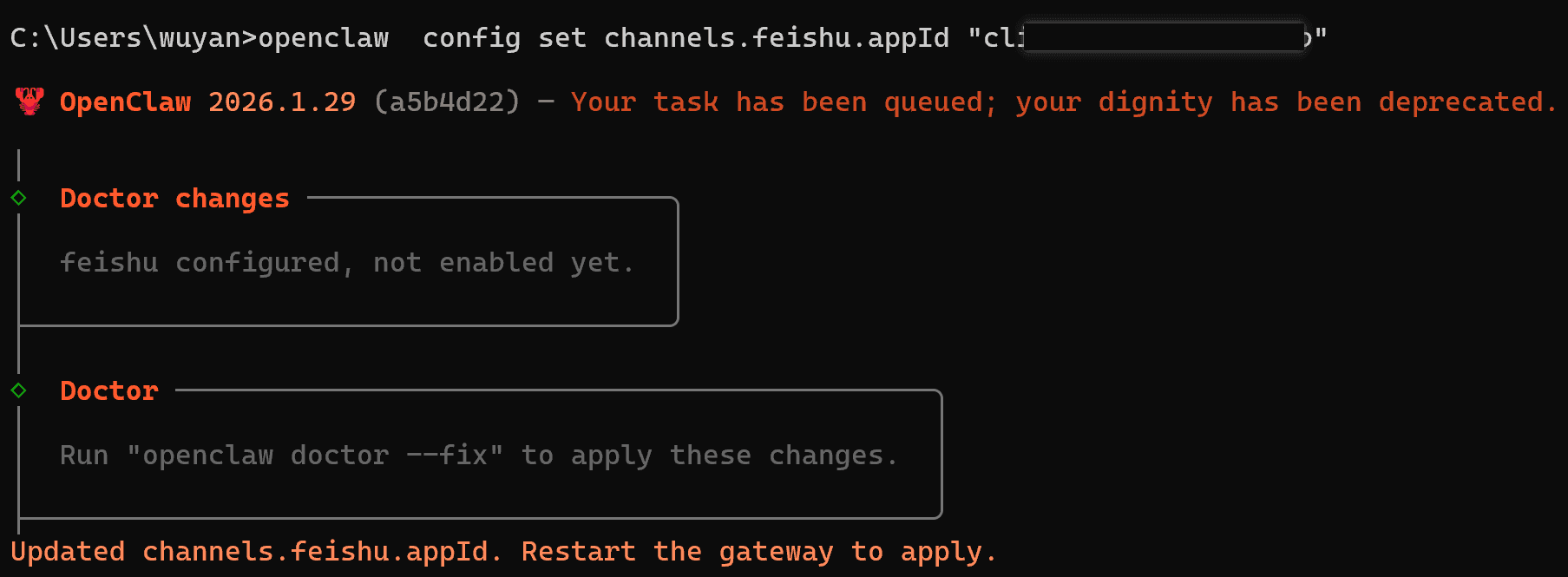
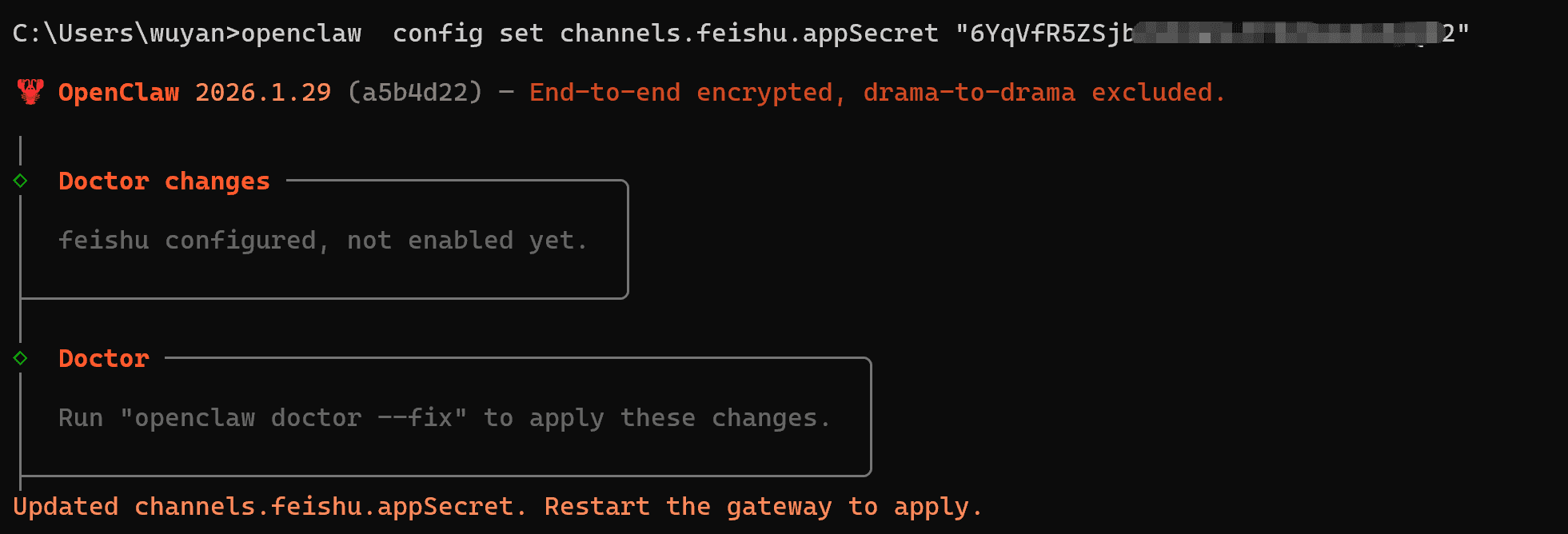
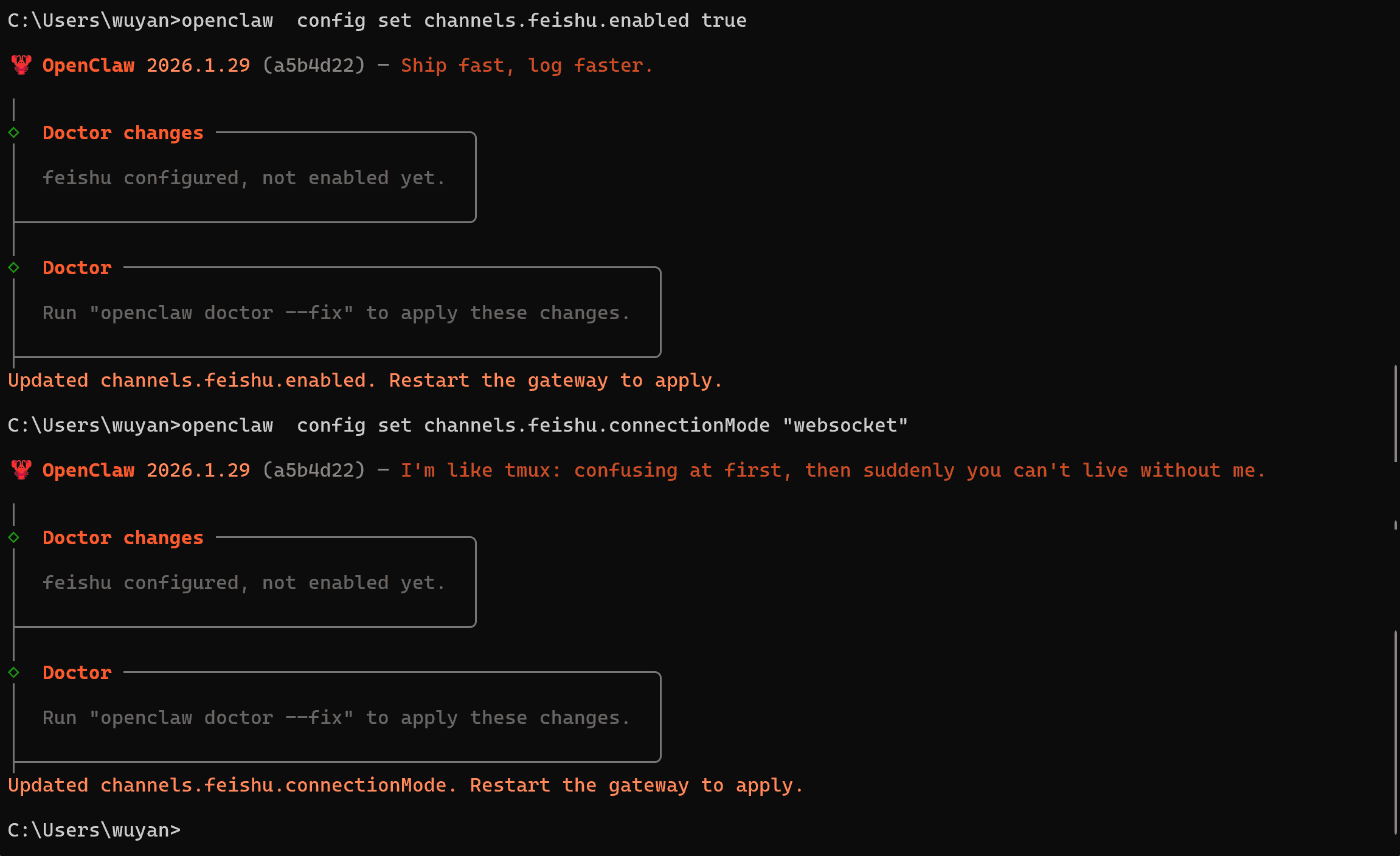
配置后建议重启一下网关(示例命令):
openclaw gateway --port 18789 --verbose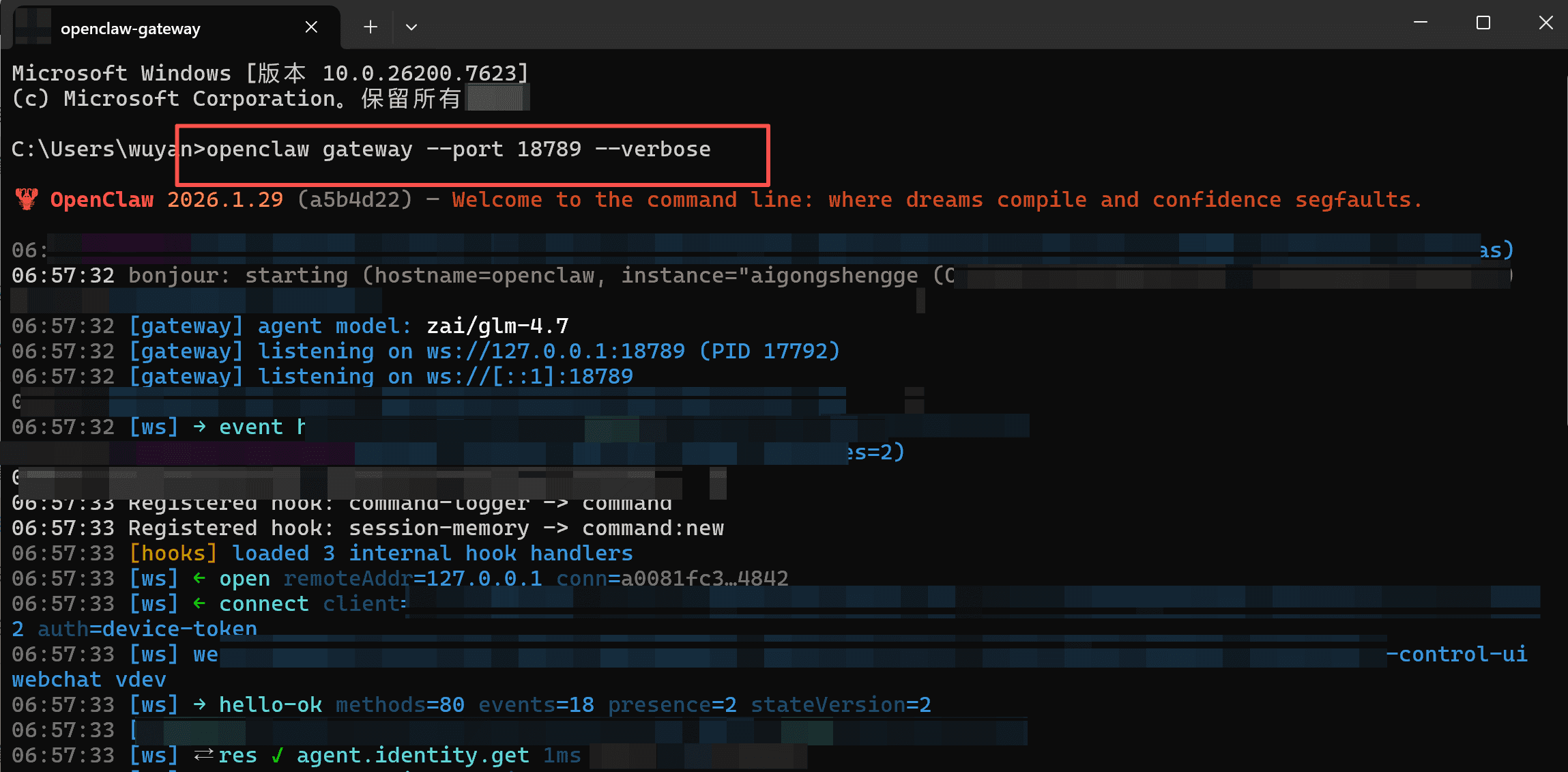
7.5 【重要】开通事件回调(长连接)
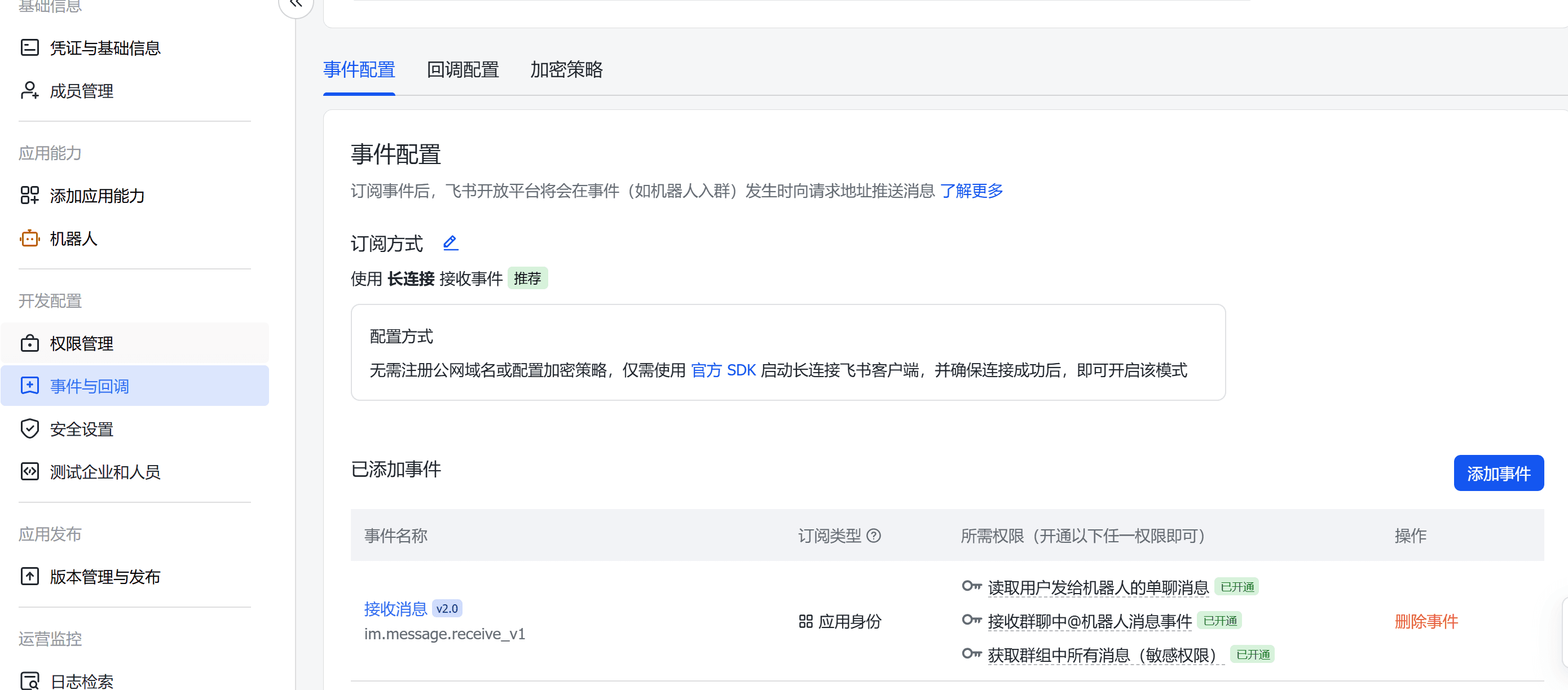
在飞书后台点「事件与回调」。
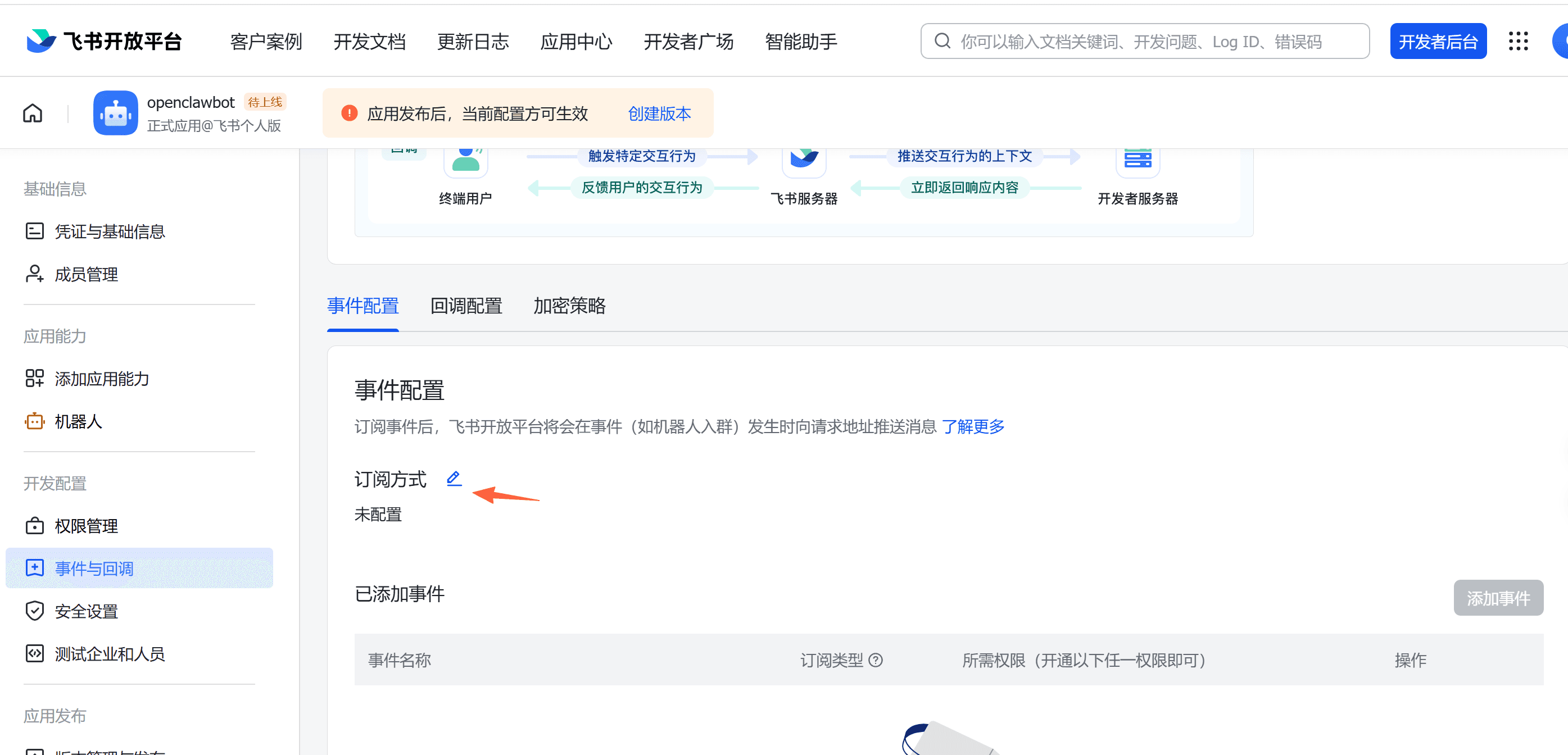
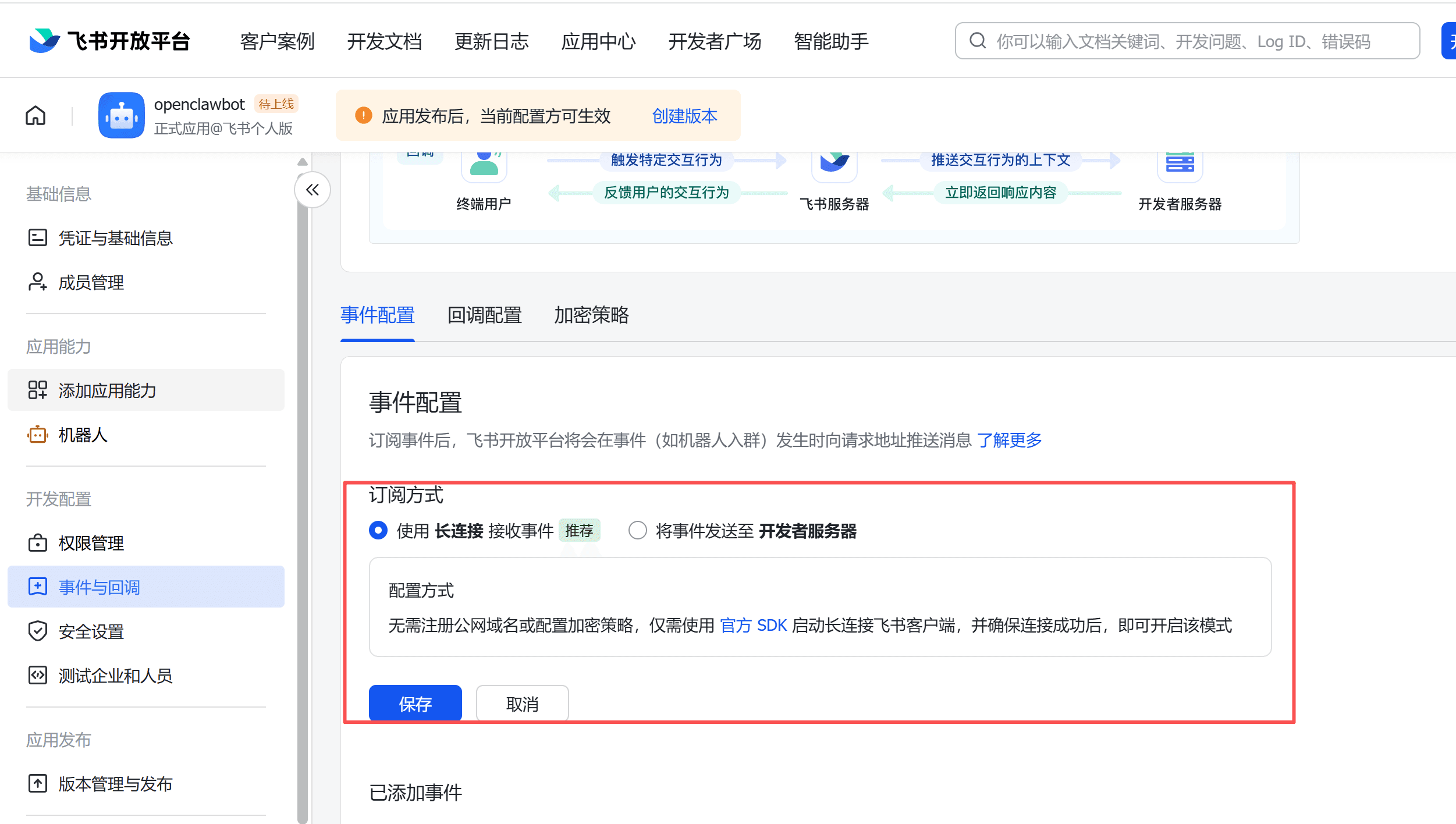
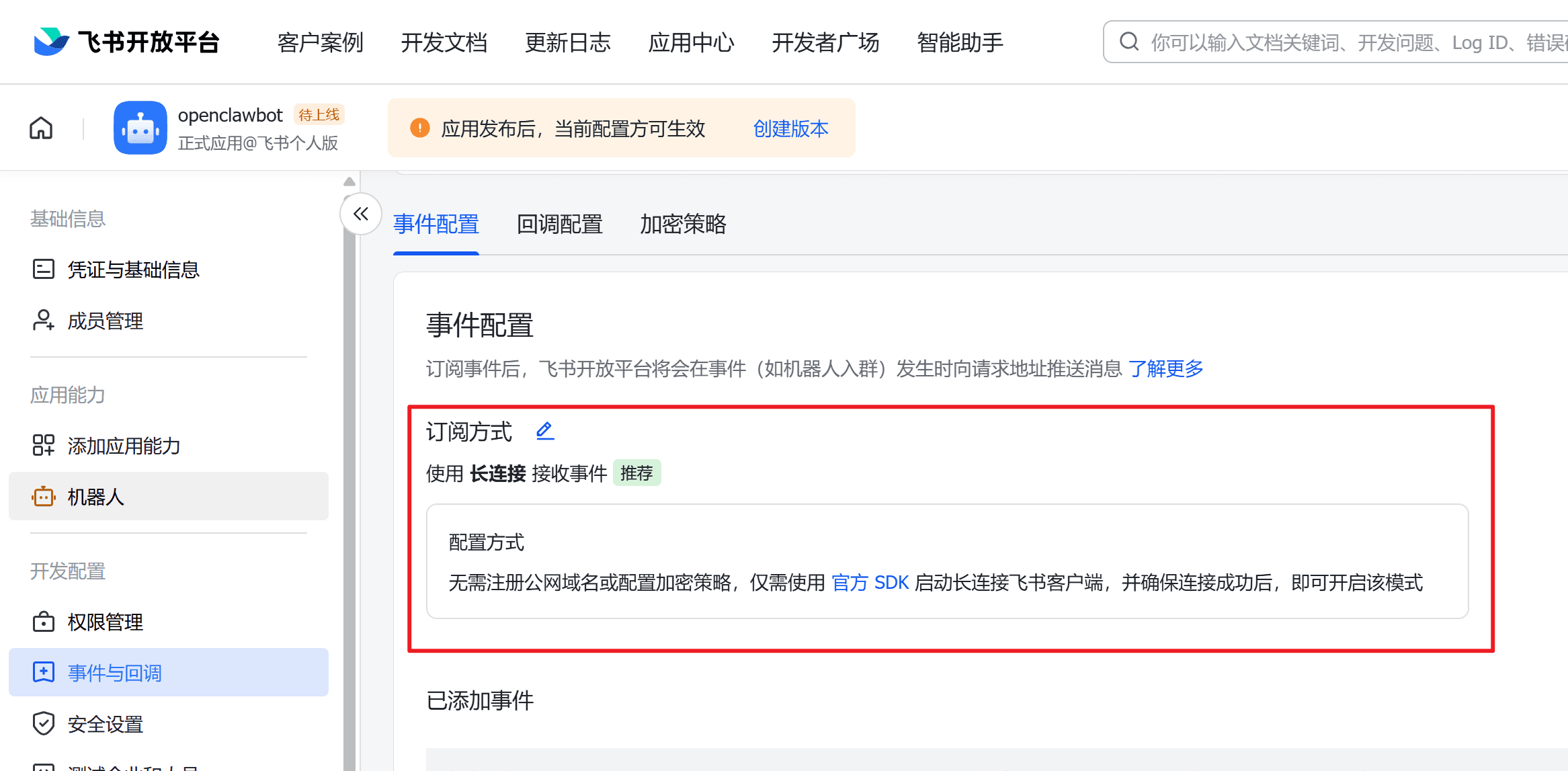
订阅方式选择「长连接」。
注意:选择长连接时,OpenClaw 需要保持运行(例如:
openclaw gateway --port 18789 --verbose)。
接着注册事件:确保你在飞书里发消息时,OpenClaw 能收到消息事件。
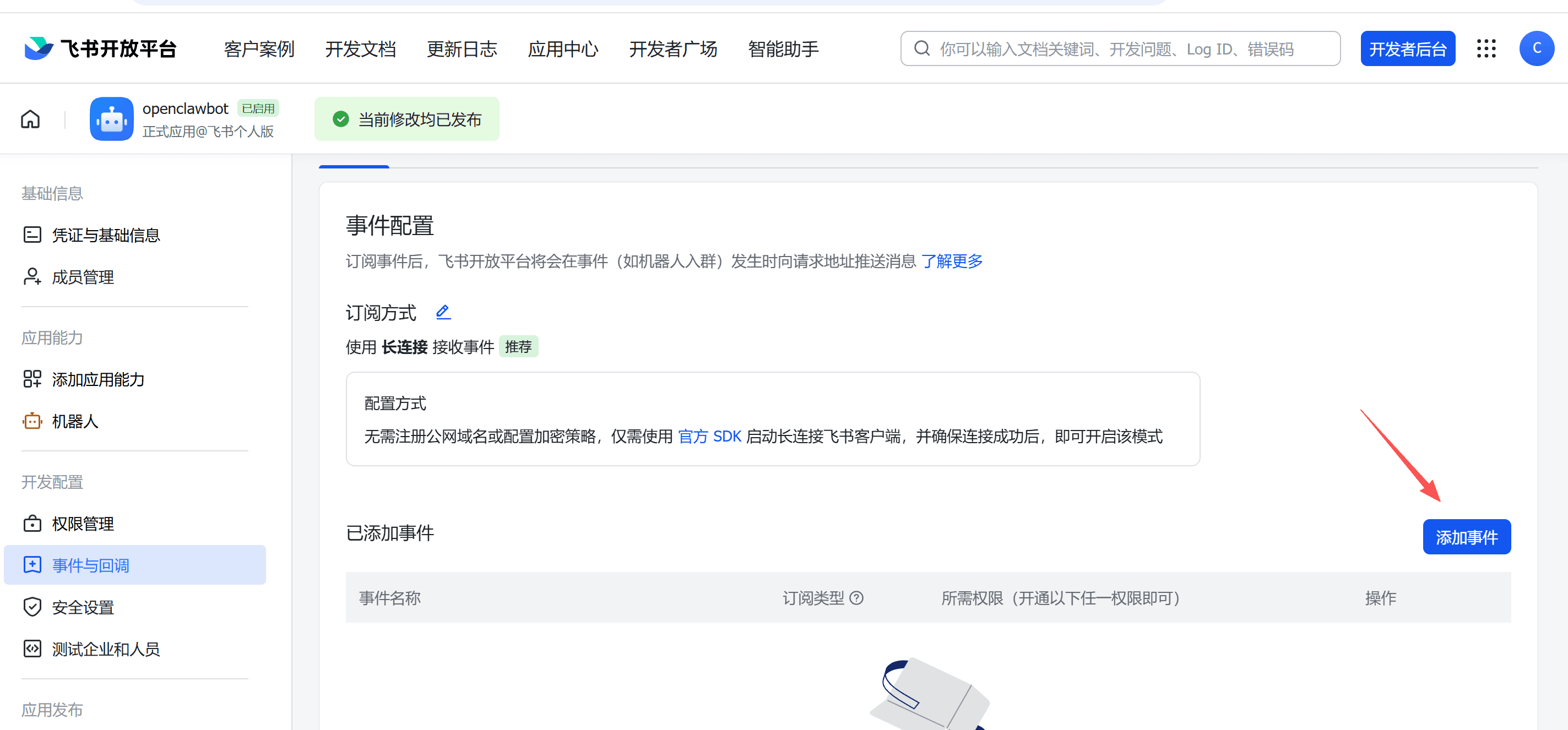
弹窗里输入:
im.message.receive_v1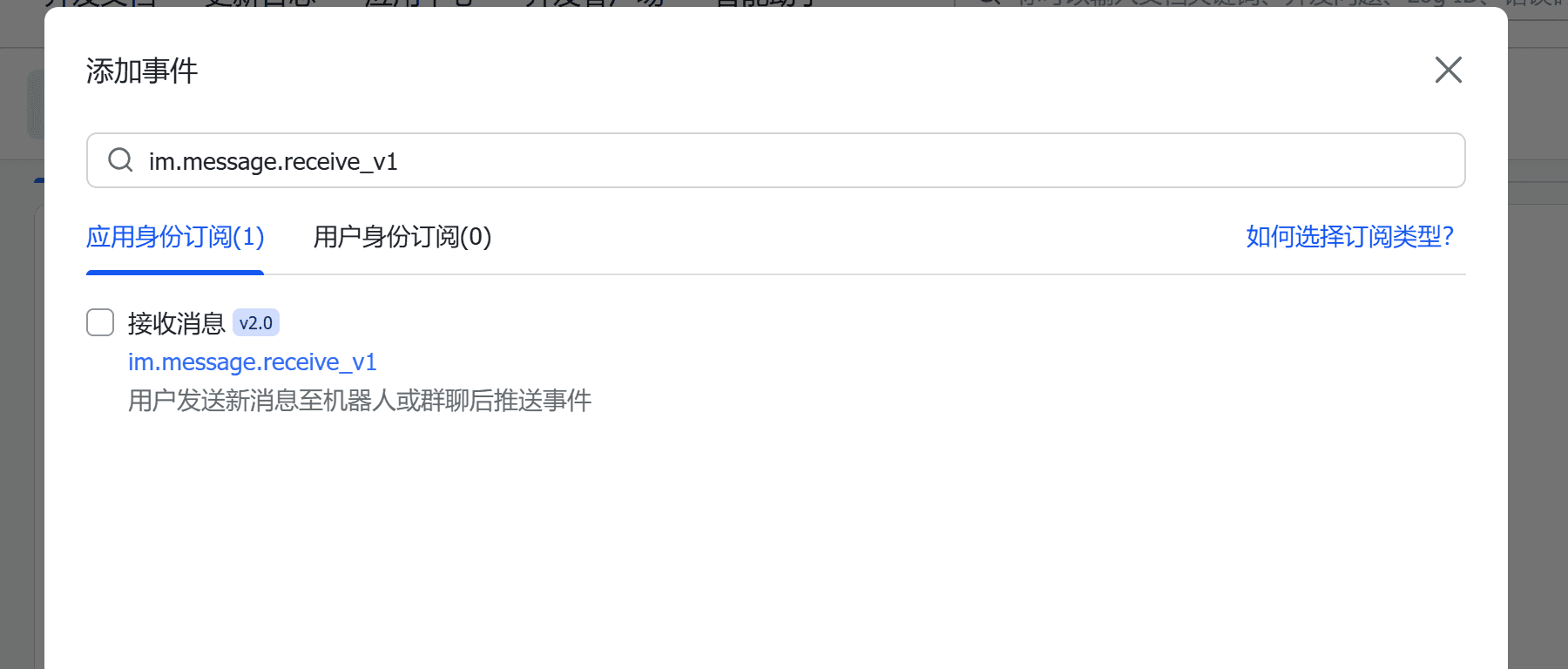
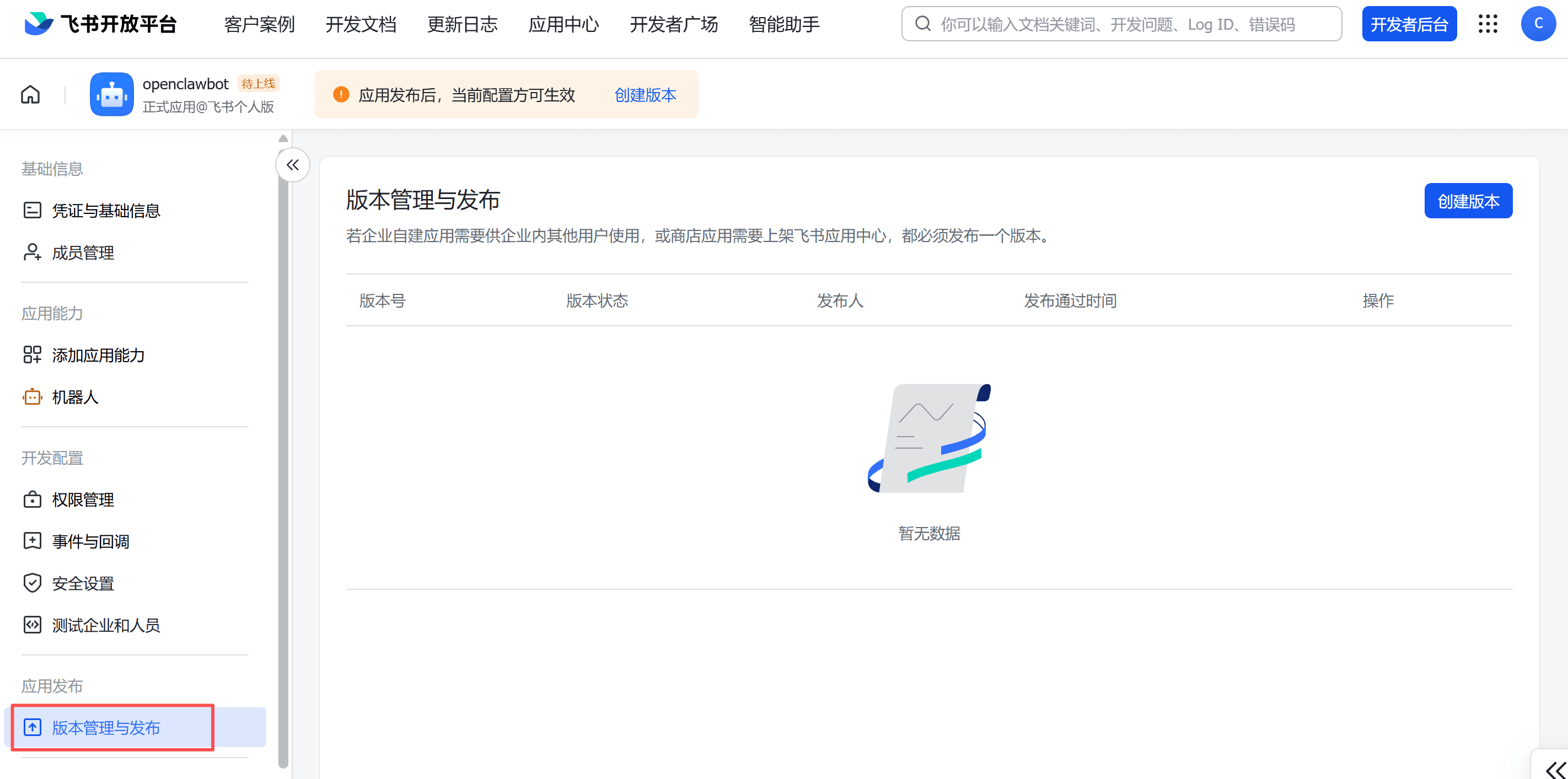
7.6 发布飞书应用
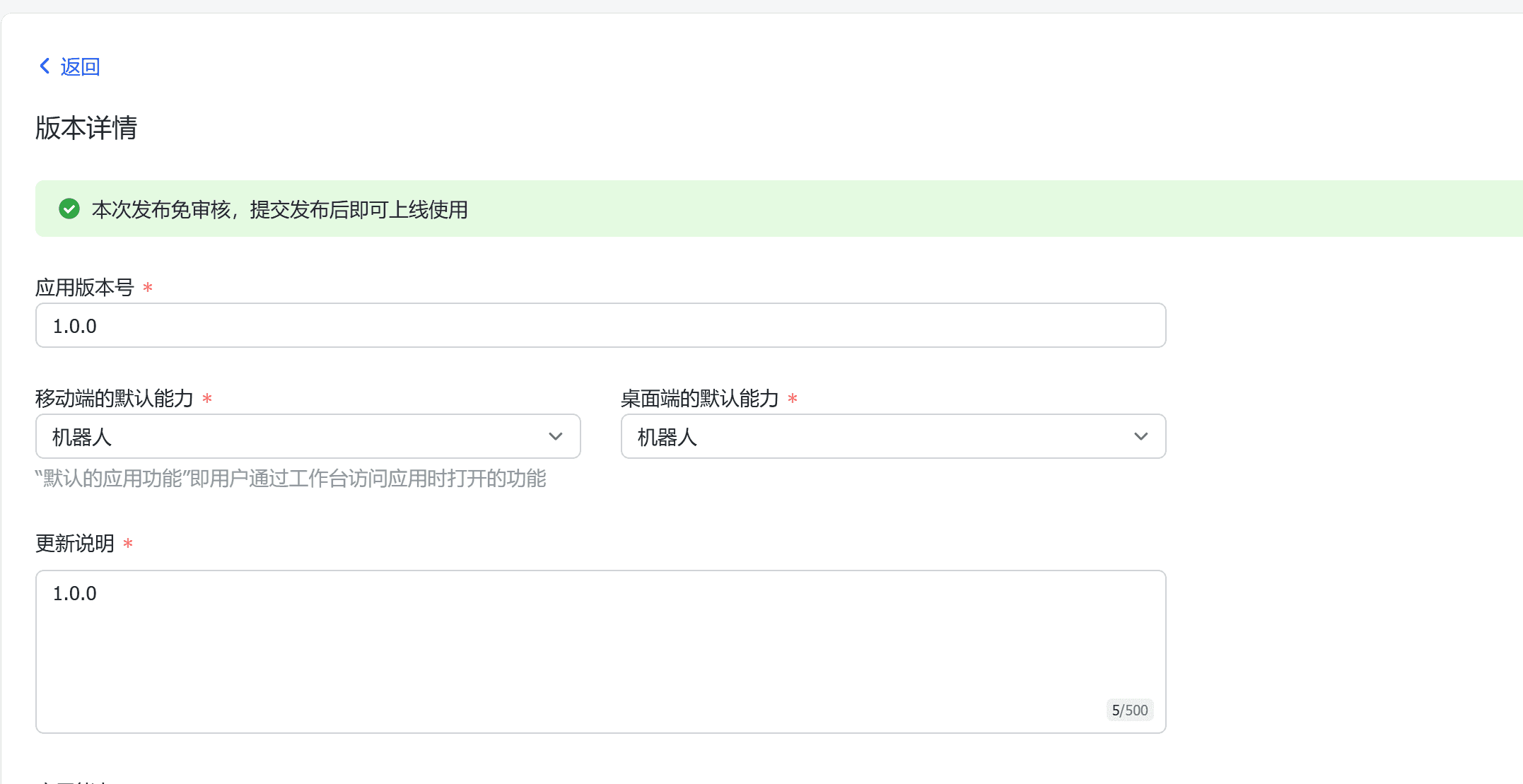
完成配置后发布应用。
填写内容后保存即可。
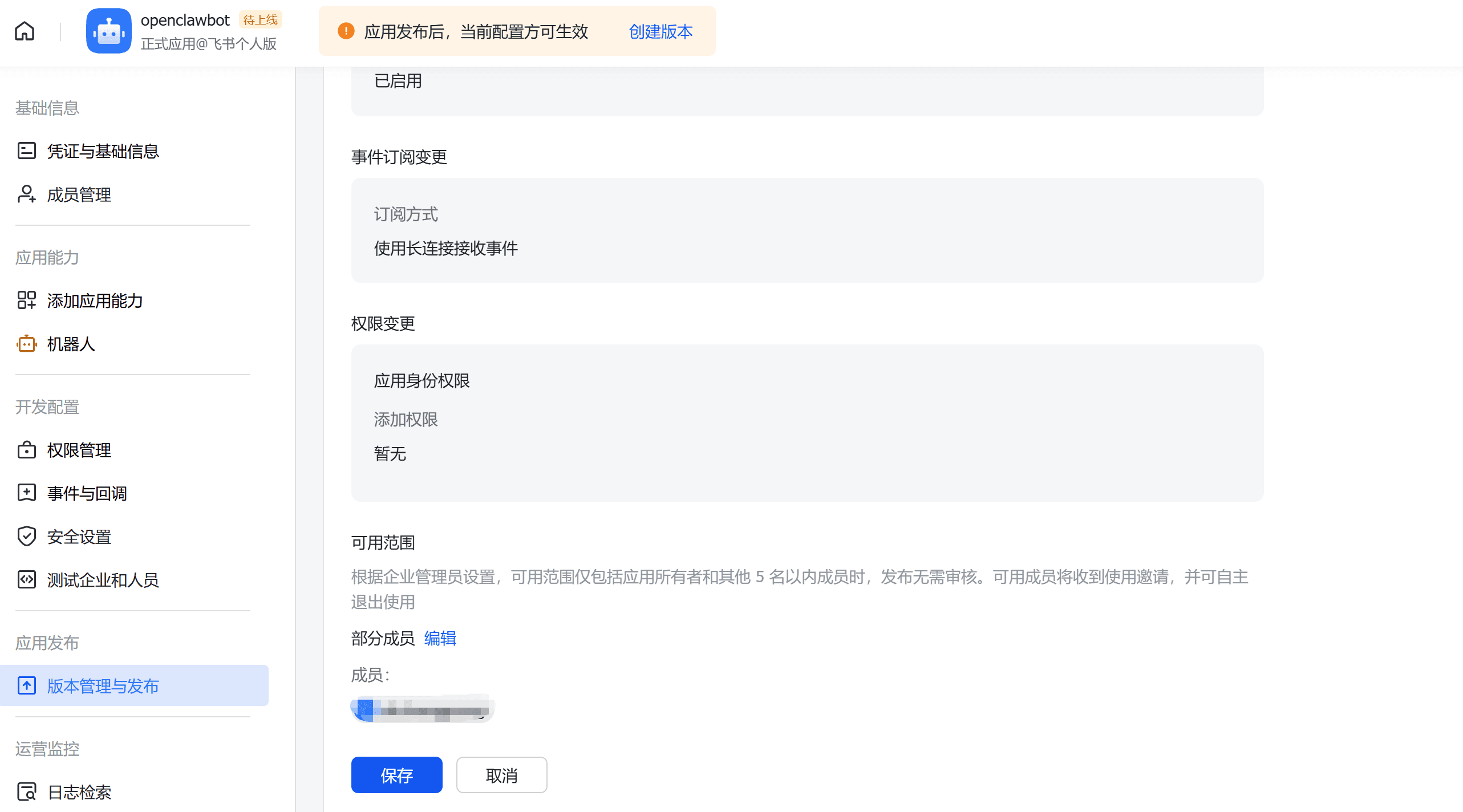
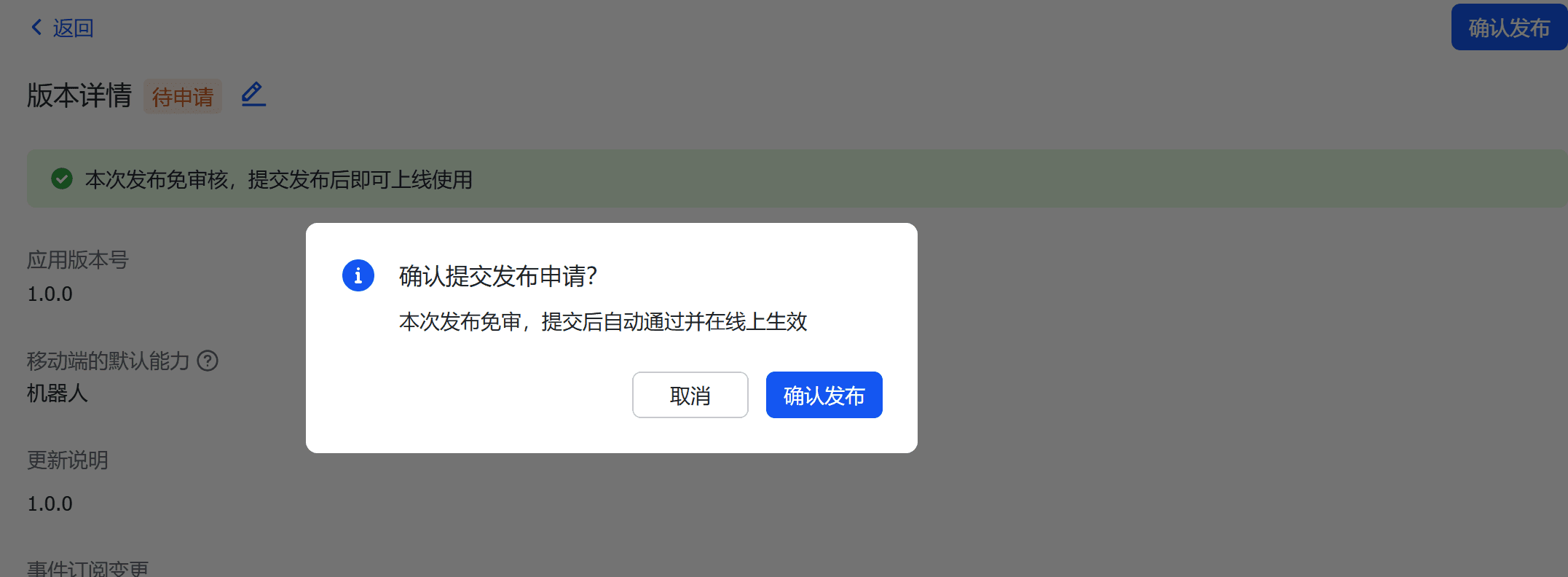
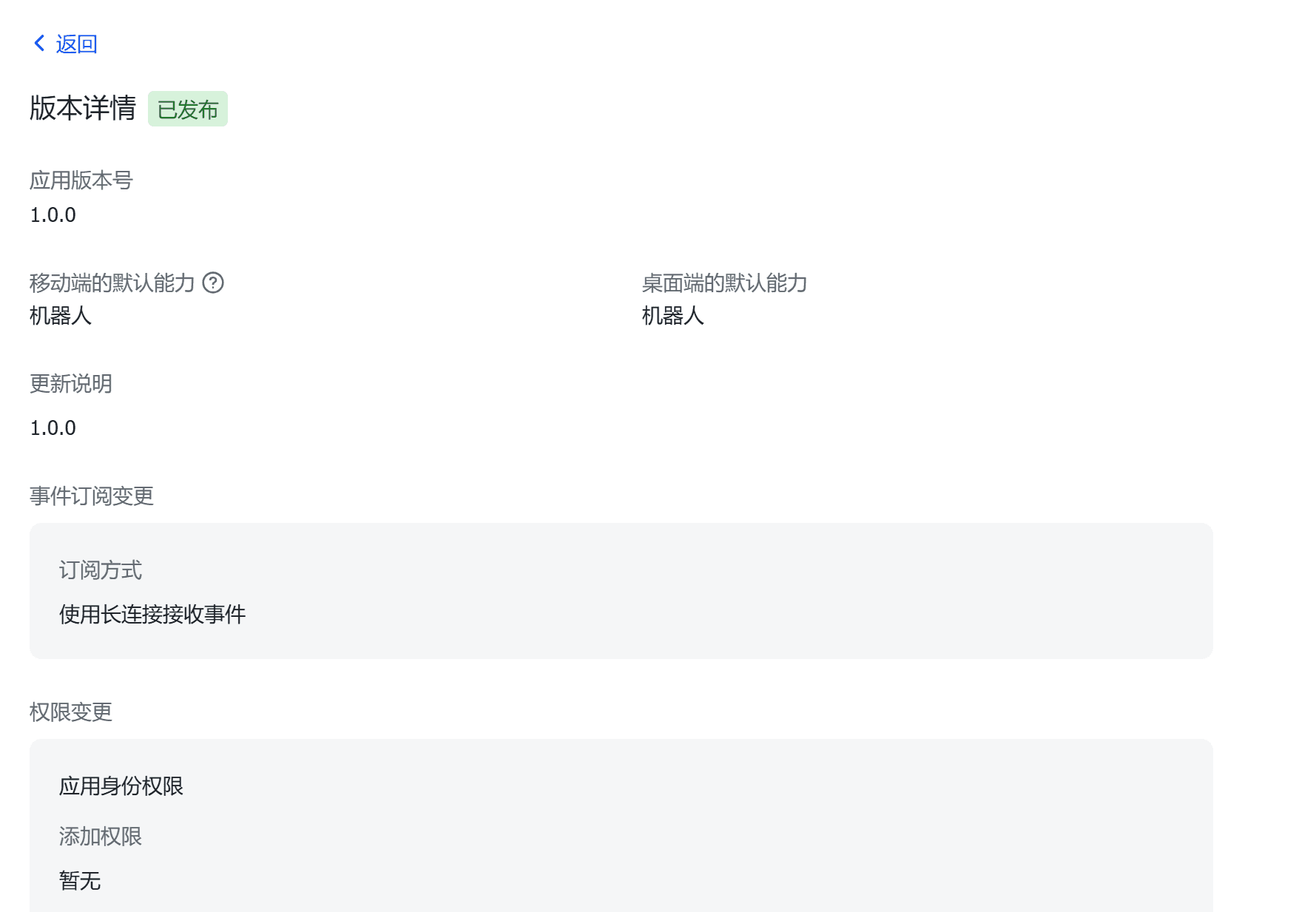
发布完成后,再重启一次 OpenClaw(示例):
openclaw gateway --force
重启后可以再打开 Web UI 确认状态(示例):
openclaw gateway --port 18789 --verbose
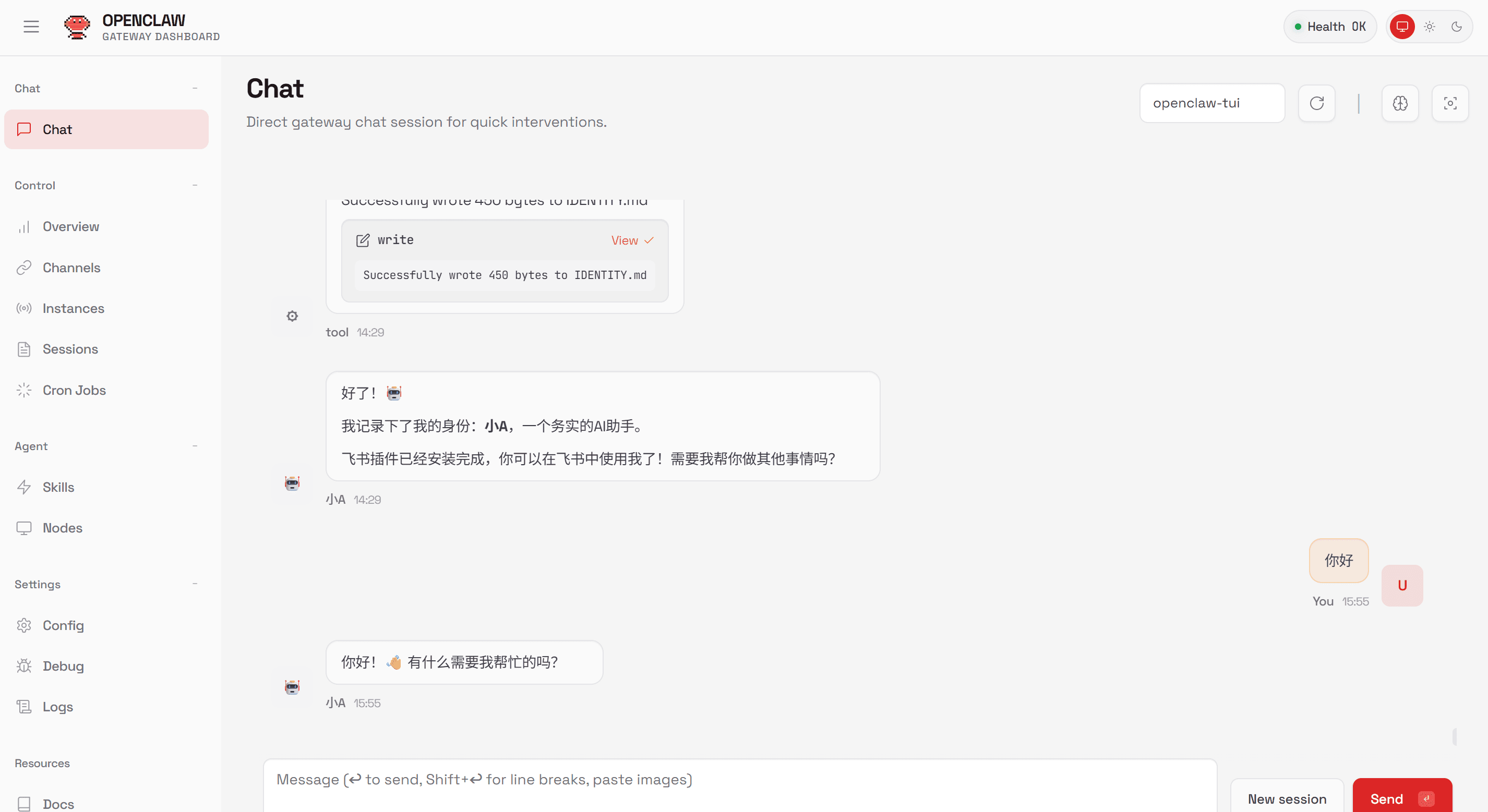
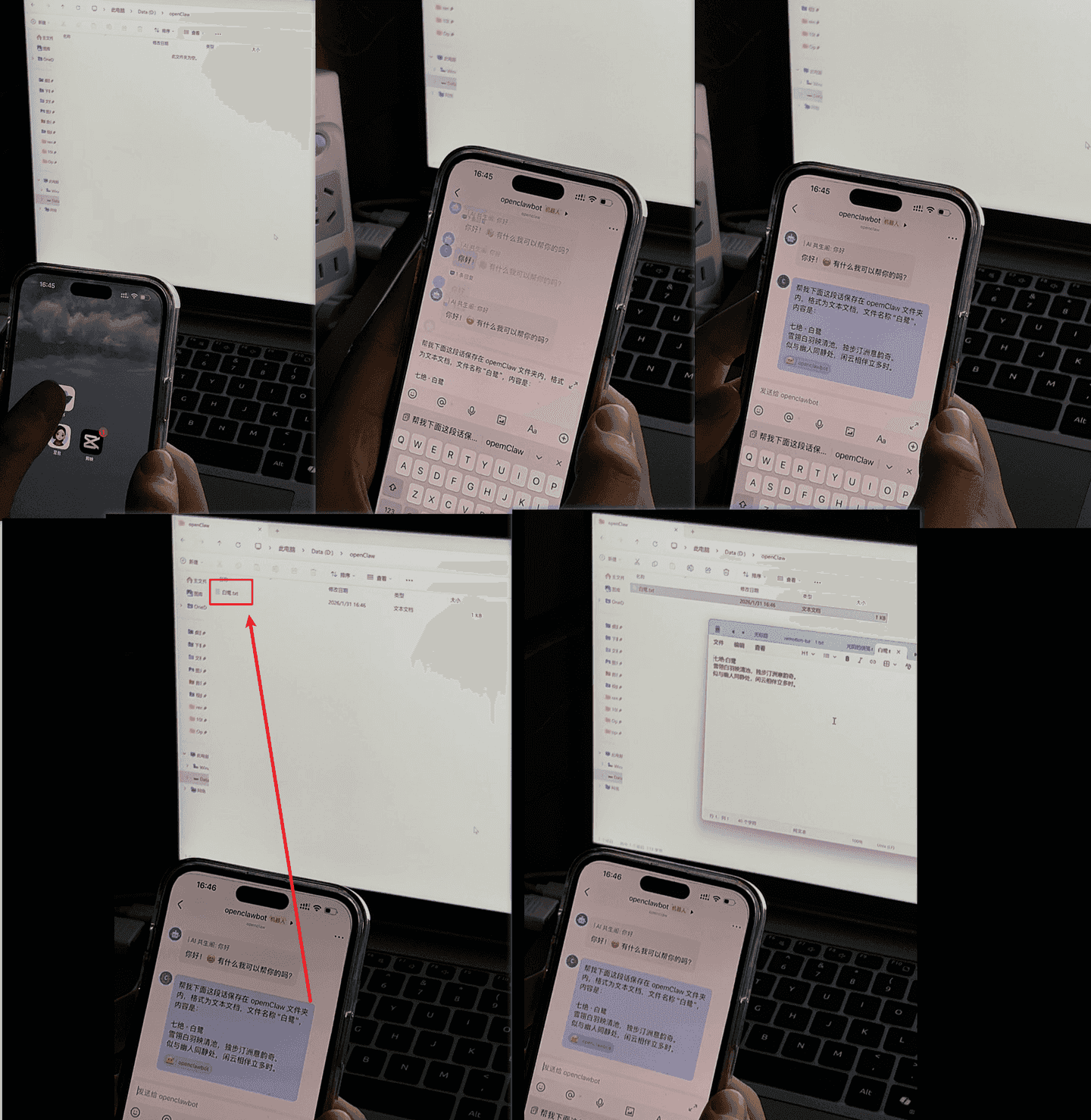
8. 测试(飞书手机端发送一段指令,电脑会报错对应的内容)
网址附录:
- OpenClaw GitHub(项目地址):https://github.com/openclaw/openclaw
- OpenClaw 官网:https://openclaw.ai/
- Node.js 官网(下载安装,需 Node.js ≥ 22):https://nodejs.org/zh-cn
- 智谱 AI 开放平台(获取 GLM API Key):https://www.bigmodel.cn/glm-coding?ic=IHFIOFDXSG
- OpenClaw 插件文档(CLI Plugins):https://docs.openclaw.ai/cli/plugins
- 飞书 Channel 插件(开源项目):https://github.com/m1heng/Clawdbot-feishu
- 飞书开放平台后台(创建自建应用):https://open.feishu.cn/app?lang=zh-CN
- 本地 Web UI(示例地址):http://127.0.0.1:18789/
这里是AI共生阁,我们下期间~