别再重复造轮子了!
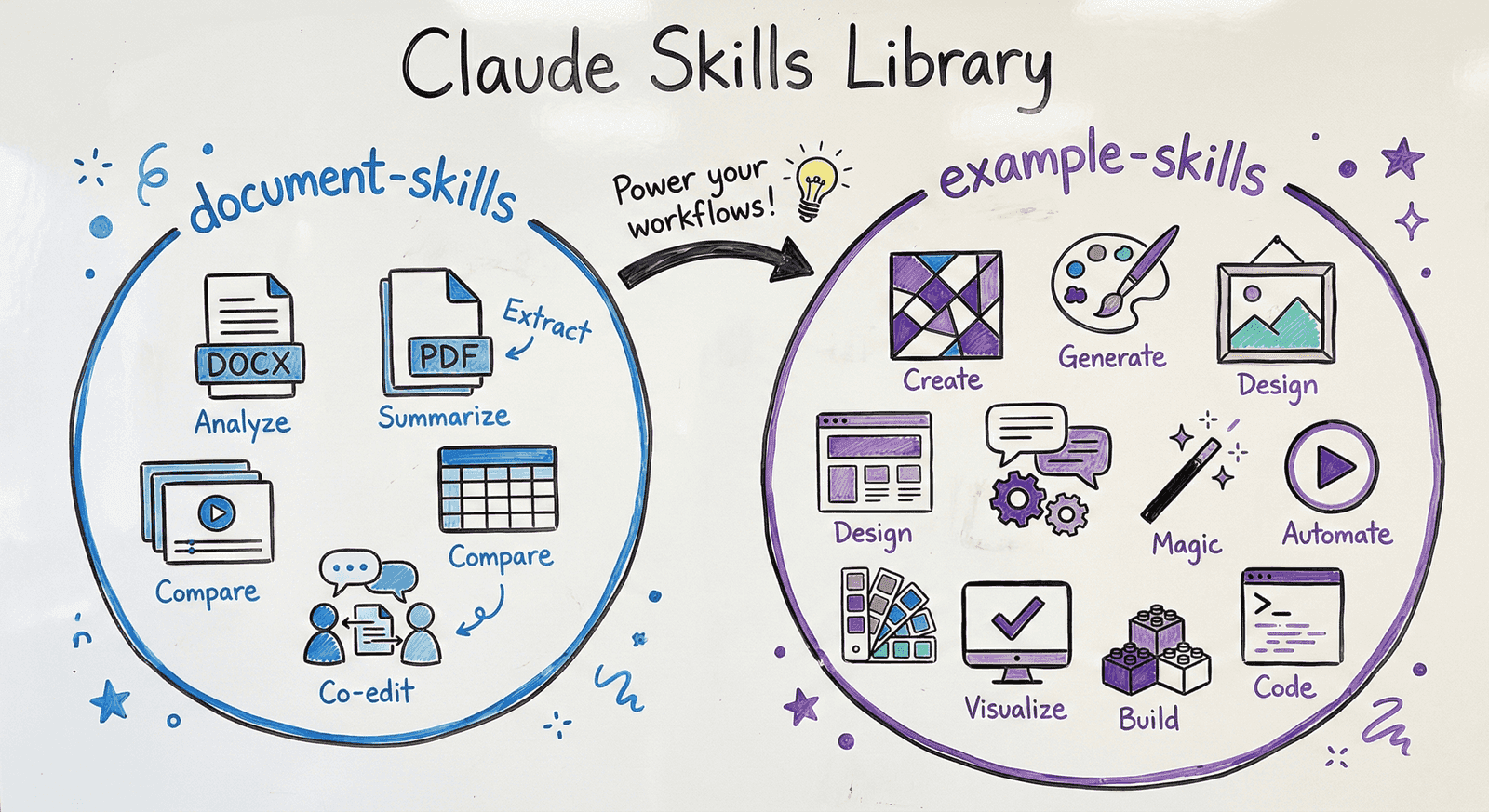
官方已经帮你写好了 16 个 Skills!直接开箱即用!
📖 本期内容
我将带领大家
- 使用ClaudeCode安装官方skills
- 展示三个官方skills的例子
- 用 AI 画艺术画 -
algorithmic-artSkills - 自动生成 PPT -
pptxSkills - 批量处理文档 -
docx、pdf、xlsxSkills
- 用 AI 画艺术画 -
🔧 安装步骤
第一步:进入官方仓库
首先,我们进入官方的git仓库:
https://github.com/anthropics/skills
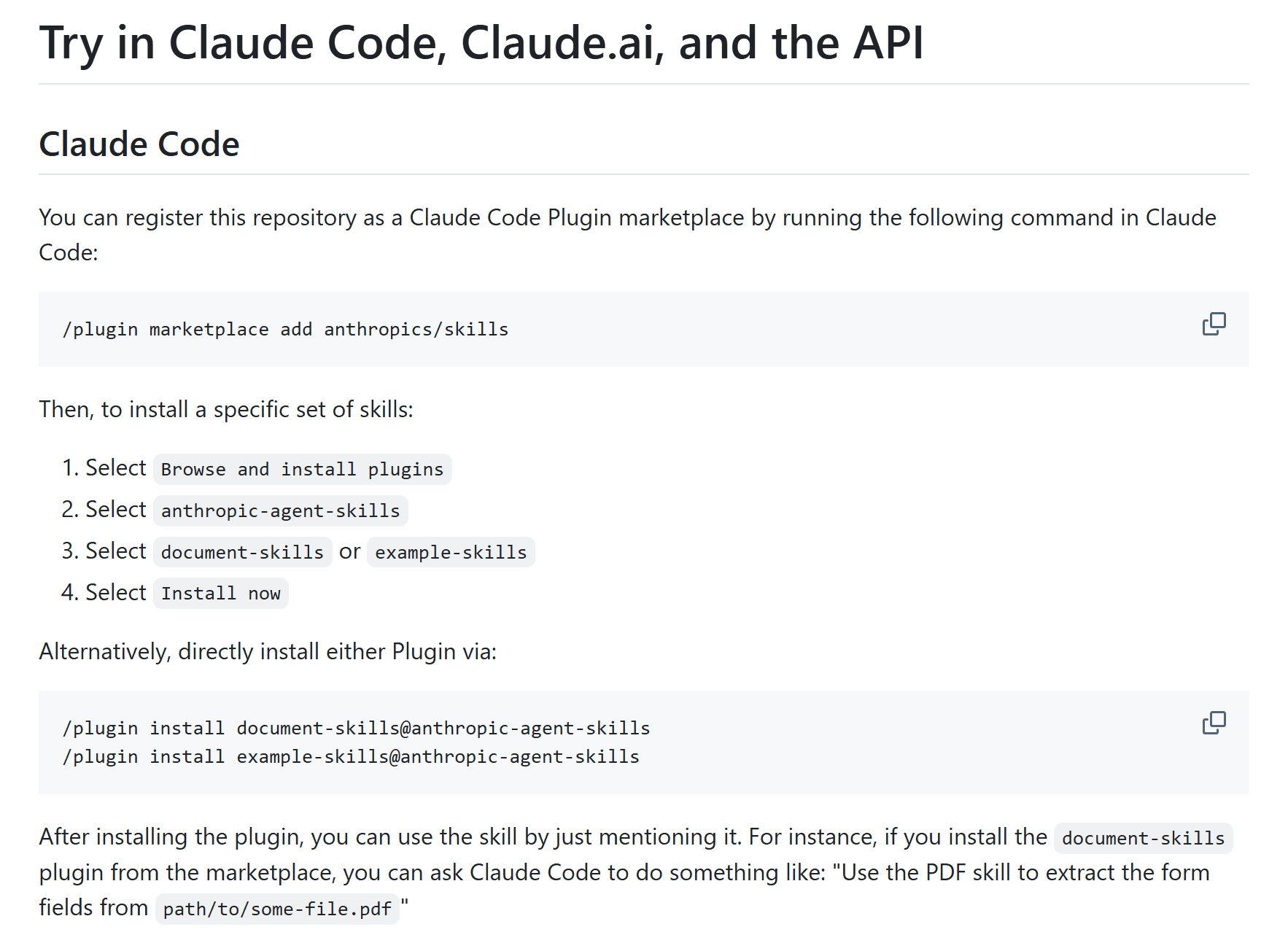
往下滑动,找到 Claude Code 插件市场的安装指南.
然后在电脑里,按照步骤进行安装:
1. 选择浏览并安装插件 2. 选择 anthropic-agent-skills
3. 选择 document-skills 或 example-skills
4. 选择立即安装
第二步:安装插件
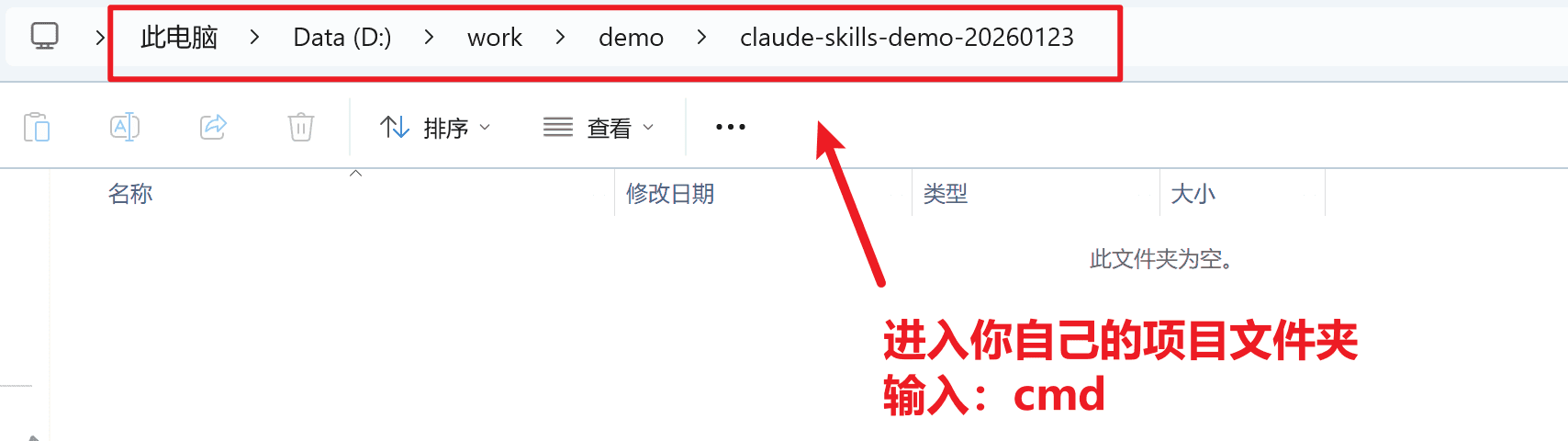
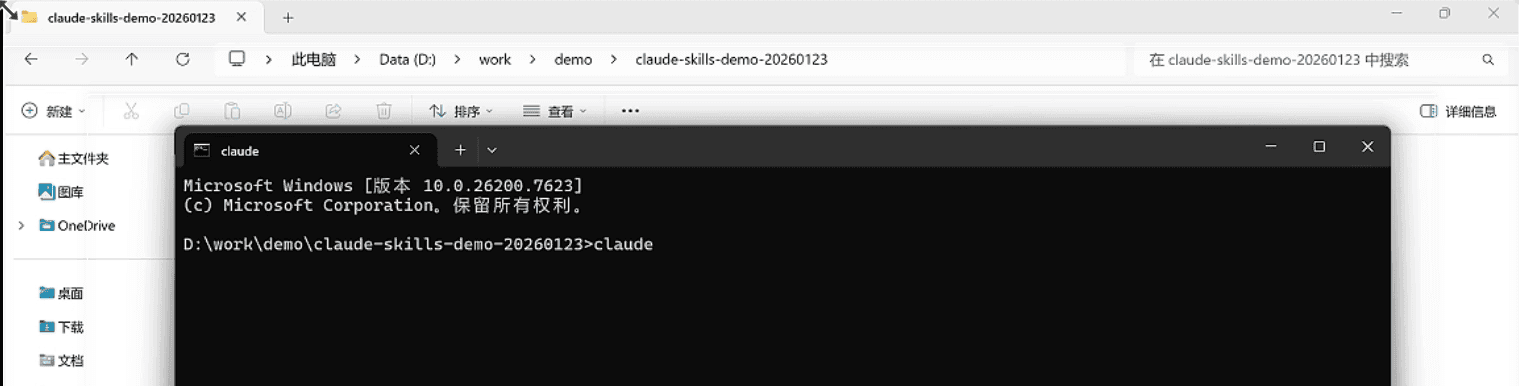
进入我们电脑的项目文件夹
打开claude code工具。
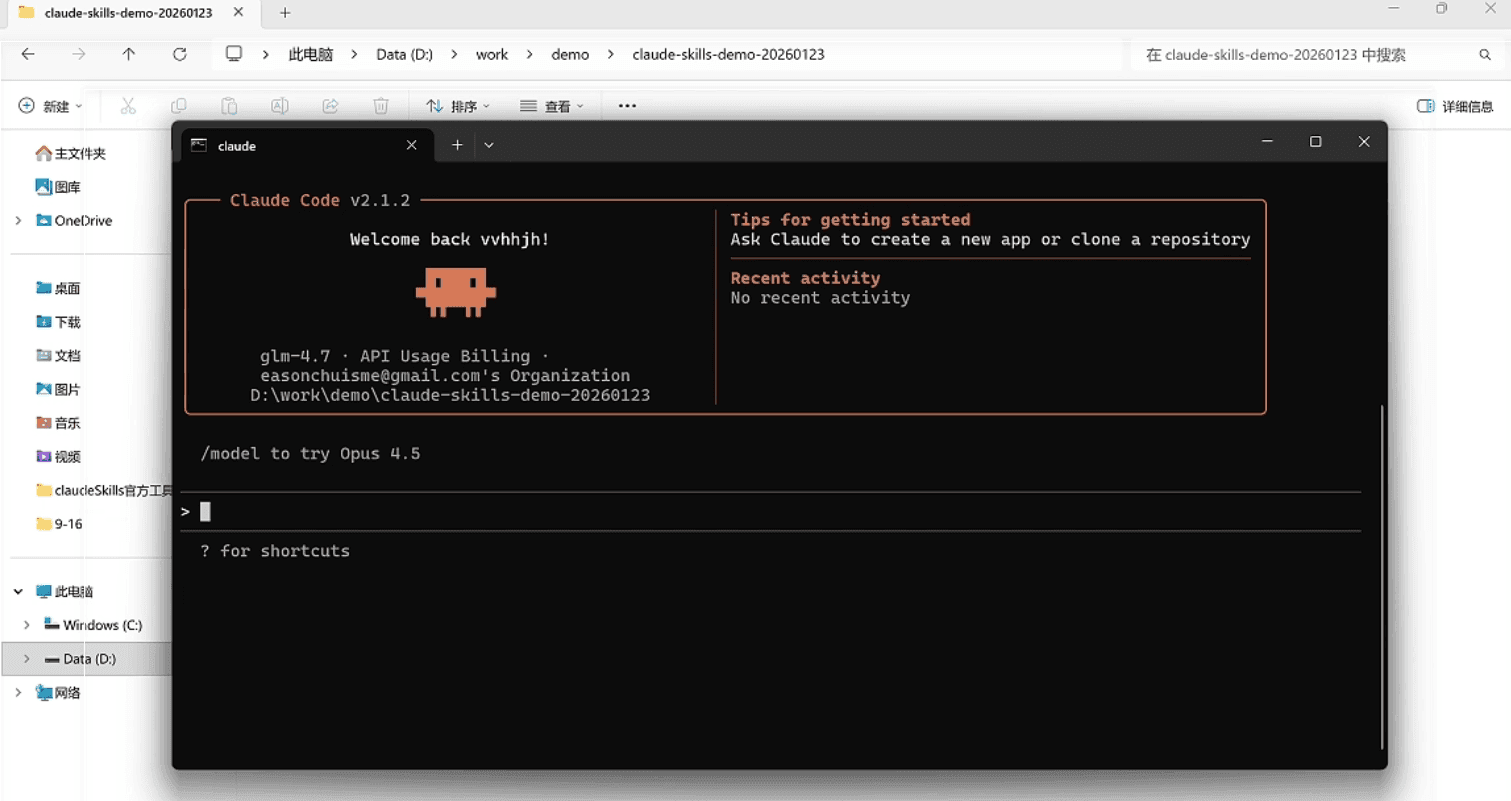
复制仓库的这段命令:
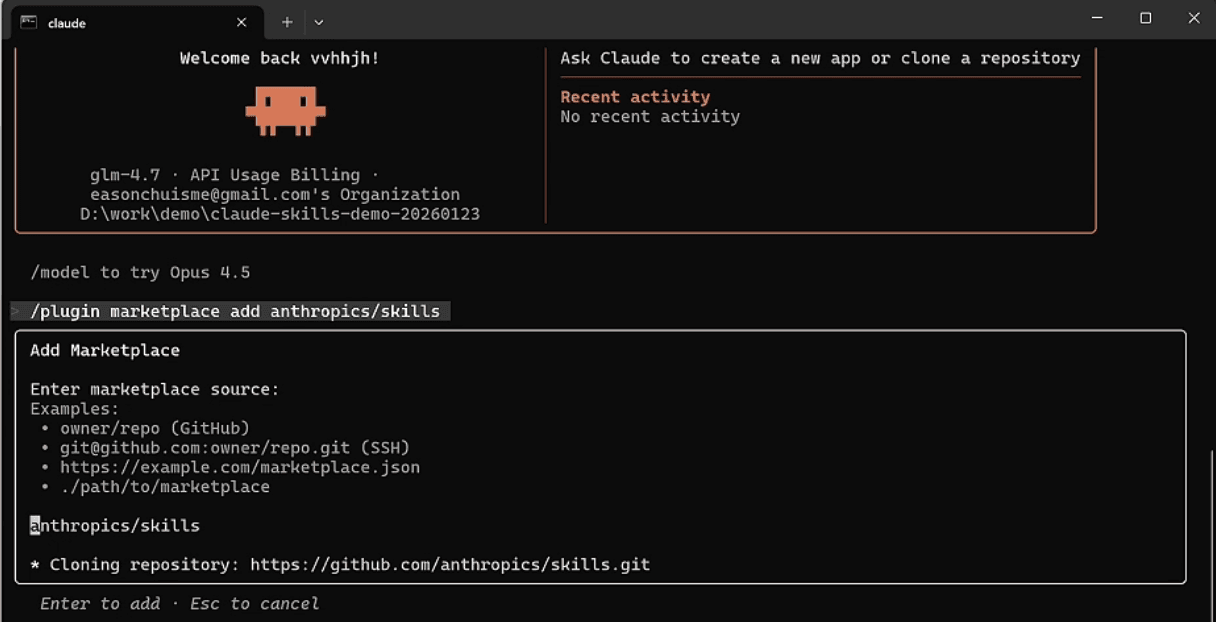
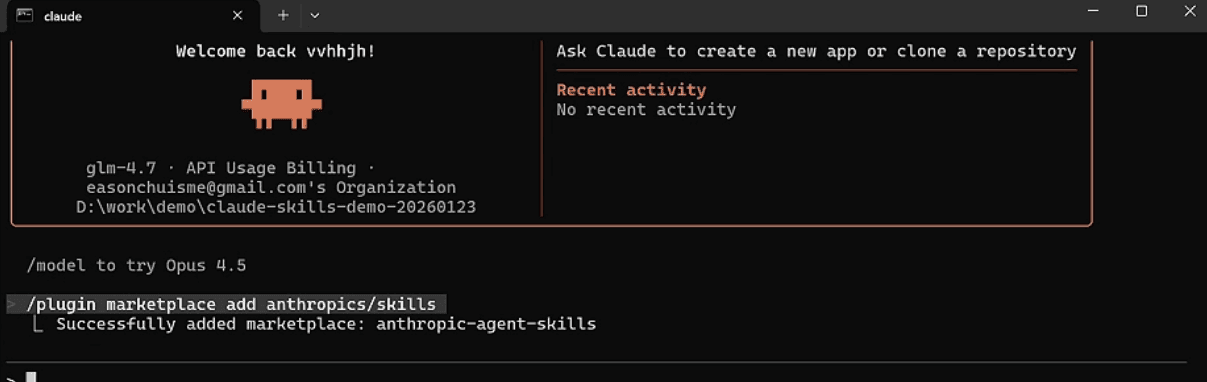
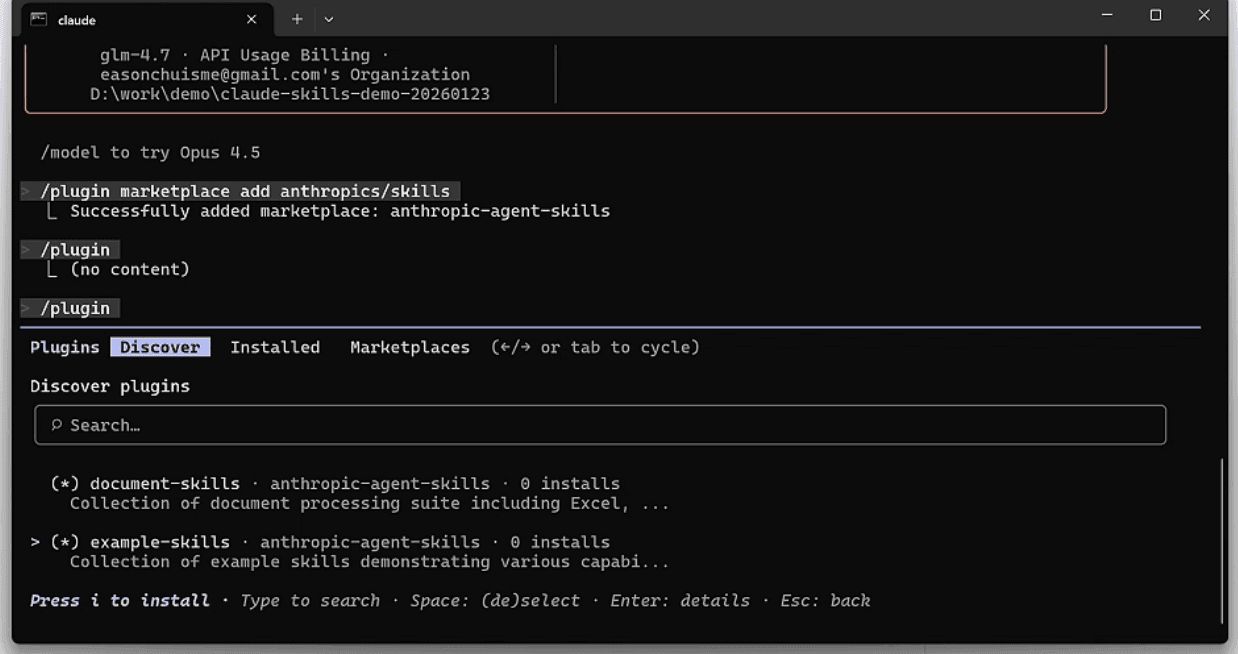
/plugin marketplace add anthropics/skills在 claude code 黏贴、回车。
这一步是在使用 插件指令,在claude的插件市场里面添加 官方的skills anthropics/skills。
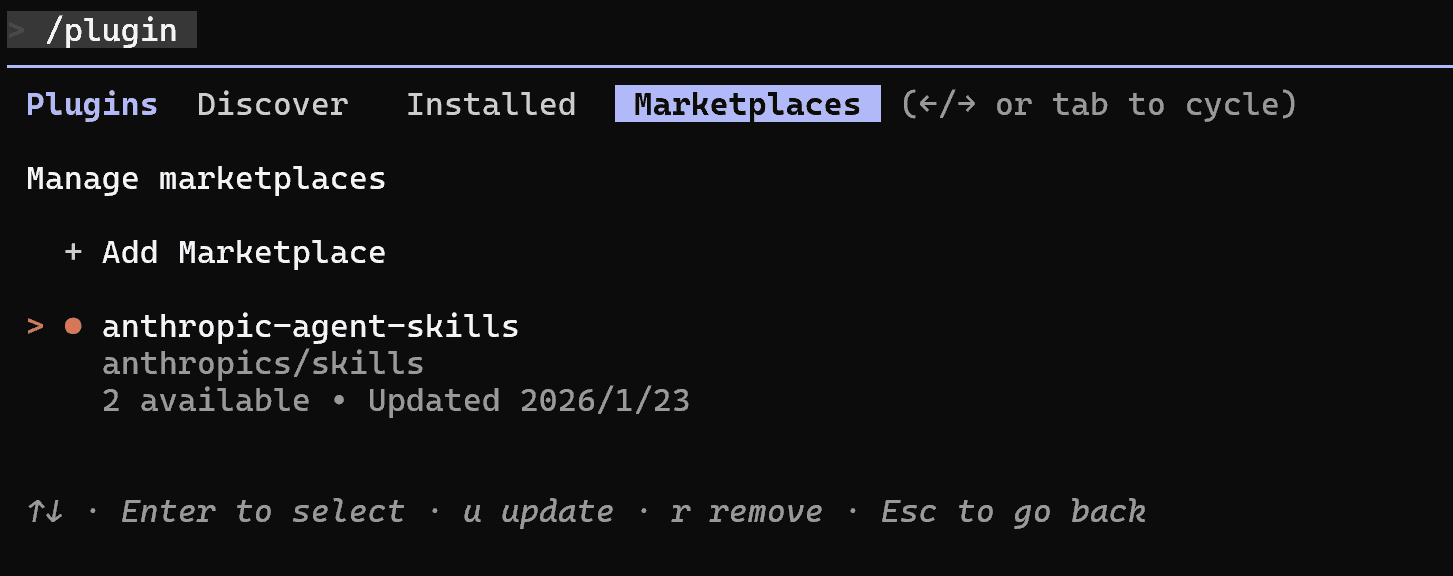
安装成功后,我们可以通过 /plugin 指令,在插件市场(Marketplaces)这一个选项内查看已经安装的插件包anthropics/skills。
第三步:查看技能包
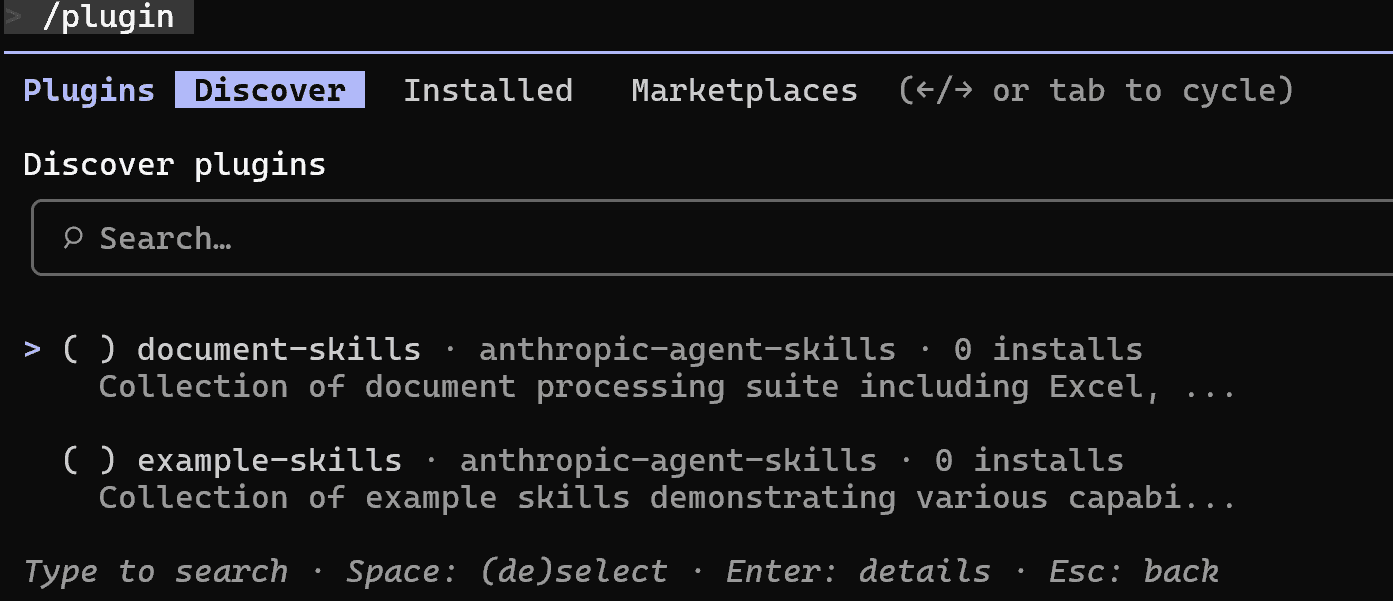
官方的skills,分了两类。
我们切换到 Discover选项下,可以看到:
- document-skills 文档技能包
- example-skills 扩展技能包
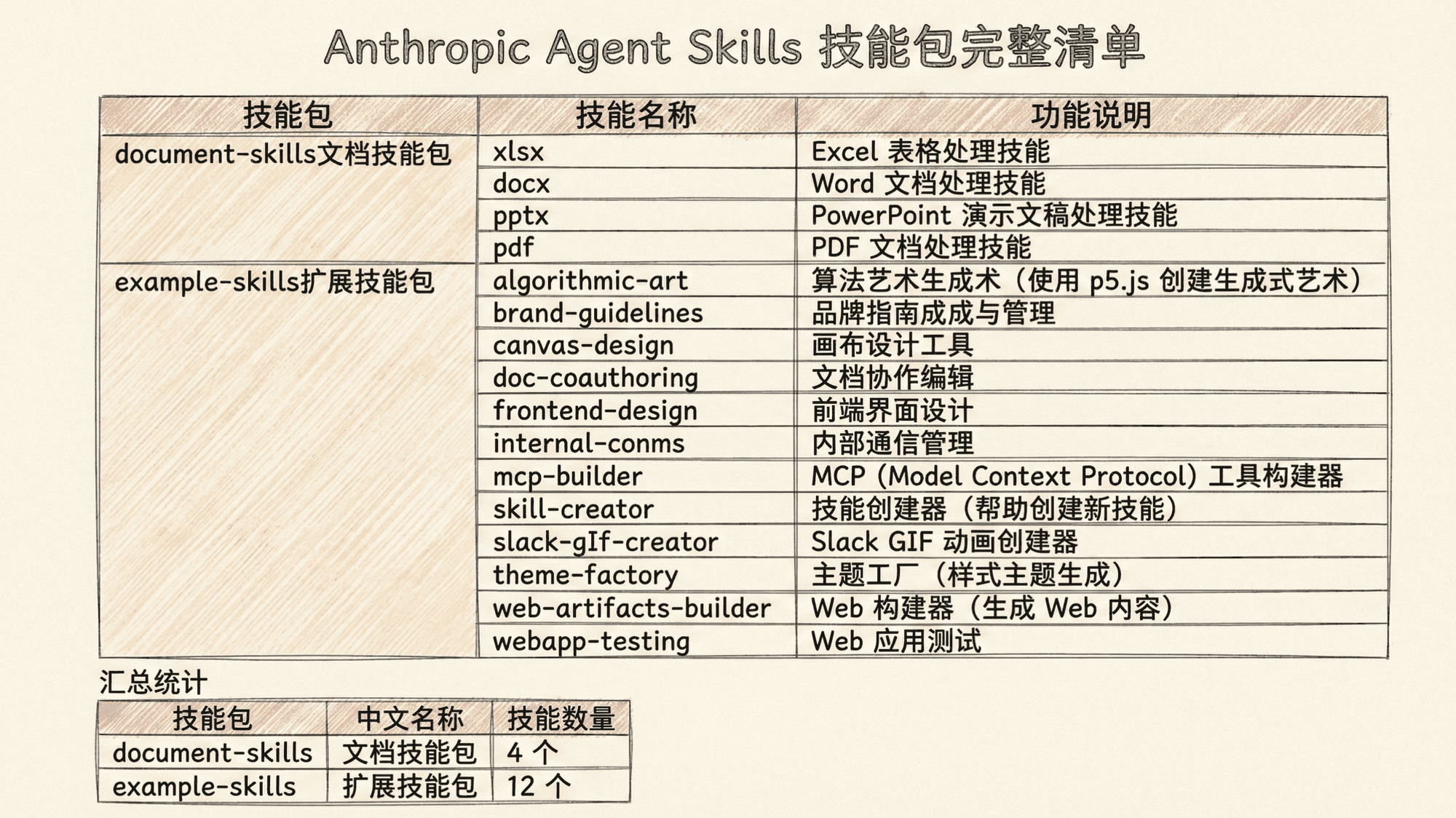
这里是官方skills的技能包完整清单:
第四步:安装技能包
为了接下来的实战,我这里全部选中,只需要按住空格键,就会变成选中状态
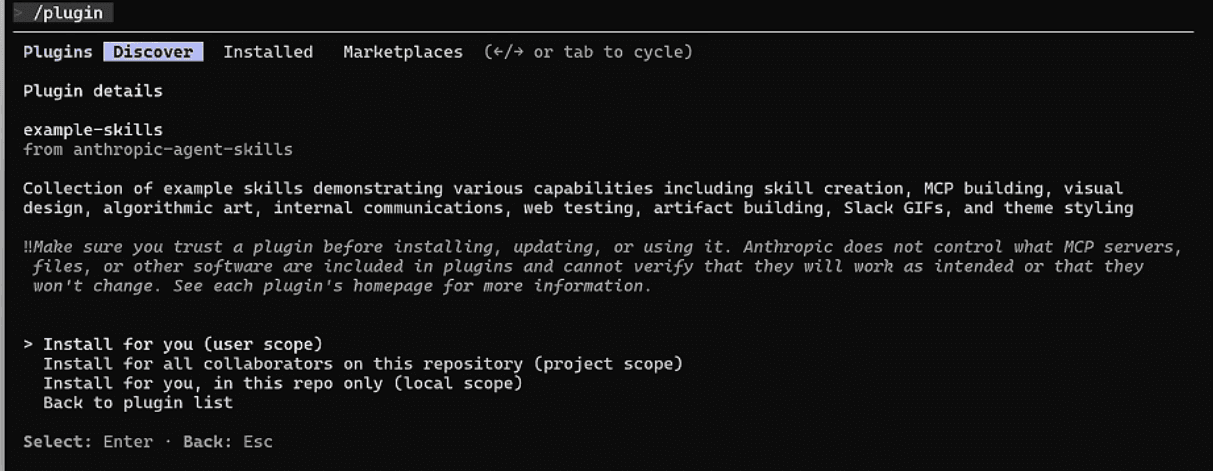
之后会询问你是全局安装还是项目安装,我选择的全局用户目录下。
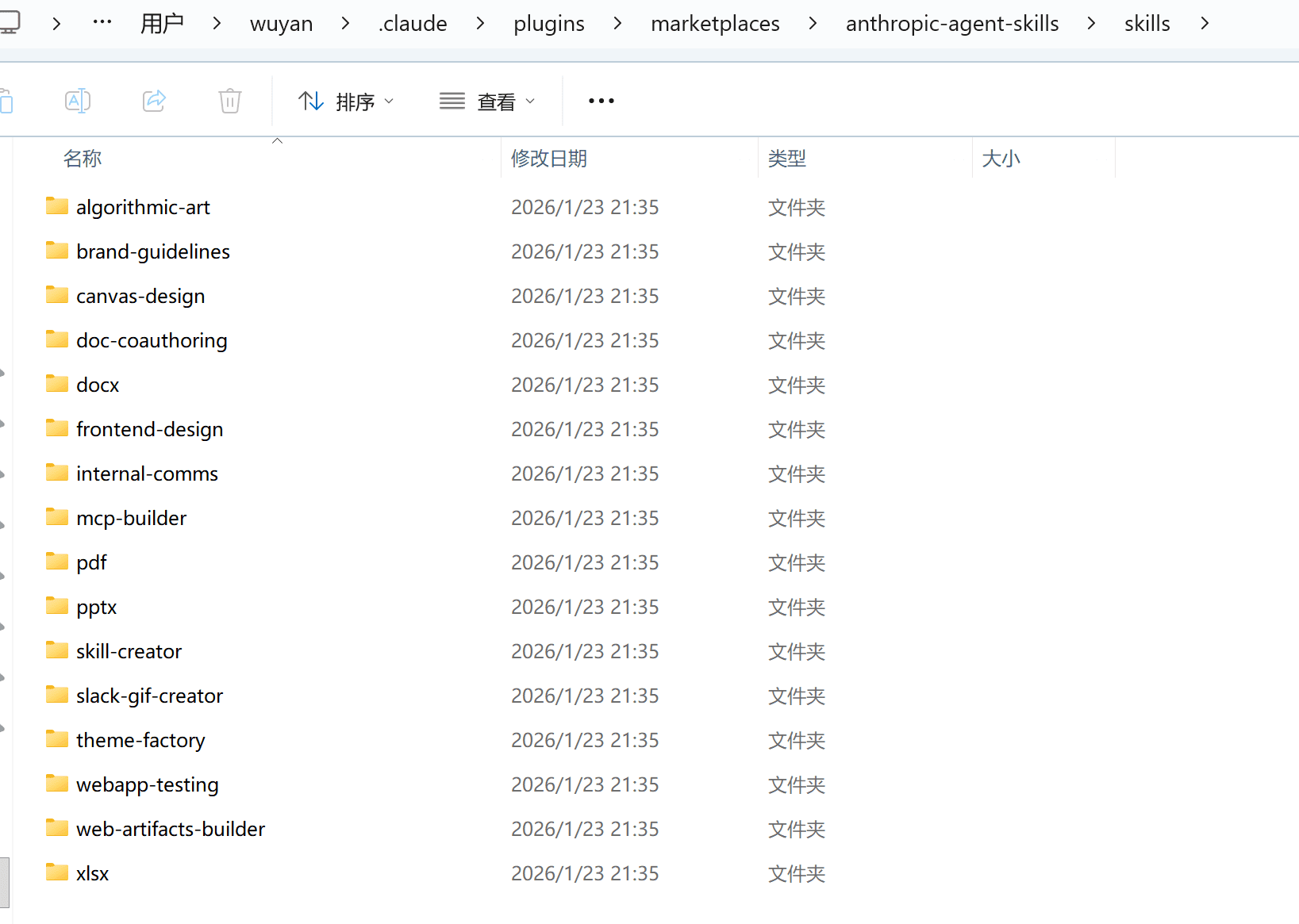
我们可以进入C盘查看是否存在。
看~ 这里已经下载好了16个skills技能包。
💡 开始实战
实战1:用 AI 画艺术画 - algorithmic-art Skills
首先进入我们第一个例子:用AI画艺术画
这里我们使用到的是这个skills: algorithmic-art
具体什么原理,我们上期讲解过。
我们现在直接在 claude code 工具内, 输入:
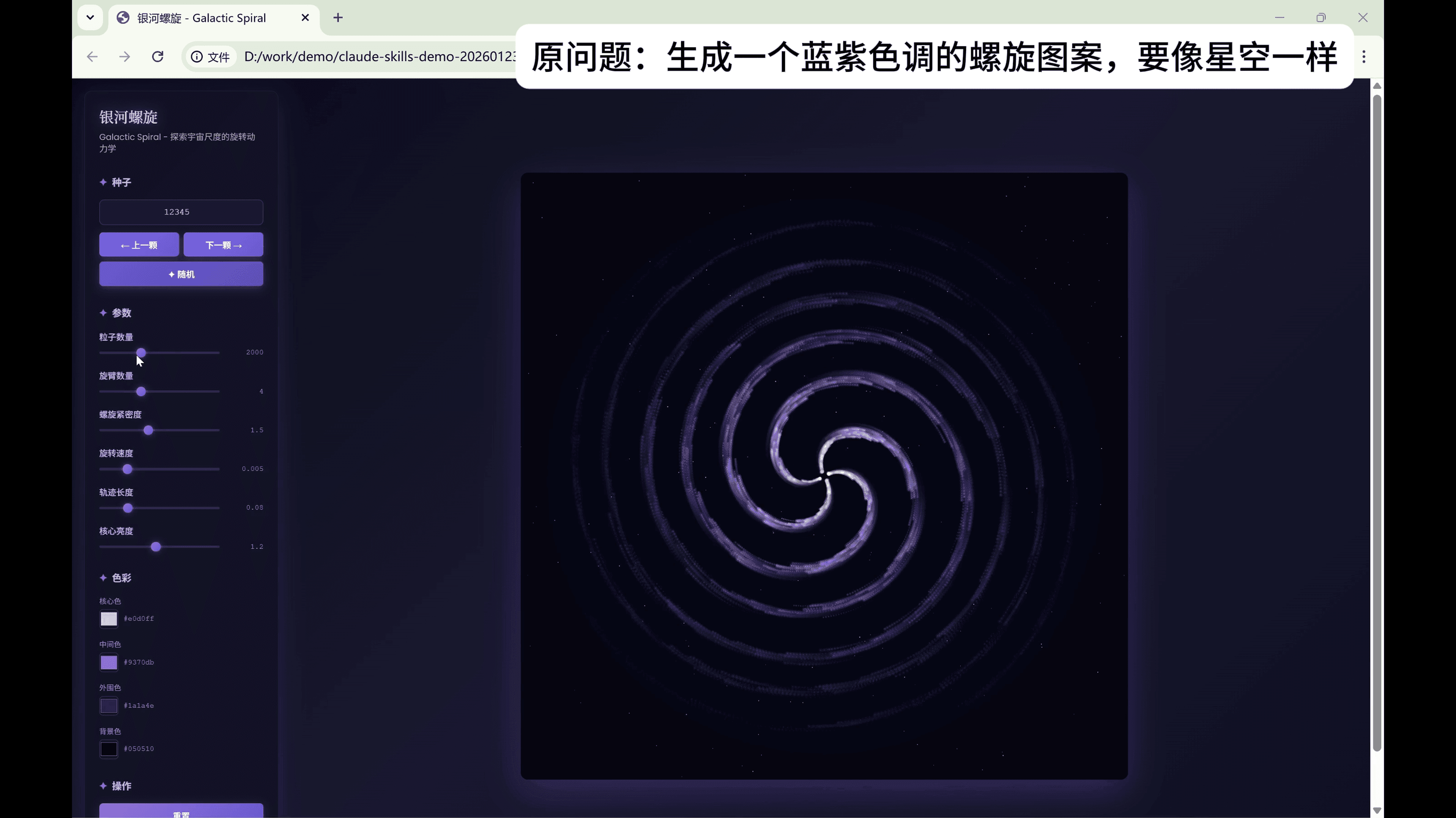
生成一个蓝紫色调的螺旋图案,要像星空一样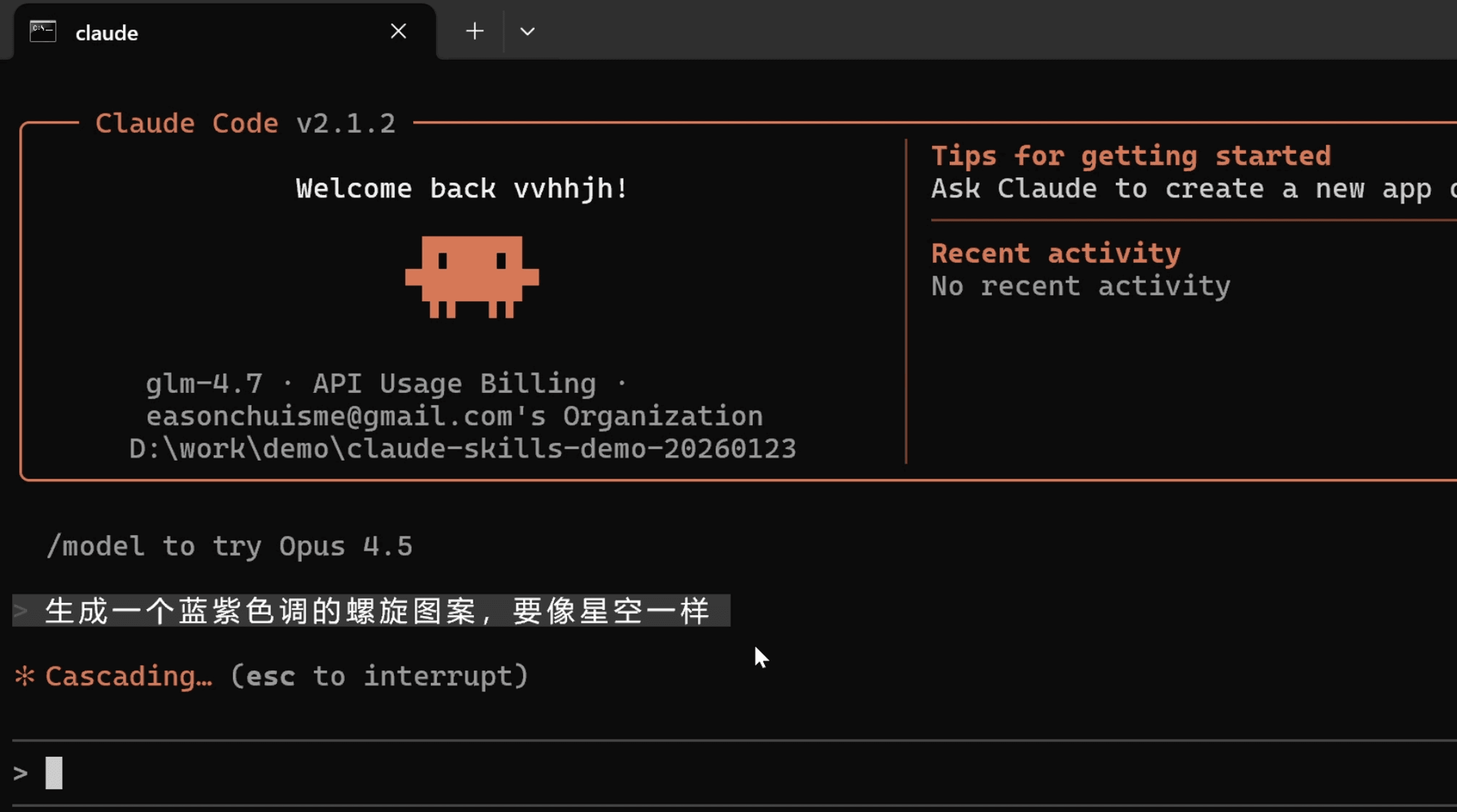
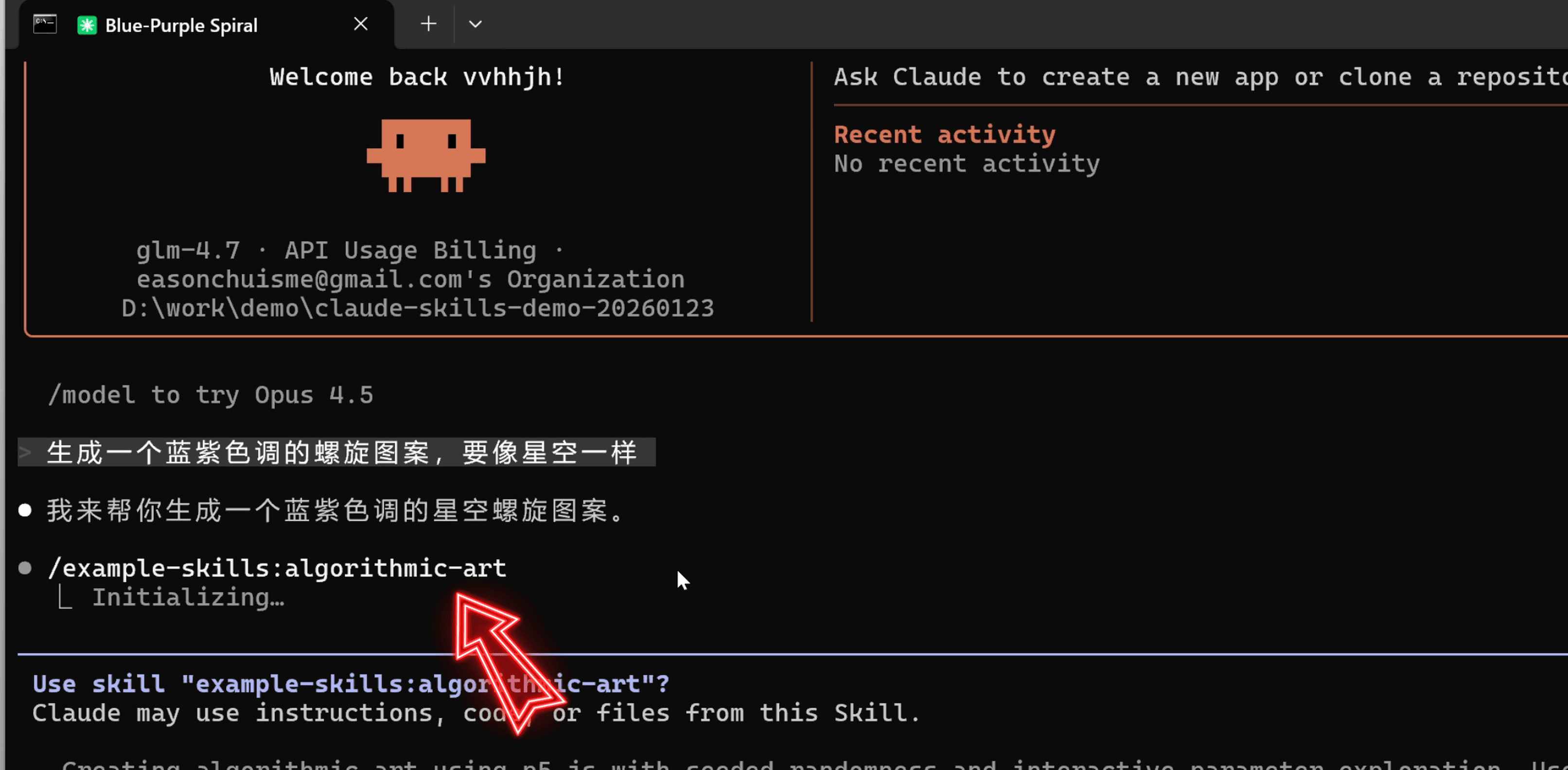
我们可以看到,claude code 匹配到了 扩展分类技能下的这个艺术类的技能包。
它会根据文件夹内的 SKILL.md 文件分析我们输入的问题。
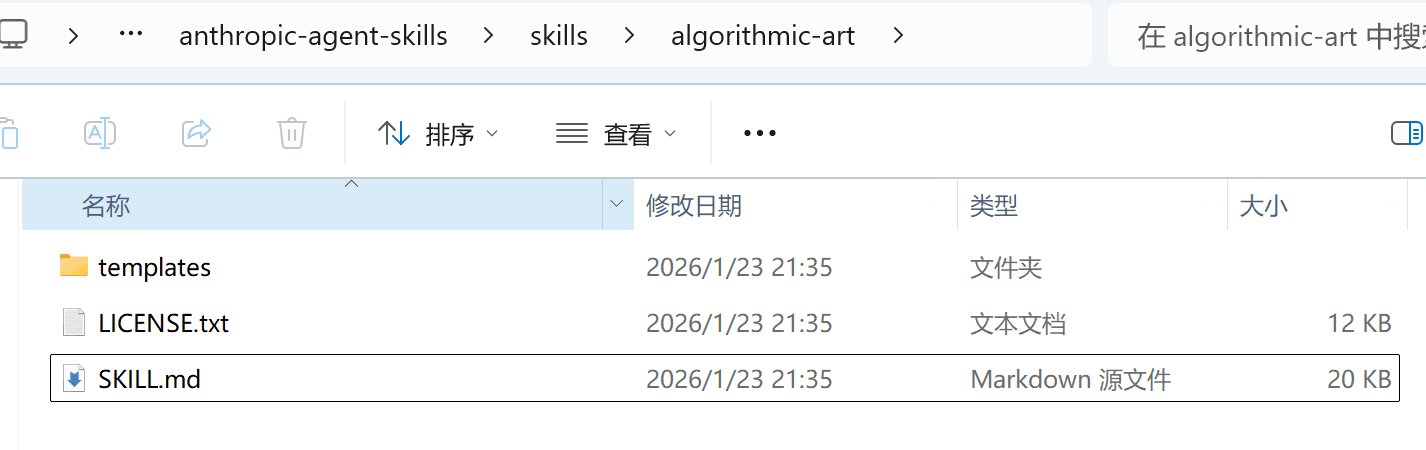
首先它会生成一份 markdown的文件。
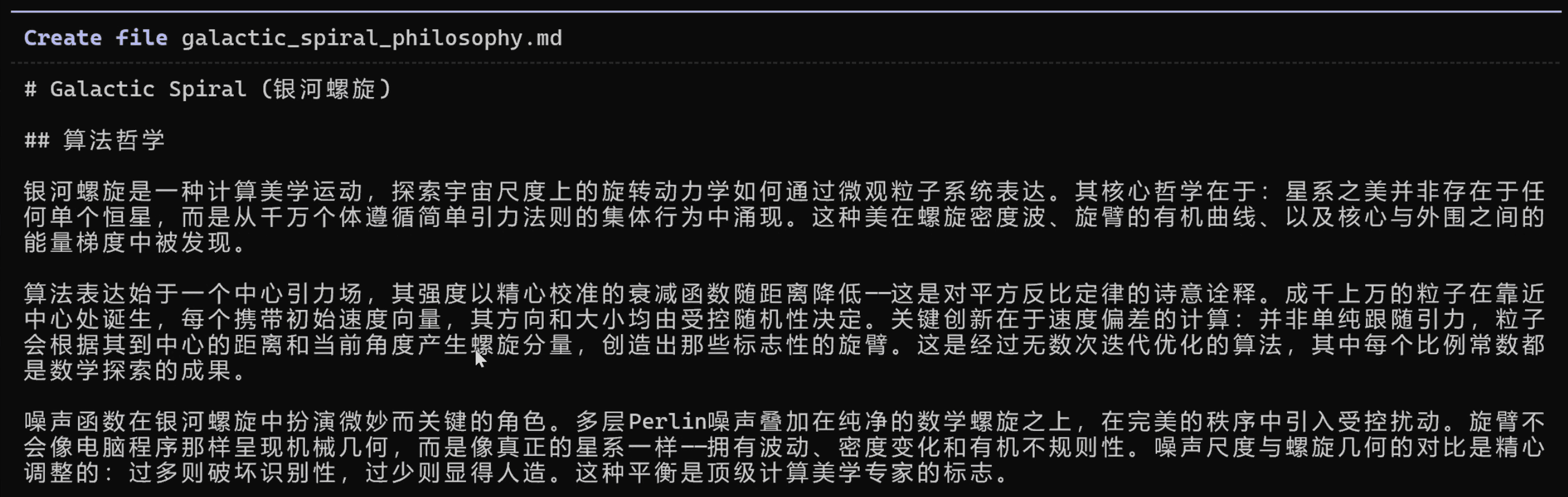
创建完成后,会继续生成最终的网页。
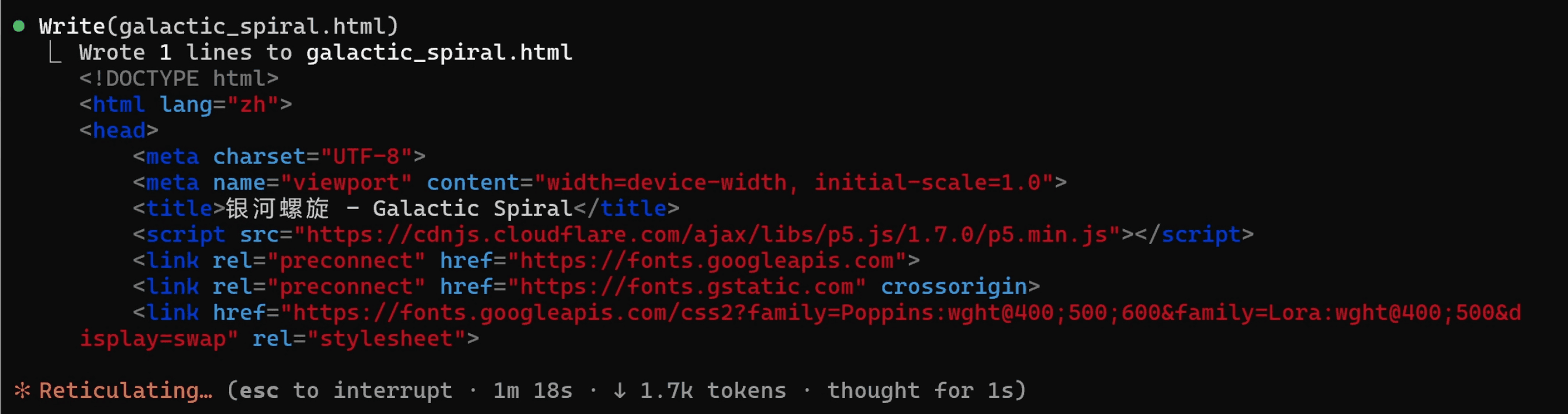
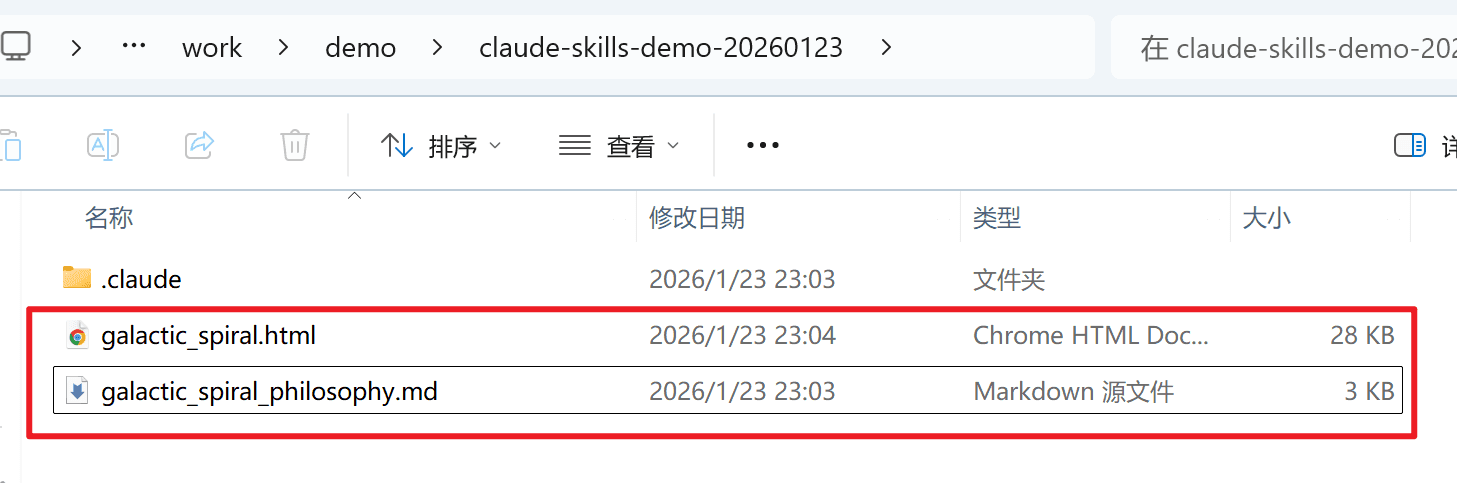
生成的HTML和文件,都在你的项目文件夹内。
我们打开HTML看下效果,和我的描述完全一致,还可以自己调整参数。
整个过程,我只是输入了一句话就实现了。
实战2:自动生成 PPT - pptx Skills
我们开始进入第二个例子。
这里使用到的是 pptx Skills
我们先在 claude code 中输入:
帮我做一个产品介绍 PPT,10 页,主题是"AI 写作助手"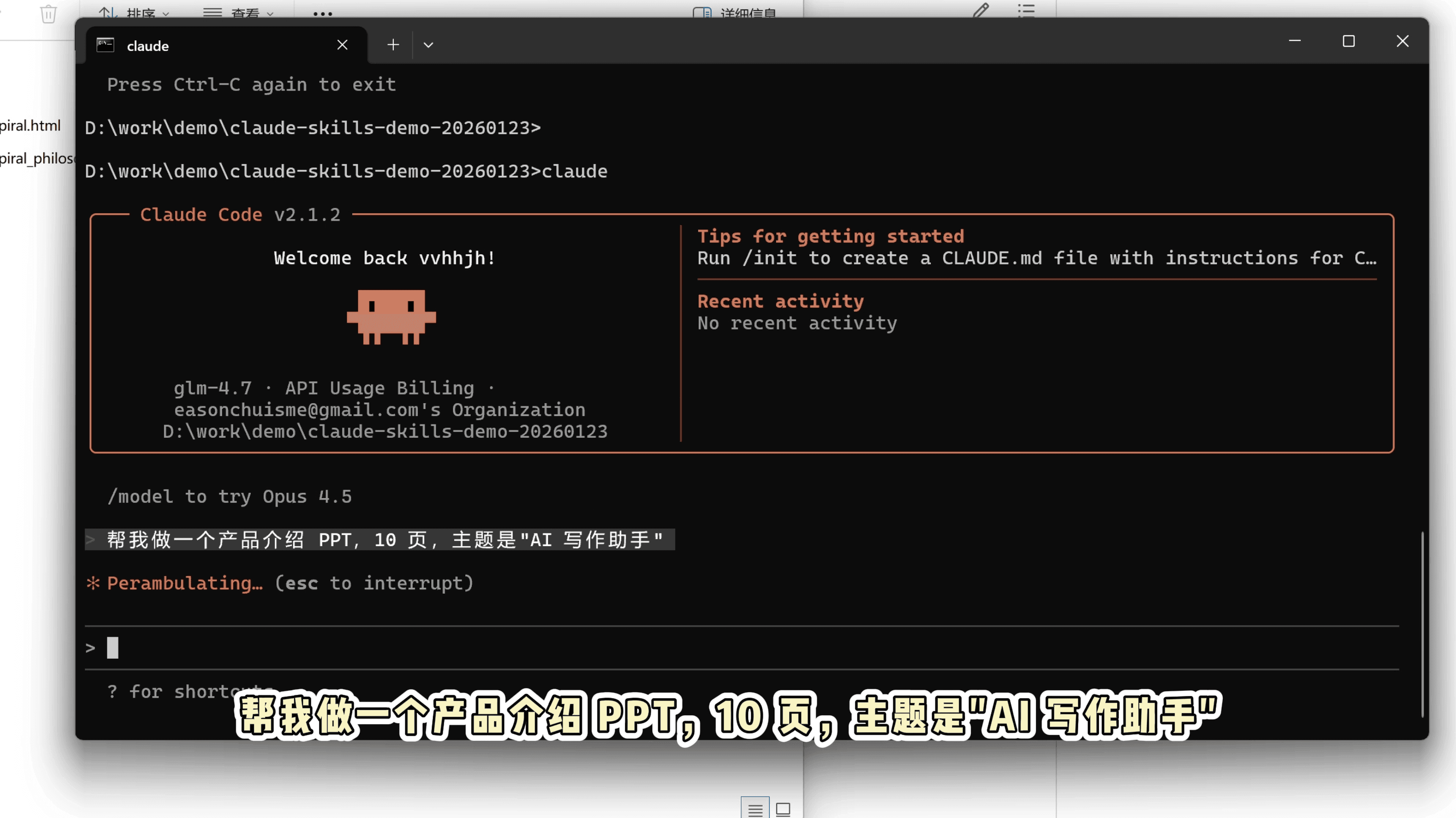
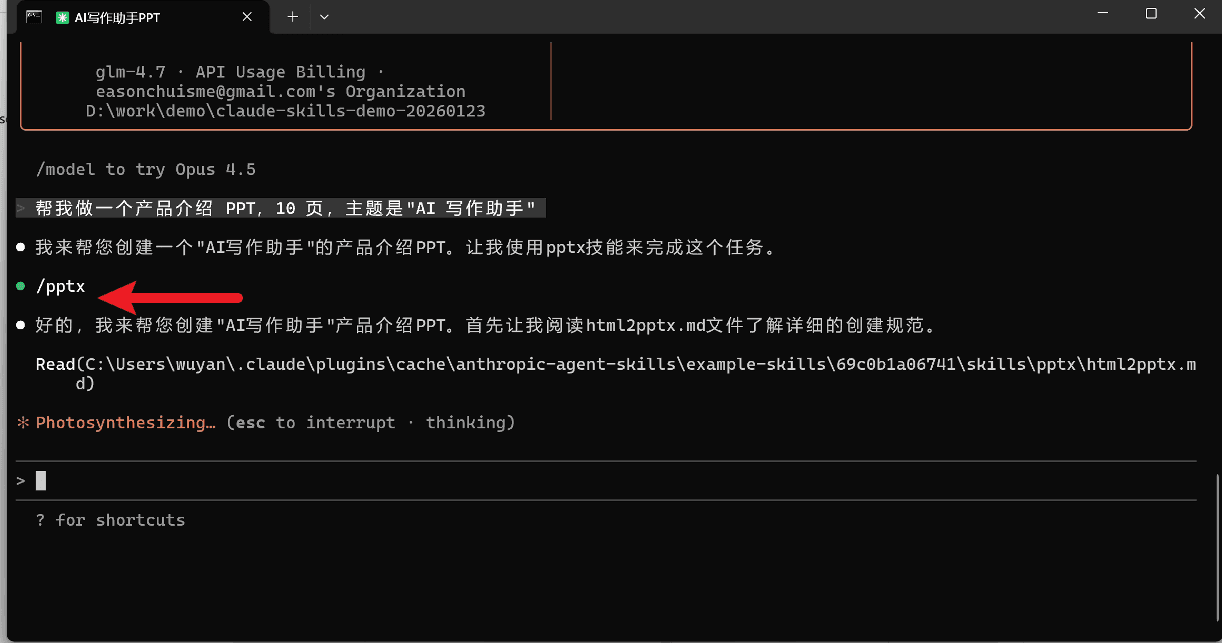
随后,它先找到 pptx 这个skills
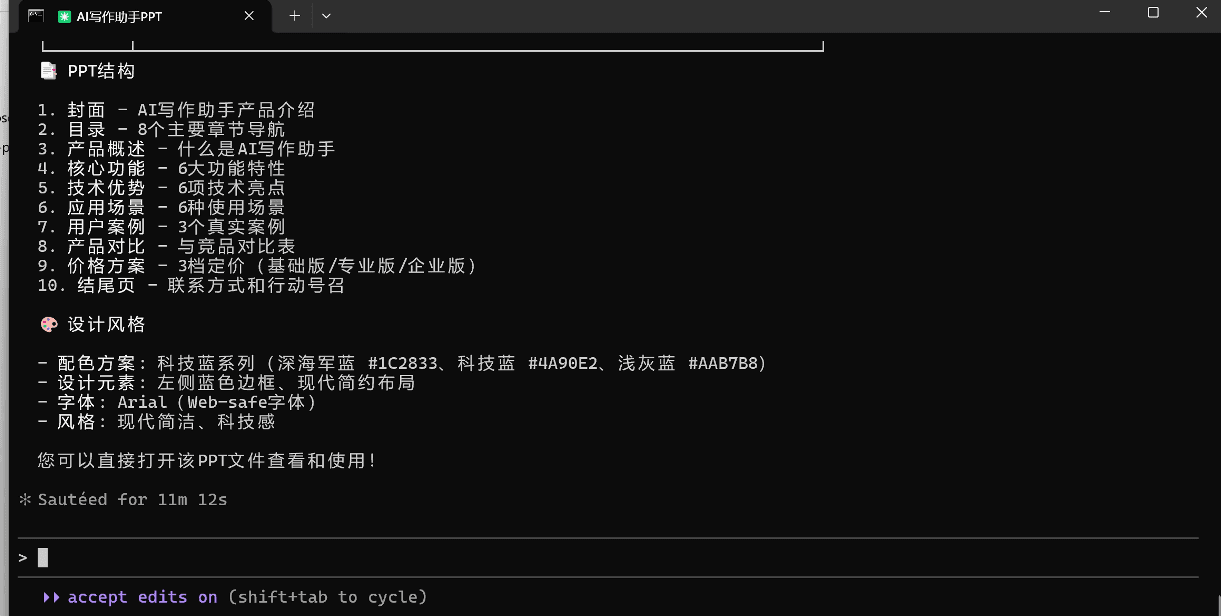
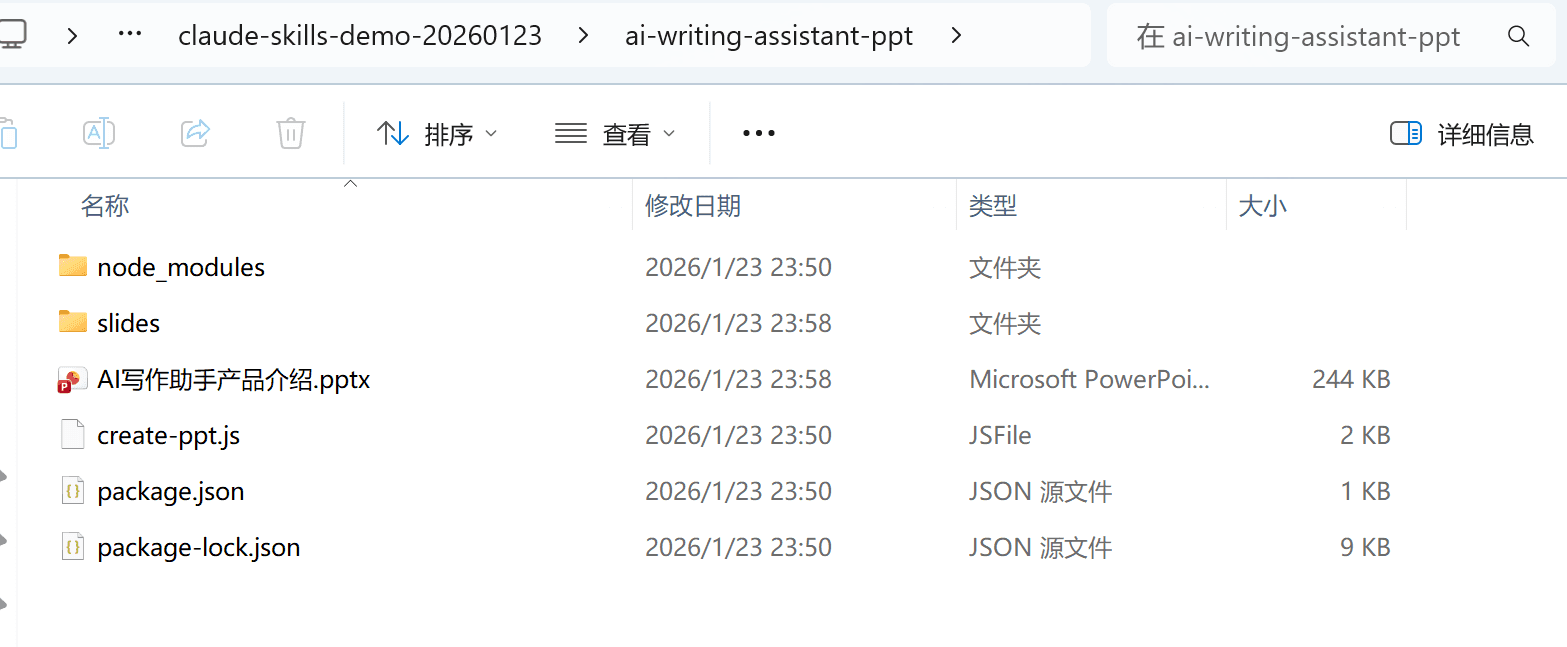
最终在项目文件夹内,生成一个文件夹,里面包含了最终 .pptx 格式的文件,还有一些生成需要的文件。
我们打开ppt看下效果:
我的原问题是:“帮我做一个产品介绍 PPT,10 页,主题是"AI 写作助手”"
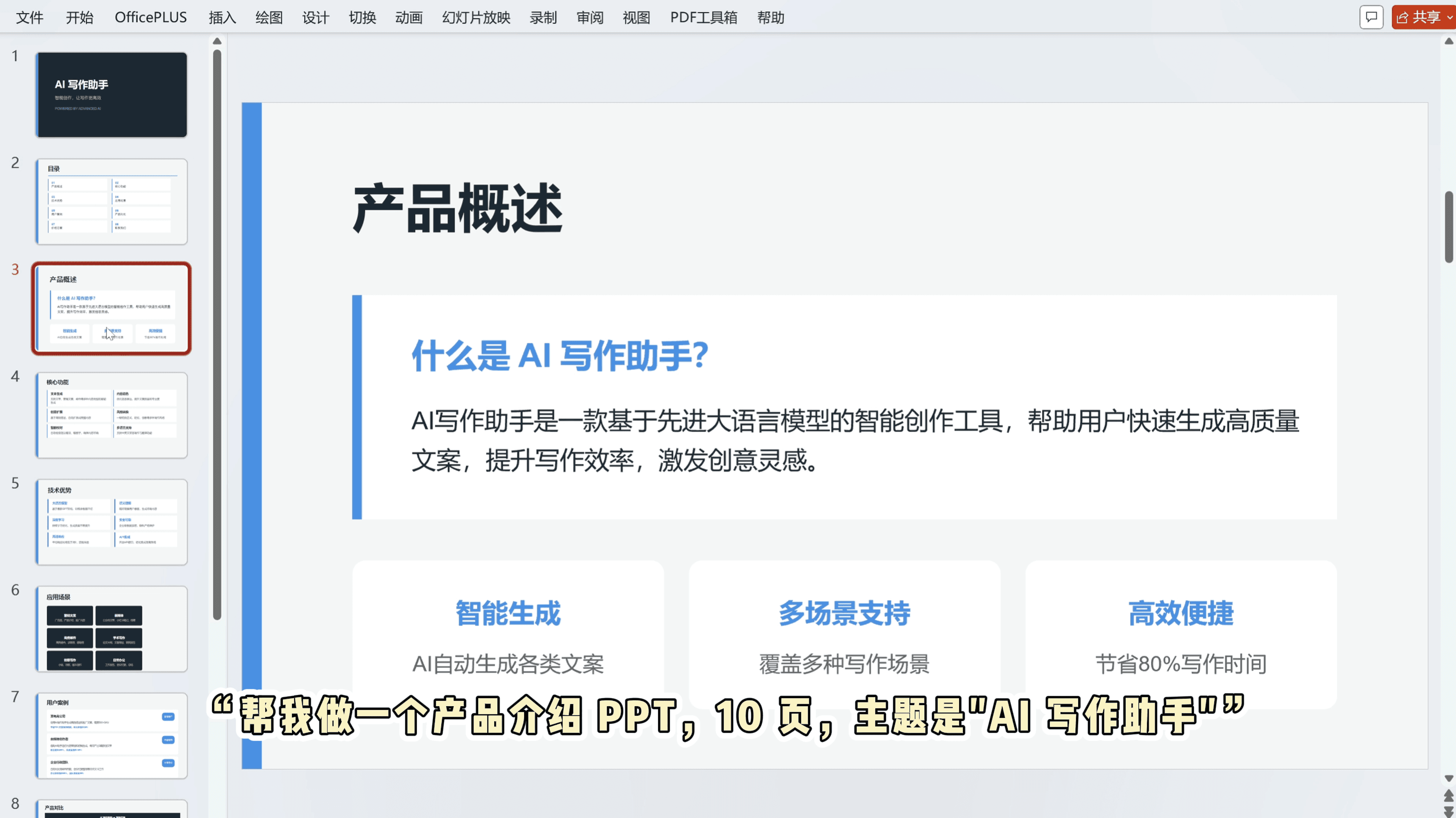
PPT页数满足、风格也是科技风,内容也完善。
关键是,可以直接编辑。
后续可以自己继续调整和完善。
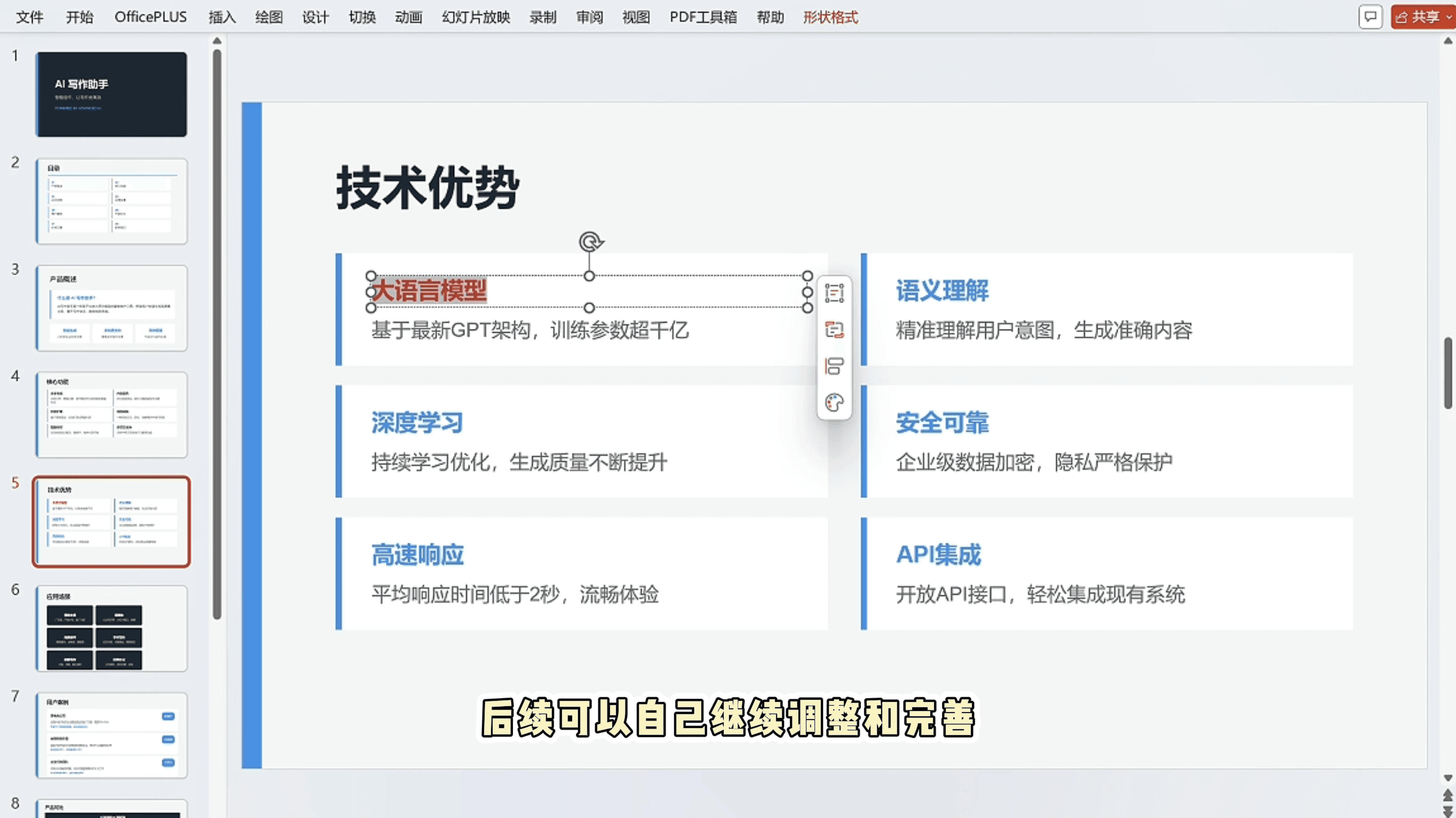
整个过程也是一句话就完成了。
实战3:批量处理文档 - docx、pdf、xlsx Skills
我们进入最后一个实战,批量处理文档。
我的文件夹里面有50个文件,有 word、excel 以及pdf。
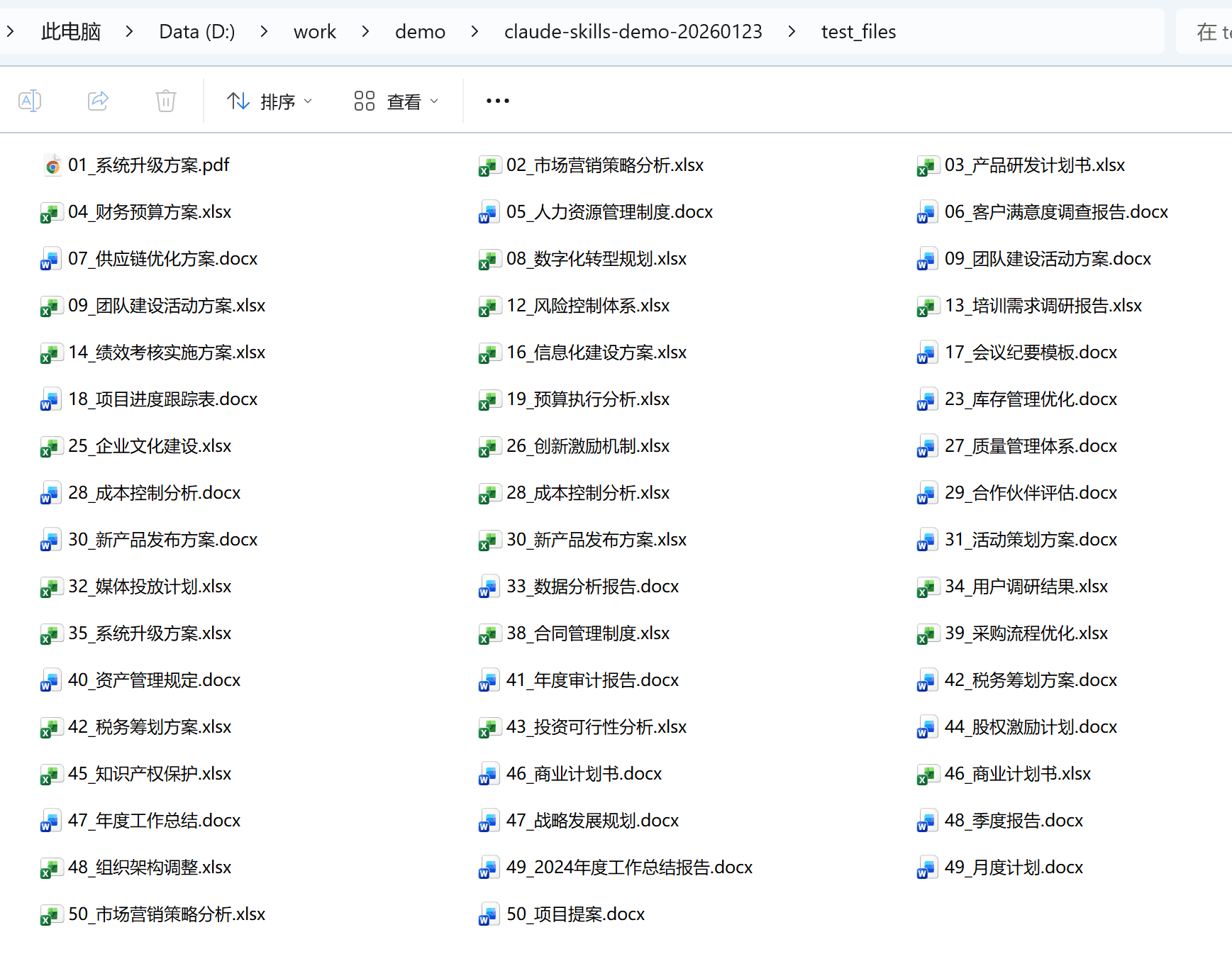
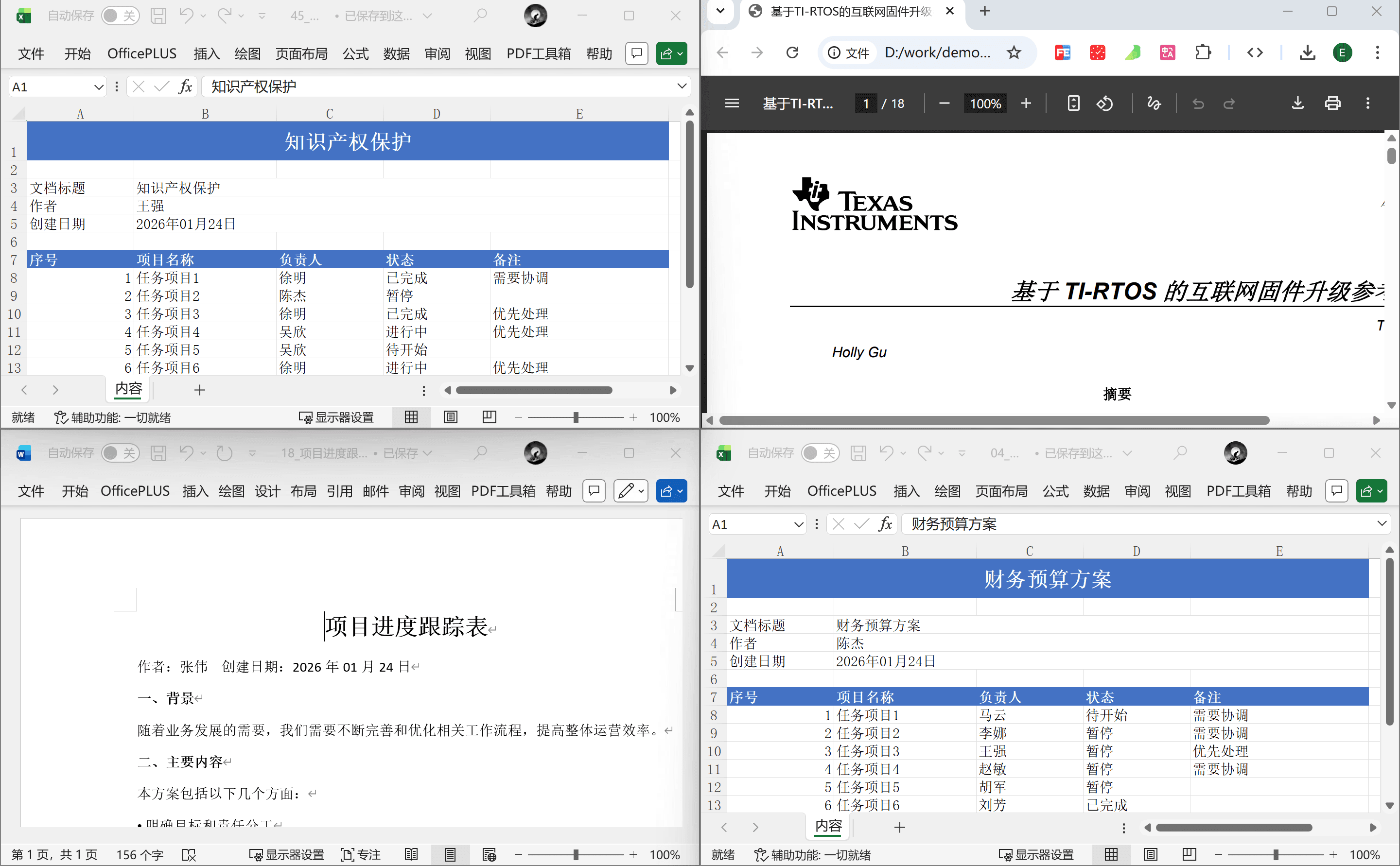
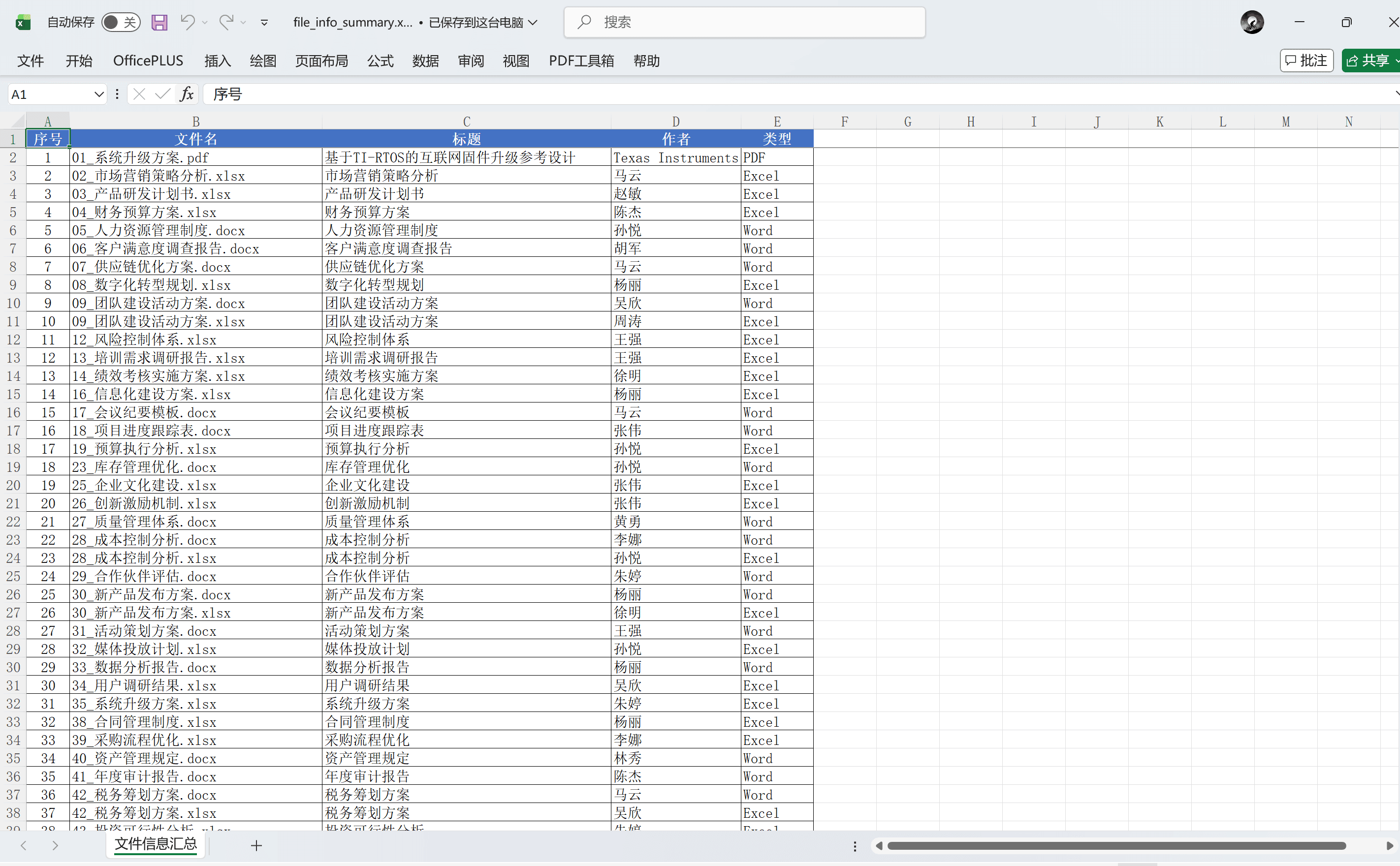
我的目标是:“把所有文件的标题和作者提取出来,整理成一个 Excel 表格。”
我们进入 claude code 工具,输入:
使用skills, 读取当前目录test_files下所有文件,提取标题和作者,整理成 Excel 表格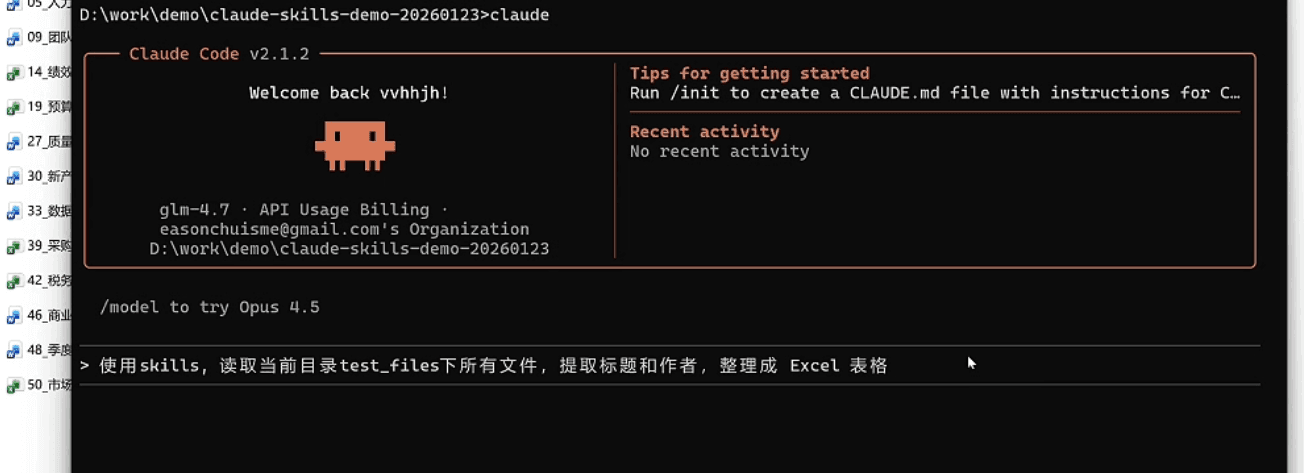
整个过程,先后识别到了 docx、pdf、xlsx 这三个技能包。
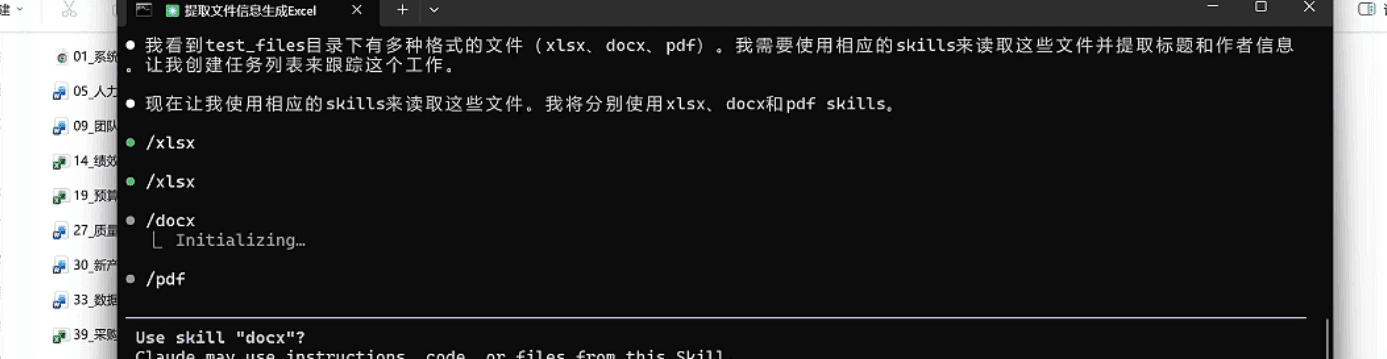
后面根据文件夹里面的50个文件,执行skills里面的python脚本来生成我们最终需要的汇总表格。
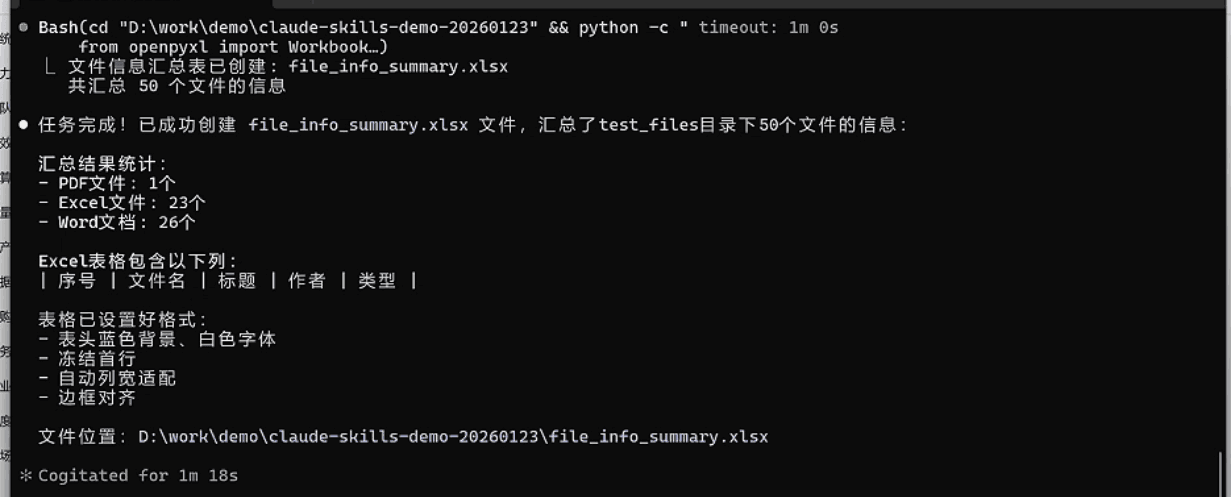
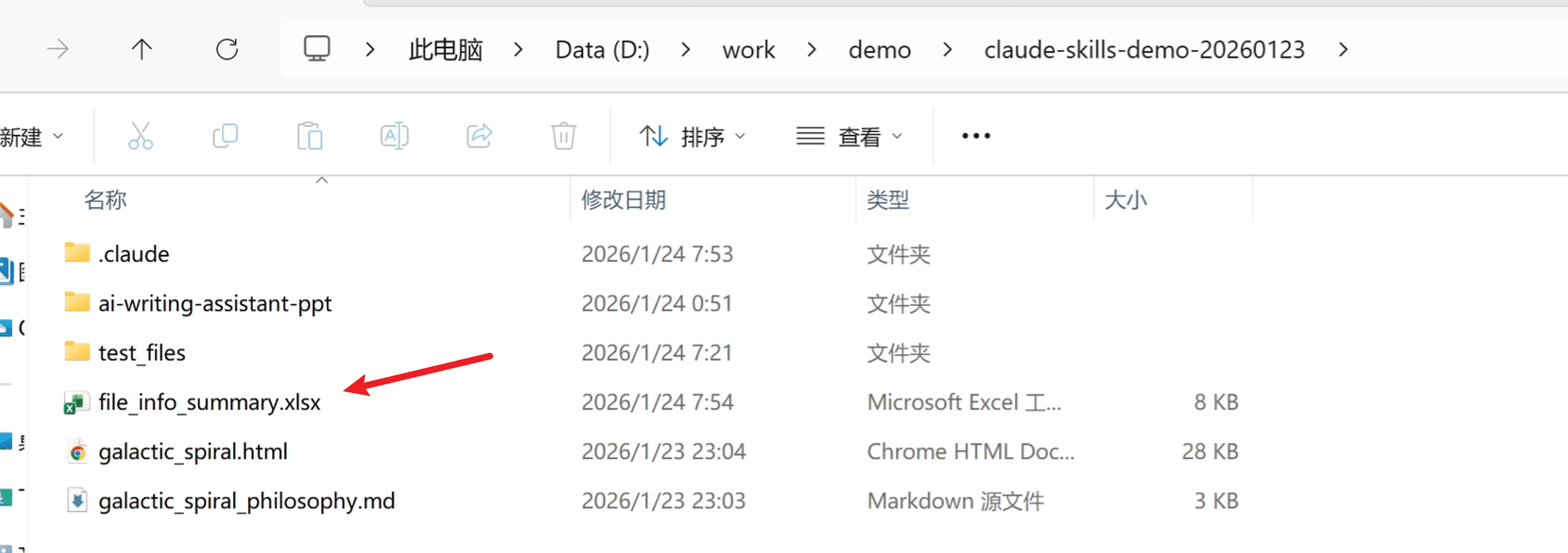
我们打开看下:
整个表格,还给我们加了样式。
一共50个文件,文件名、标题、作者、类型,都分好类别了。
skills会读取每一个文件的内容,获取标题和作者。
我们验证一下,打开excel,核对下信息。
标题、作者,都没问题。
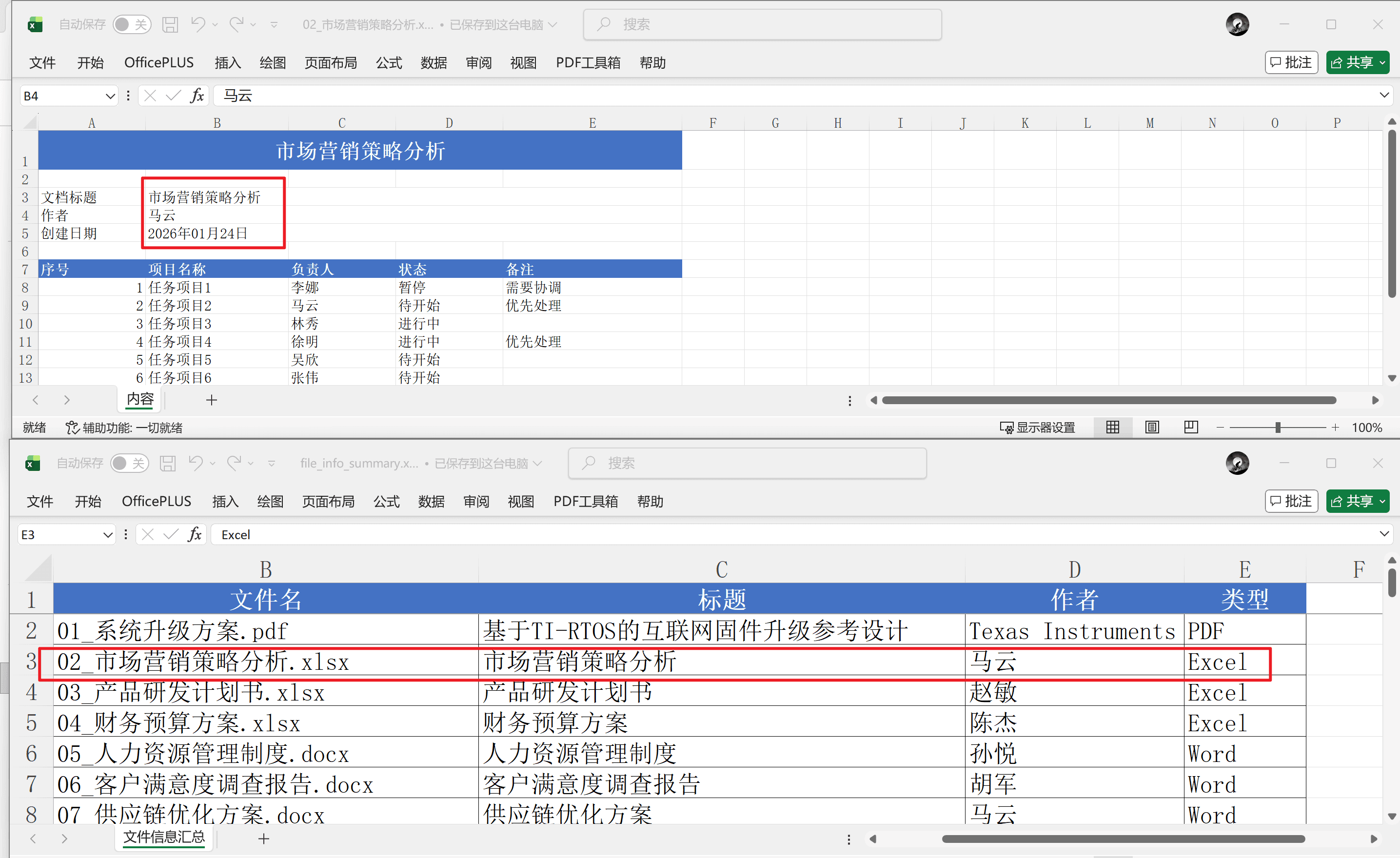
整个过程,也是一句话搞定!
🎉 总结
三个案例,都是用一句话搞定业务场景。
如果感兴趣的话,你也去试试吧!
这里是AI共生阁,我们下期见~