你有没有遇到过这种情况:
临时接到做PPT的任务,脑子一片空白,不知道从哪里开始?
或者花了大半天时间,做出来的PPT还是丑得不忍直视?
今天,我要告诉你一个好消息:这些问题,都能用豆包免费解决。
一句话搞定PPT制作
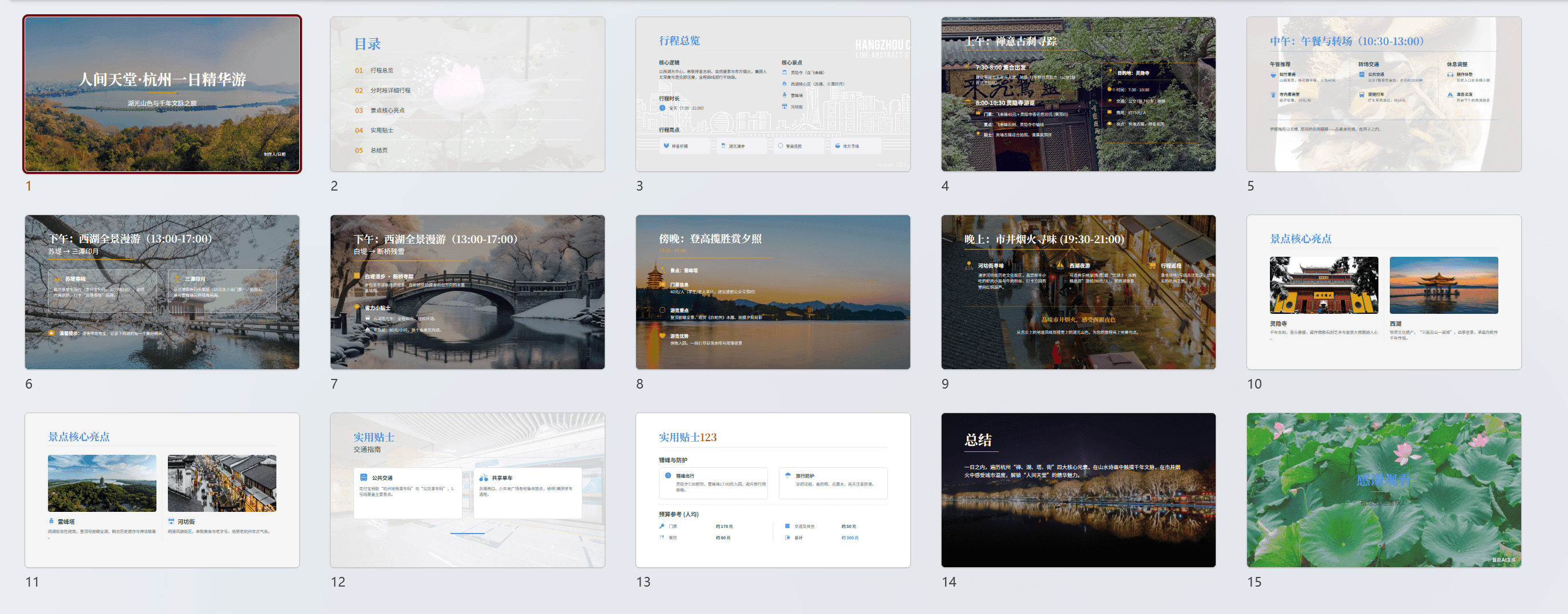
我用豆包免费做了一套PPT,只需要一句话:给它一个主题,剩下的它全包。
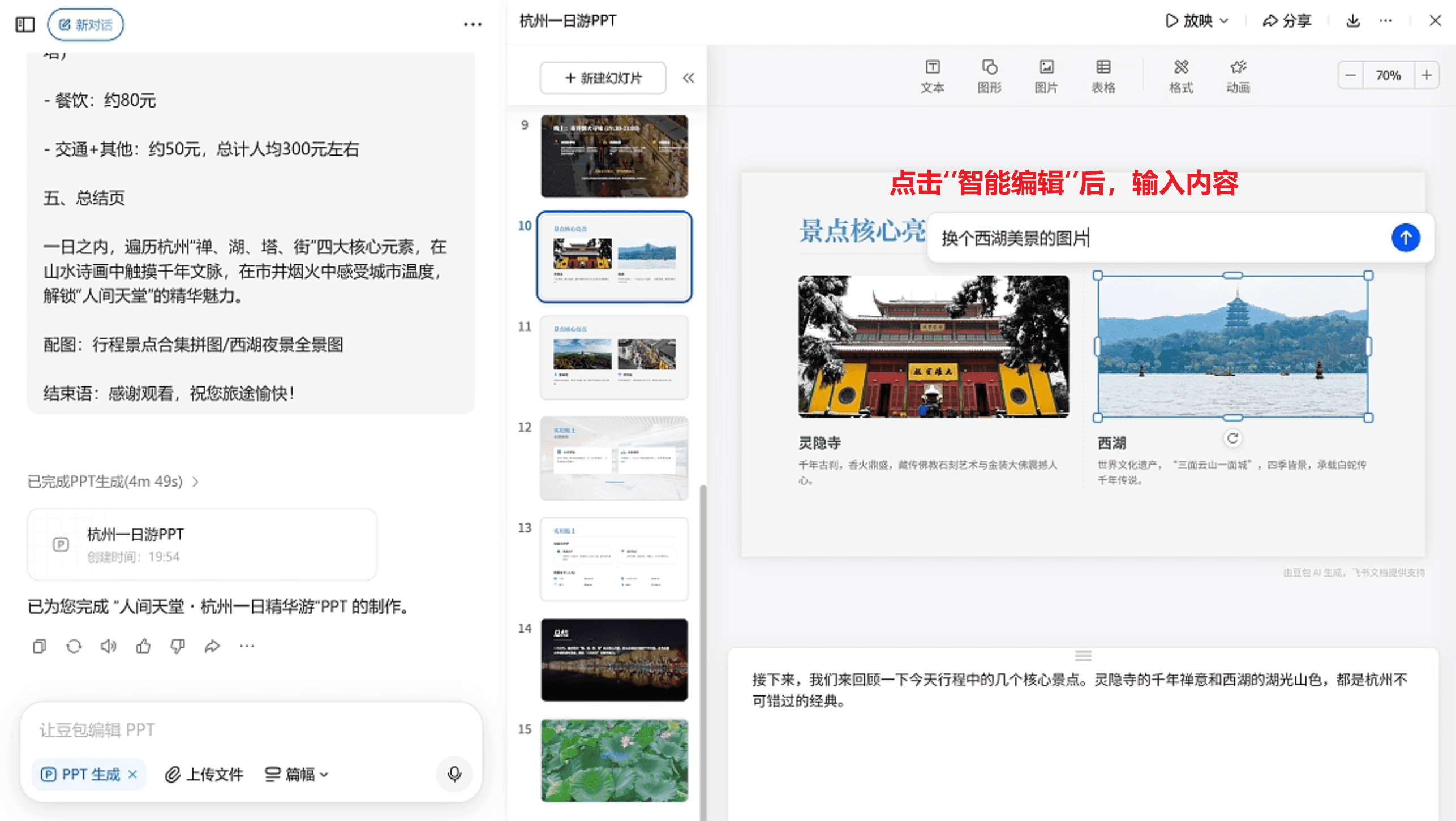
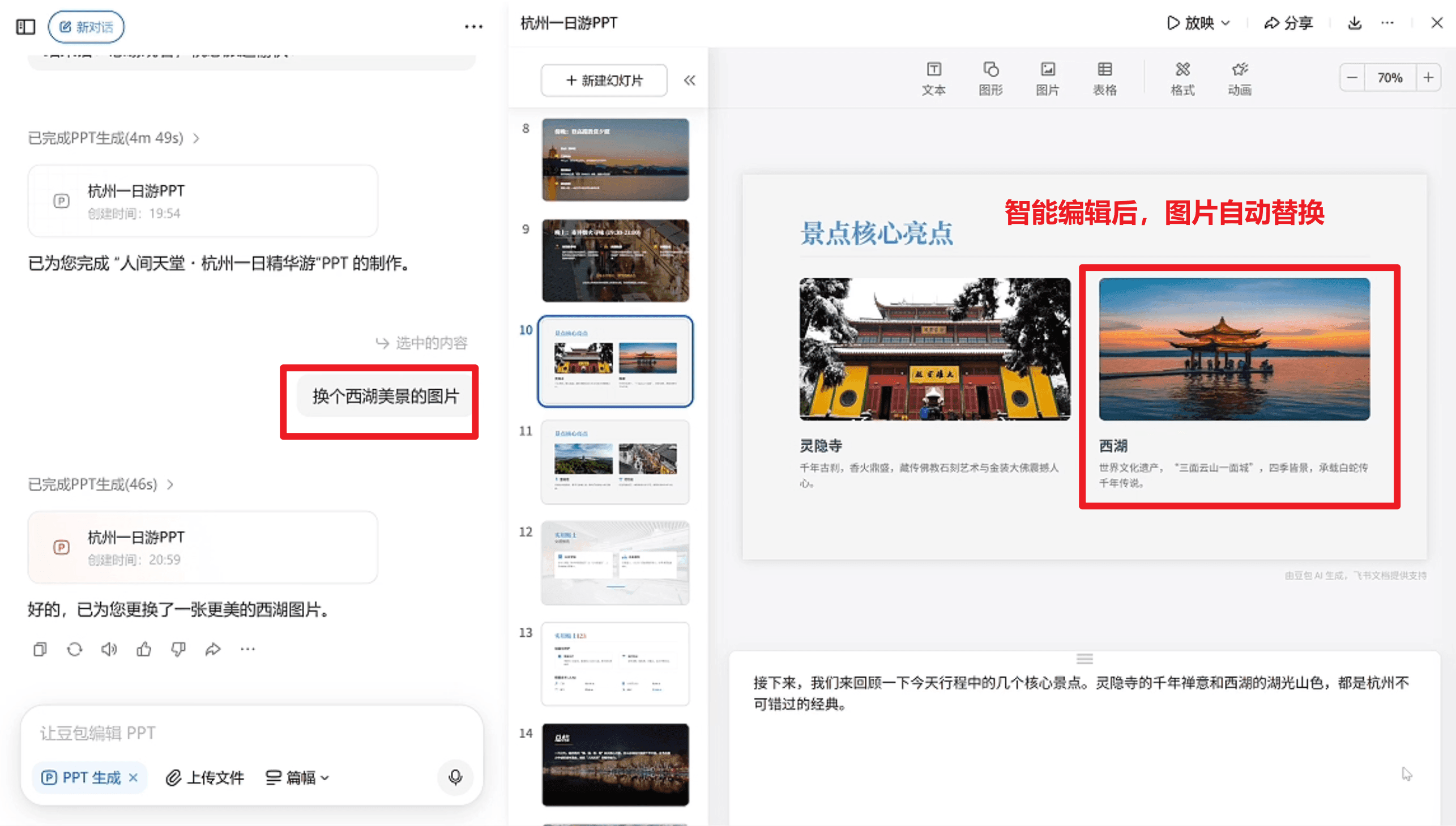
生成出来的PPT每一页都能在线随便改,排版还不用你操心——点一下智能编辑,轻松换图、调整版式。
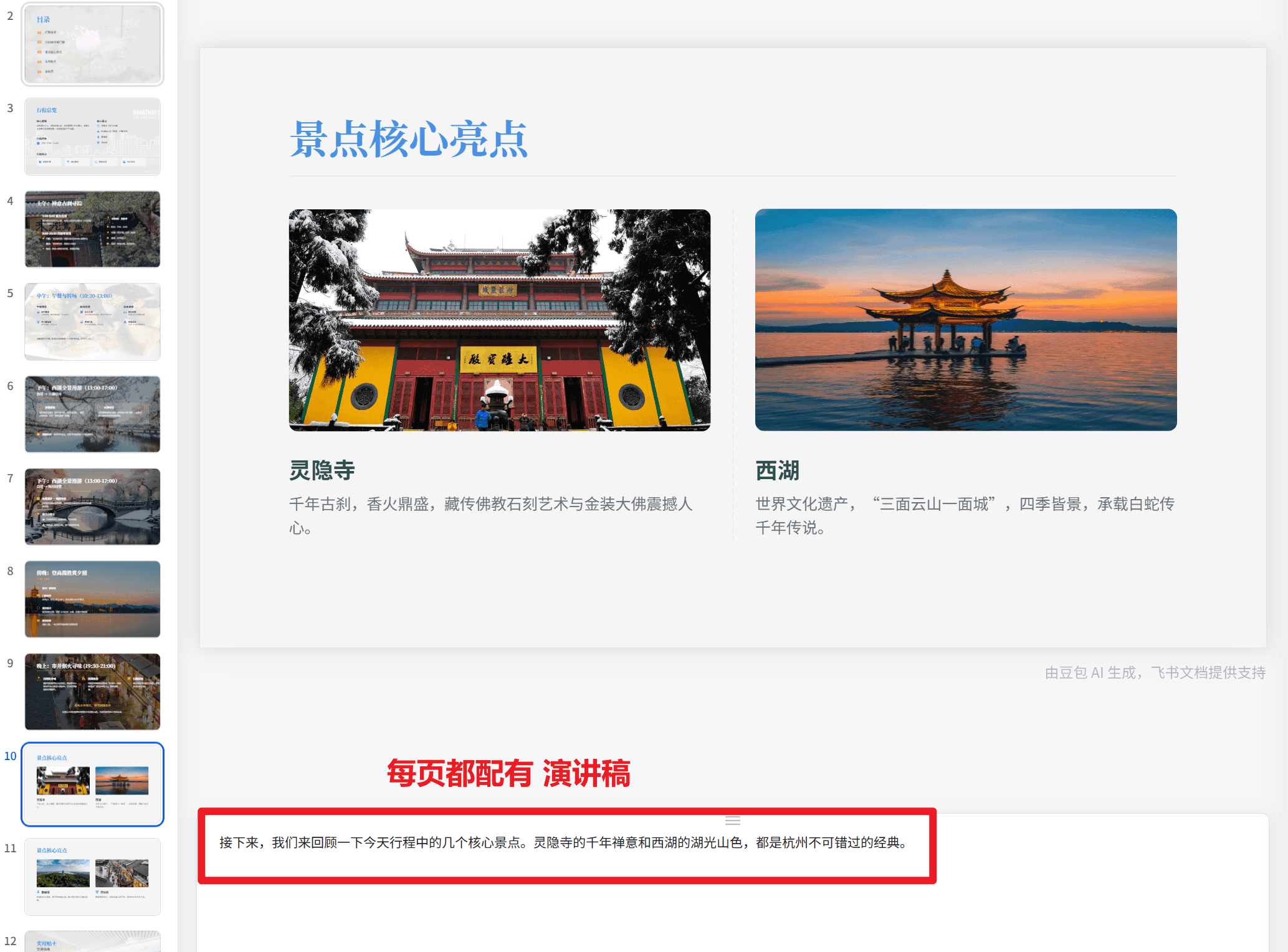
最离谱的是:它还给每一页PPT配了演讲稿,你直接照着讲都行。
是不是听起来很神奇?别急,实操就两步,跟着我来:
第一步:生成内容大纲
打开豆包网页版。
在左侧找到**“帮我写作”,选择学习/教育里的"大纲"**。
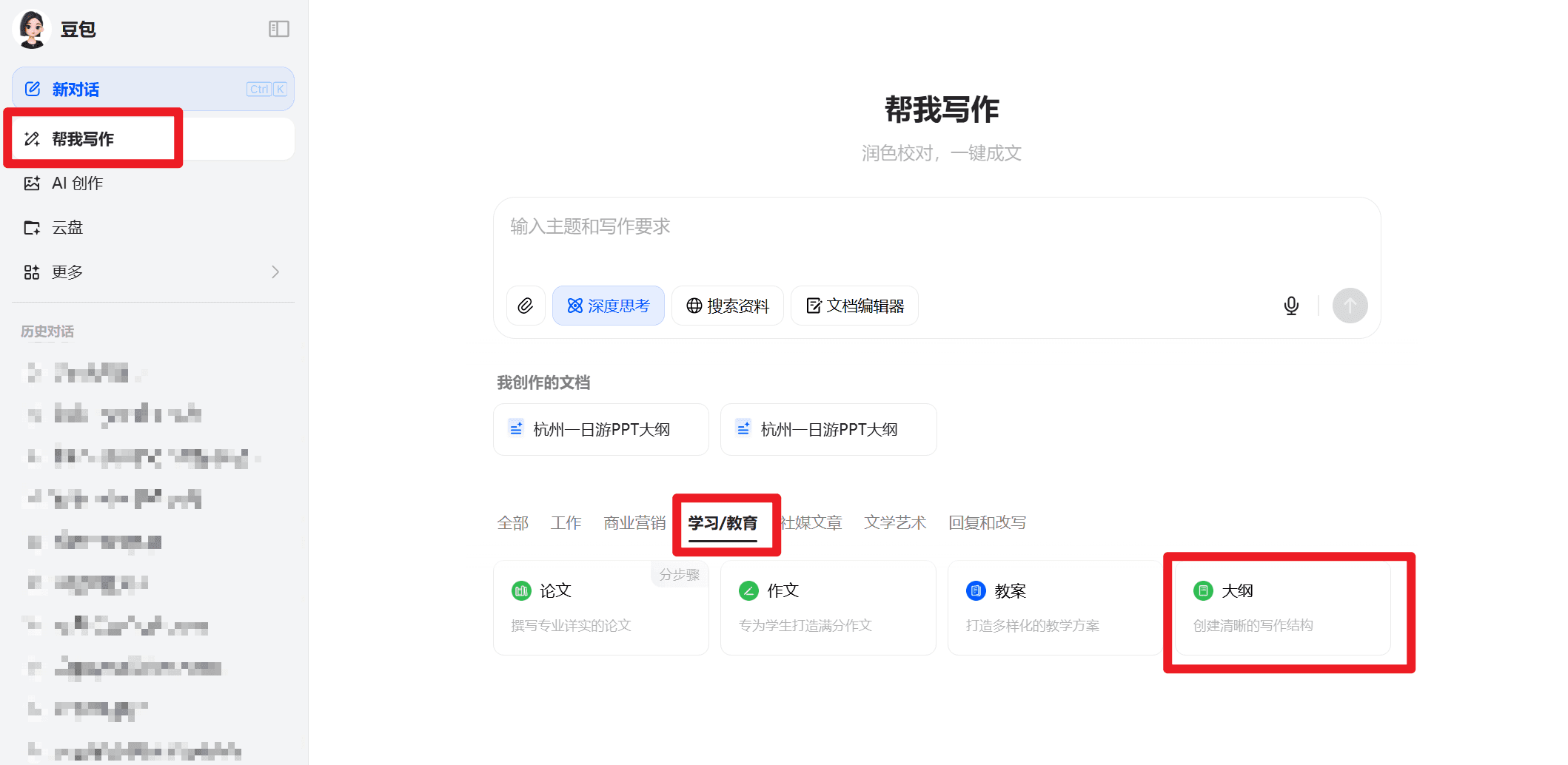
然后你只要输入一个主题,比如:
- “XX行业入门分享”
- “XXX培训课”
- “年终总结”
点生成。
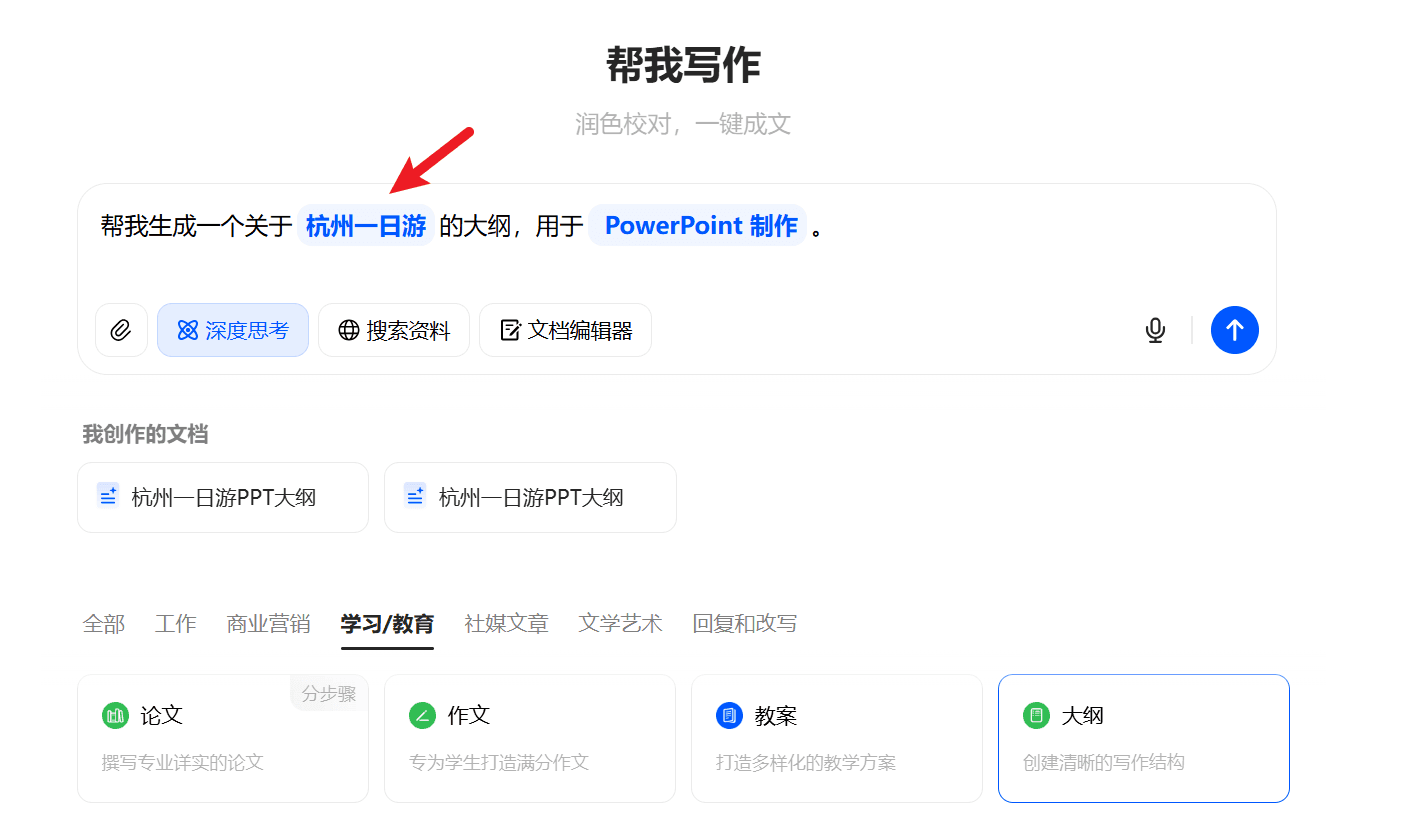
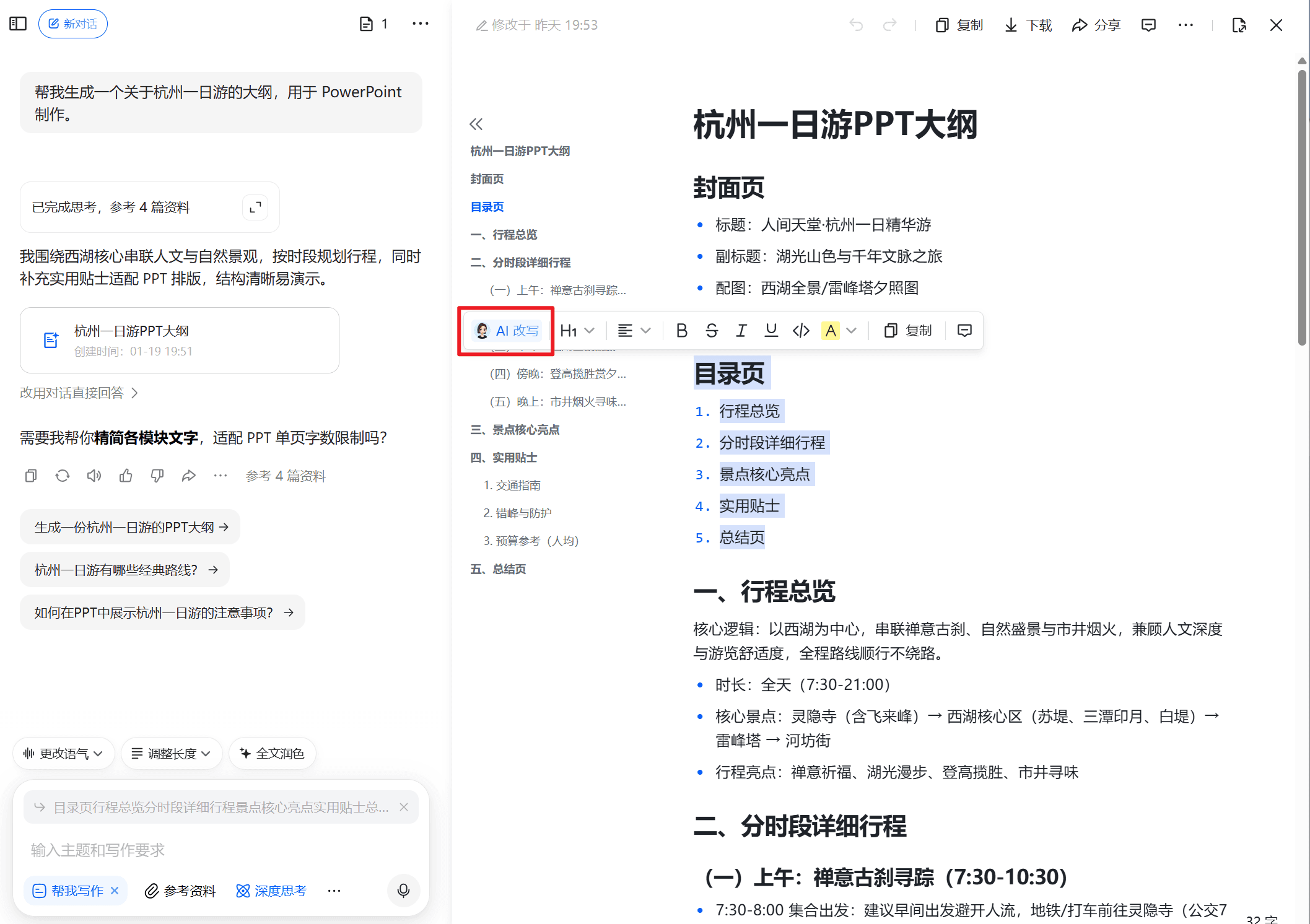
豆包会自动帮你生成符合主题的内容。
等它出大纲后,你可以直接改;觉得不顺的地方,选中那段,点**“AI改写”**,它会帮你优化得更顺更像人话。
第二步:一键生成PPT
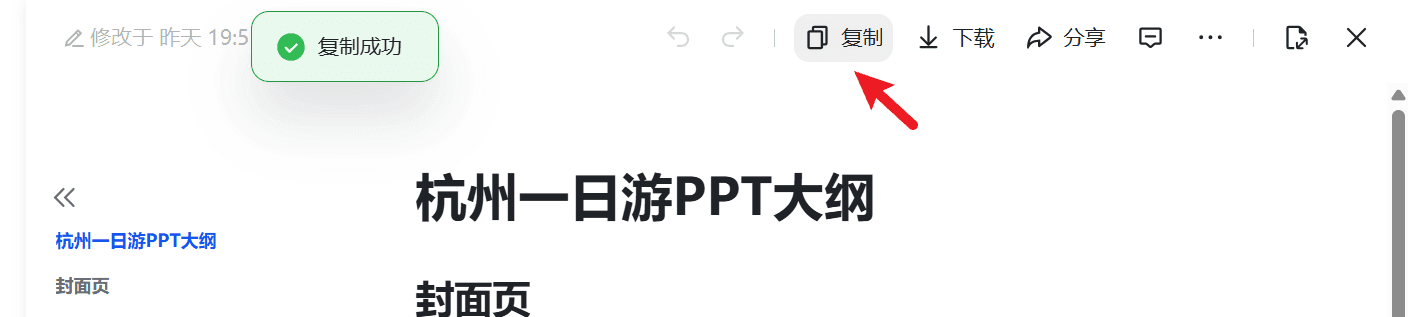
把这份大纲复制出来。
回到左侧顶部开一个新会话,在输入框下面找到**“PPT生成”(如果没看到,就点更多**展开)。
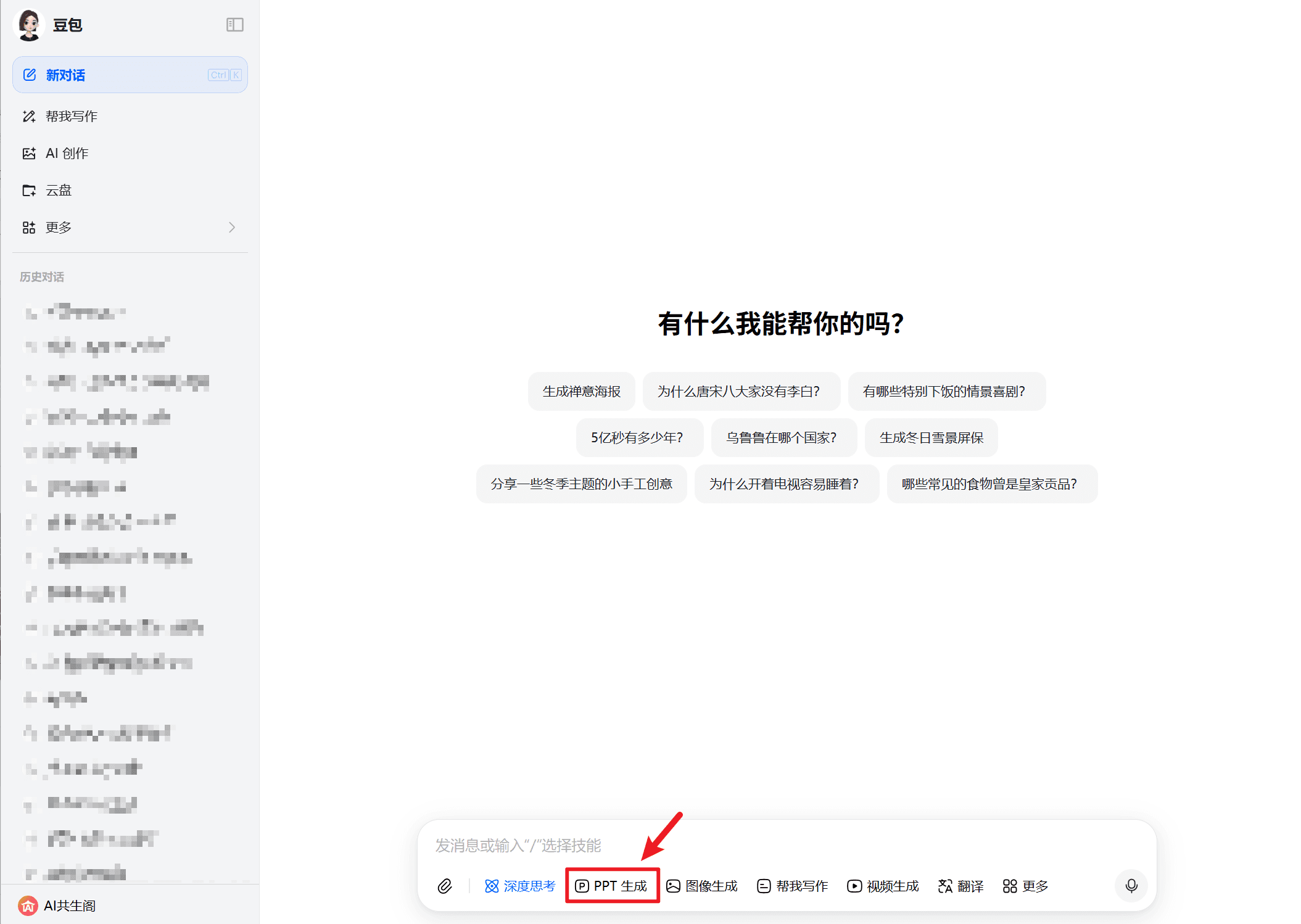
把大纲粘贴进去,发送。
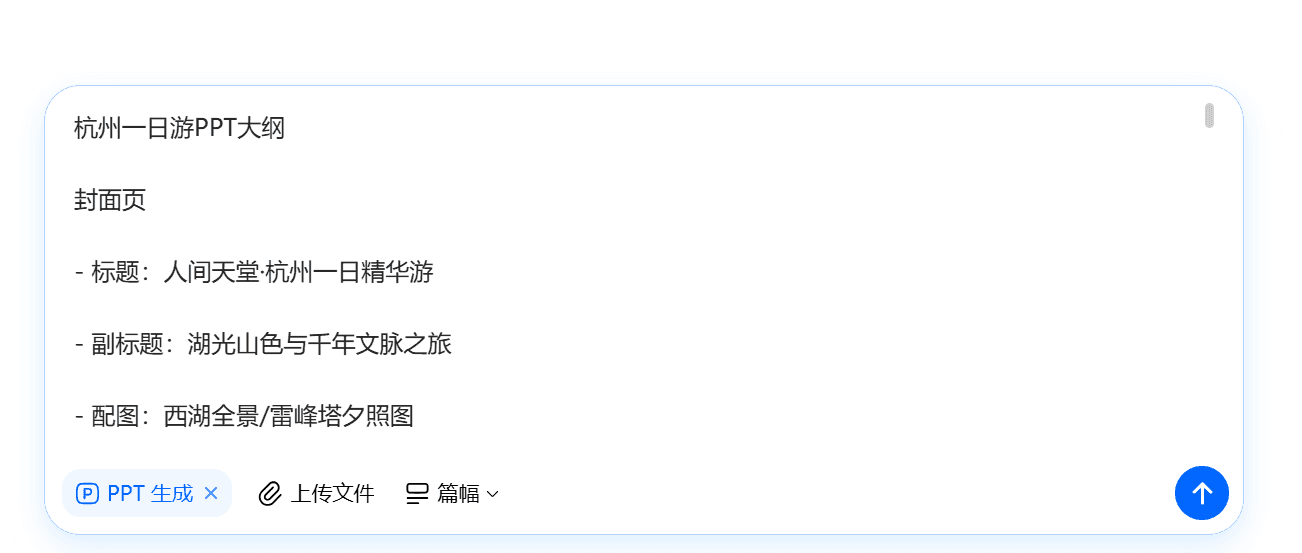
接下来你就等着收成品:
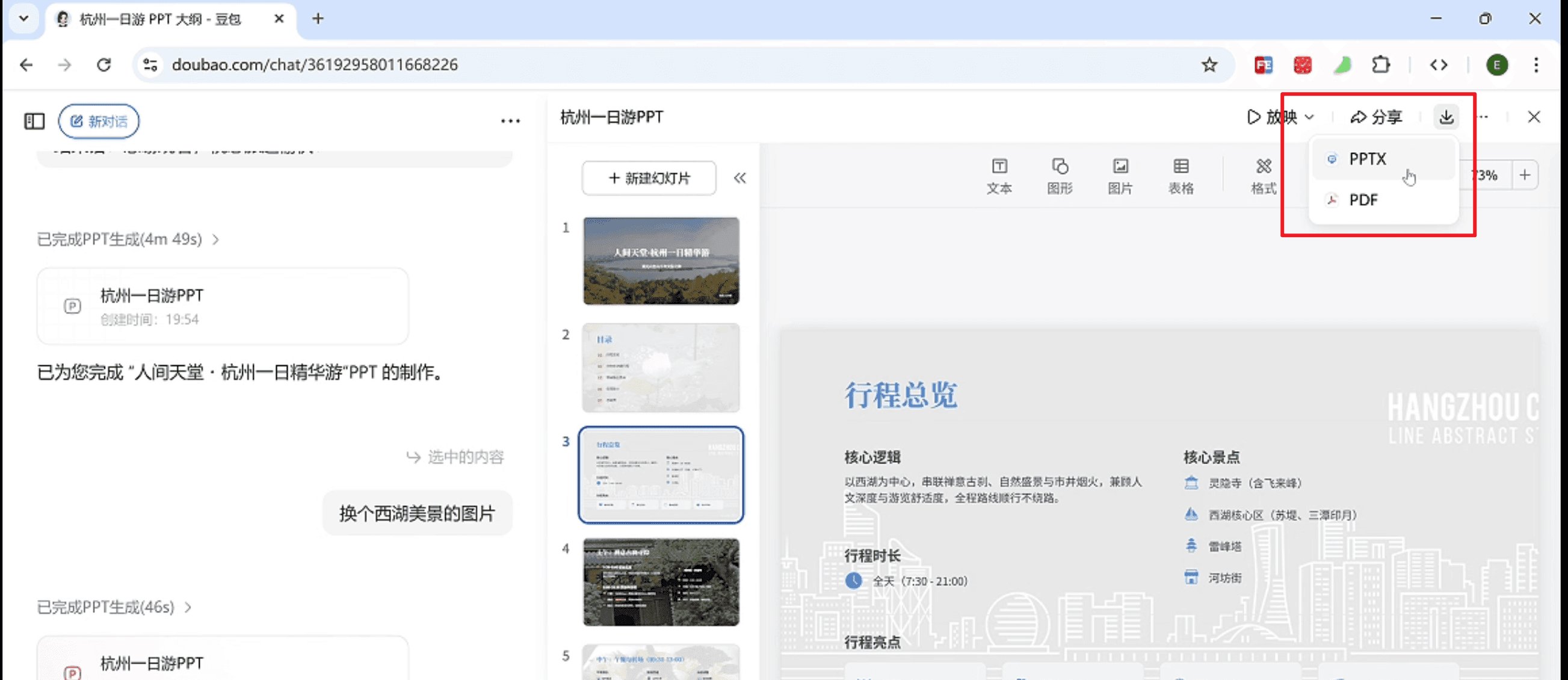
豆包会自动生成PPT,每一页都能继续编辑。
最后点右上角下载,保存到本地就搞定。
写在最后
答应我,在这个AI协作的时代——别再当PPT打工人了。
把时间花在更有价值的事情上,让AI帮你处理这些重复性的工作。
如果这篇文章对你有帮助,欢迎点赞、在看、分享给更多需要的朋友。
这里是AI共生阁,专注分享AI工具的实用技巧,我们下期见。
💡 想了解更多AI工具使用技巧?关注「AI共生阁」,不错过每一个提效神器。