继上一篇《OpenClaw安装与飞书接入》后,不少朋友反馈飞书机器人有调用限制。本文将详解飞书的限制问题,并手把手教你将 OpenClaw 接入 Telegram——一个无调用限制的替代方案。
一、飞书机器人的限制问题
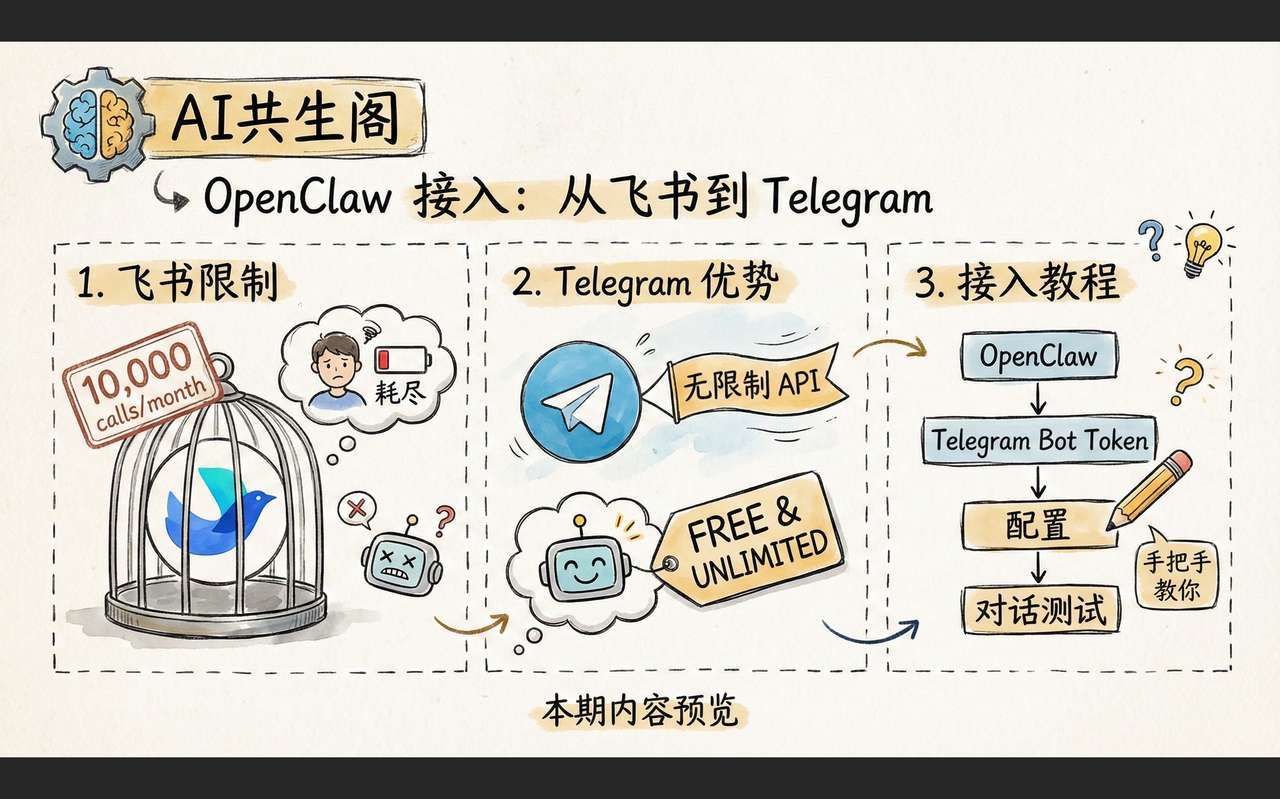
如果你使用的是飞书免费版,自建应用的 API 调用有明确限制:
| 版本 | API调用限制 |
|---|---|
| 基础免费版 | 10,000次/月 |
| 付费版 | 无此限制 |
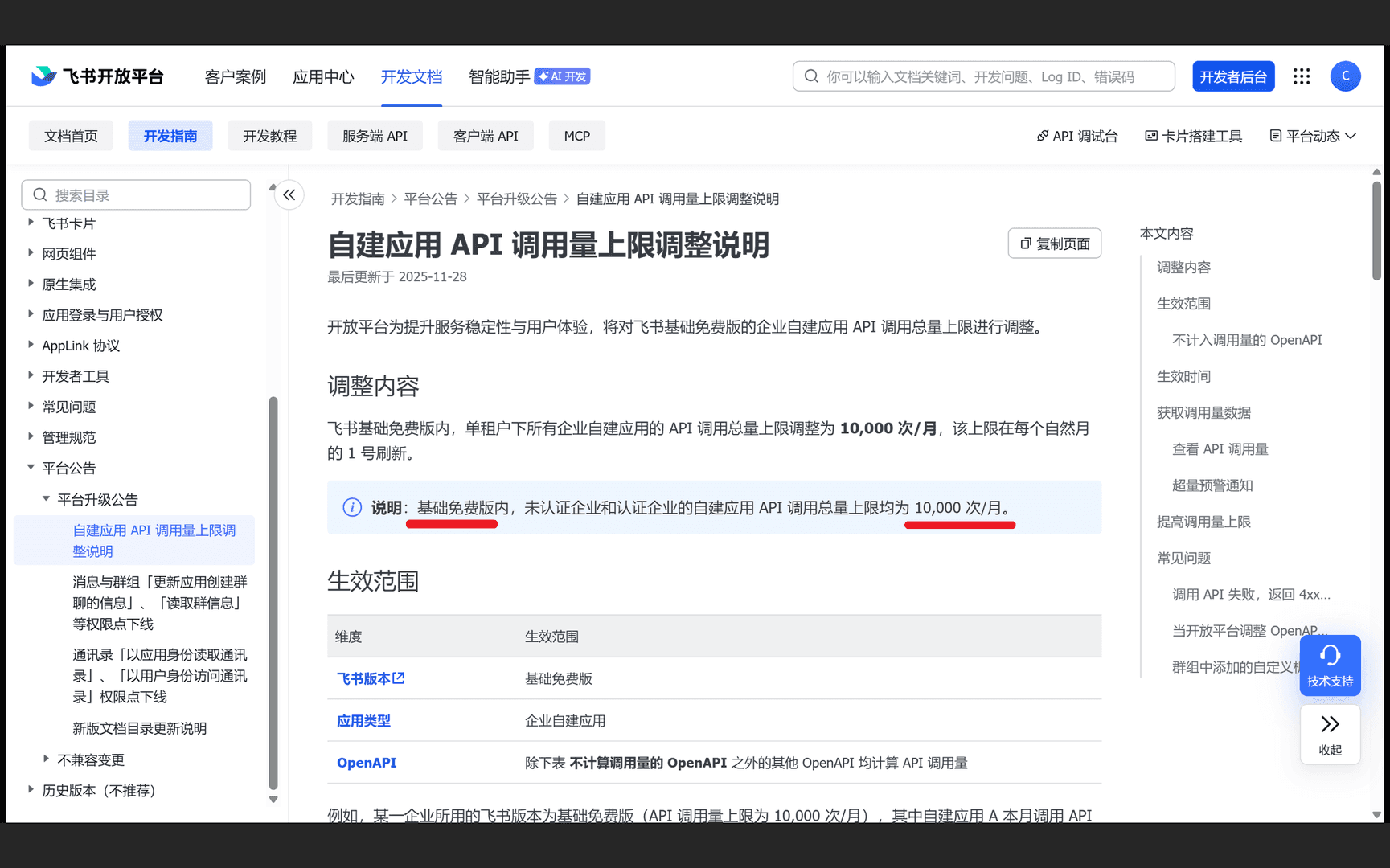
官方说明:https://open.feishu.cn/document/platform-notices/platform-notices-/custom-app-api-call-limit
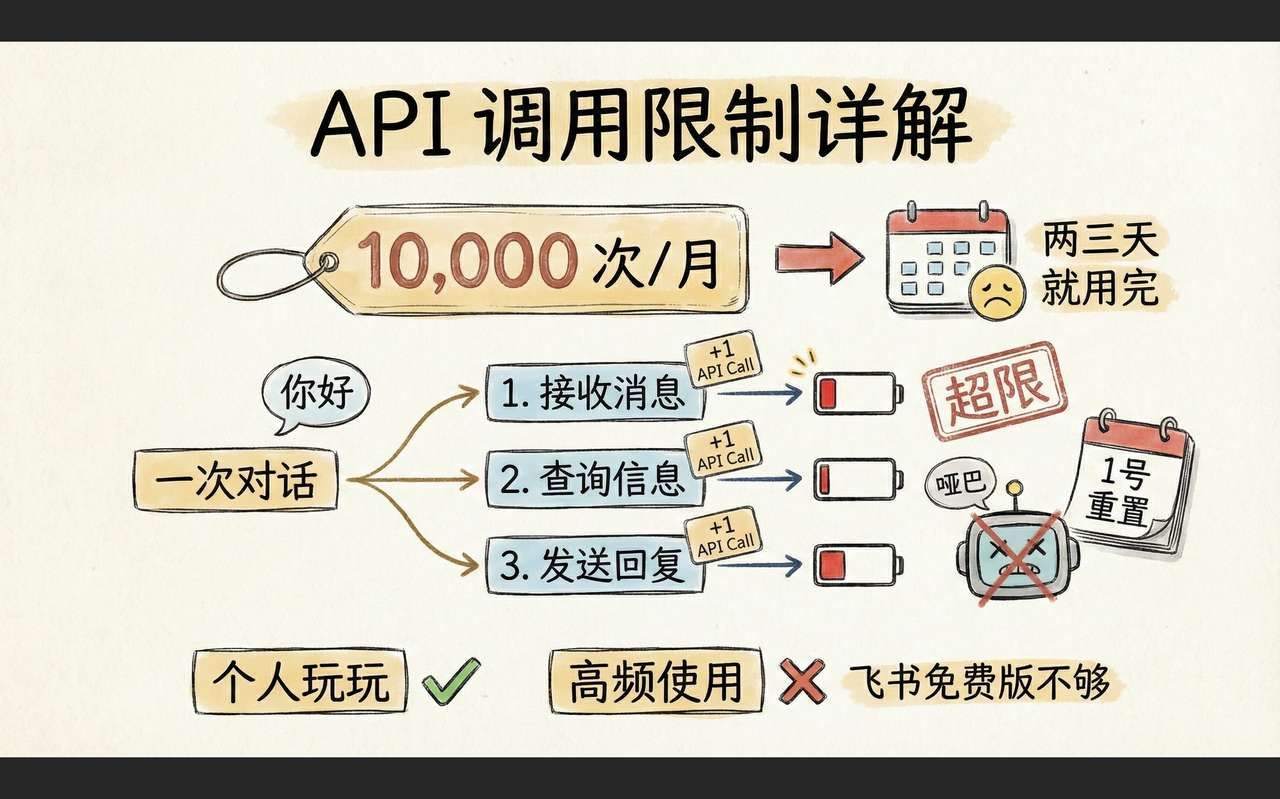
这个「10,000 次/月」听起来很多,但实际使用时,两三天就可能用完。
原因在于,一次简单的对话涉及多次 API 调用:
- 接收消息 → 1次
- 查询用户信息 → 1次
- 发送回复 → 1次
频繁使用很快就会超限,超限后机器人便无法响应,直到下月1号重置。
有没有不限制调用次数的方案?
有,那就是 Telegram。
二、为什么选择 Telegram
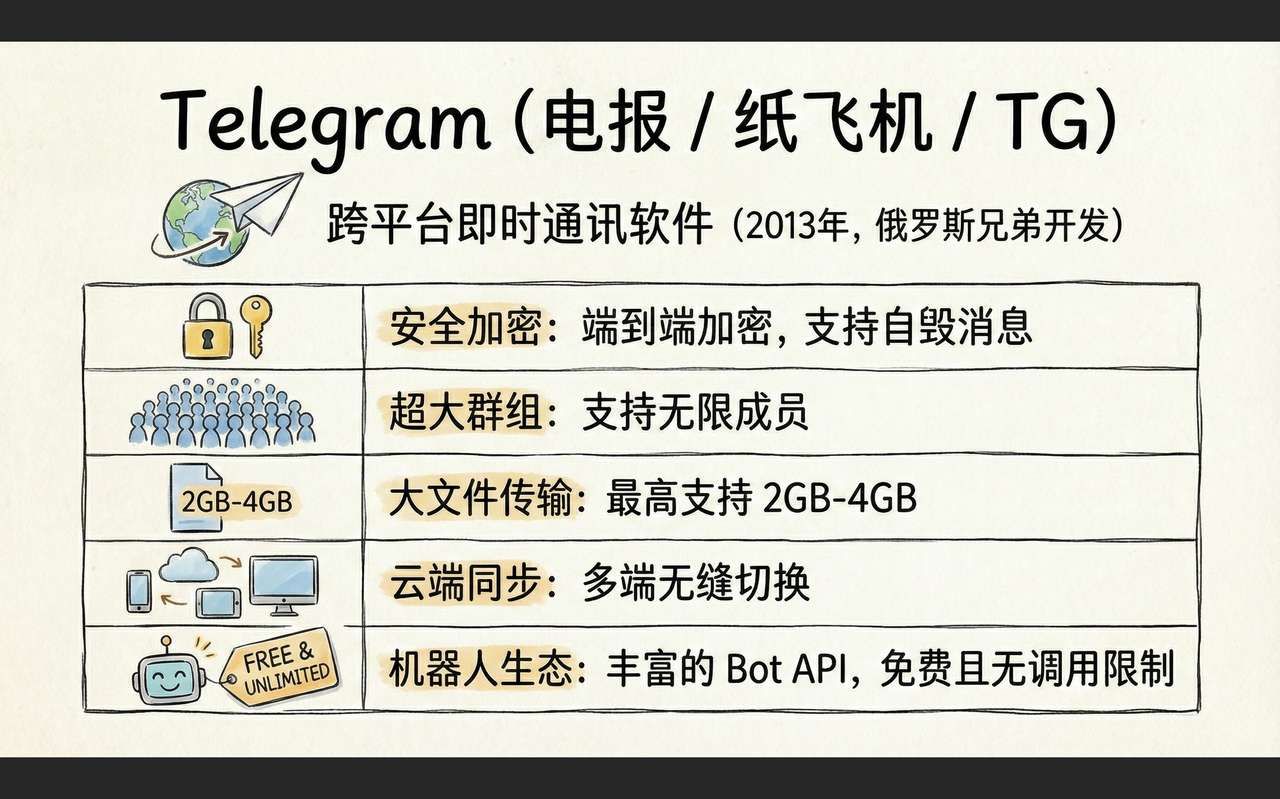
Telegram(电报/纸飞机/TG)是一款跨平台的即时通讯软件,2013年由俄罗斯兄弟开发。核心特点:
| 特性 | 说明 |
|---|---|
| 安全加密 | 端到端加密,支持自毁消息 |
| 超大群组 | 支持无限成员 |
| 大文件传输 | 最高支持 2GB-4GB |
| 云端同步 | 多端无缝切换 |
| 机器人生态 | 丰富的 Bot API,免费且无调用限制 |
重点:Telegram 的 Bot API 完全免费,没有飞书那种 10,000次/月的限制。这也是很多开发者选择 Telegram 做 AI 机器人的原因。
三、Telegram 下载与登录
官网地址:https://telegram.org
安装步骤请自行搜索,这里重点演示登录流程。
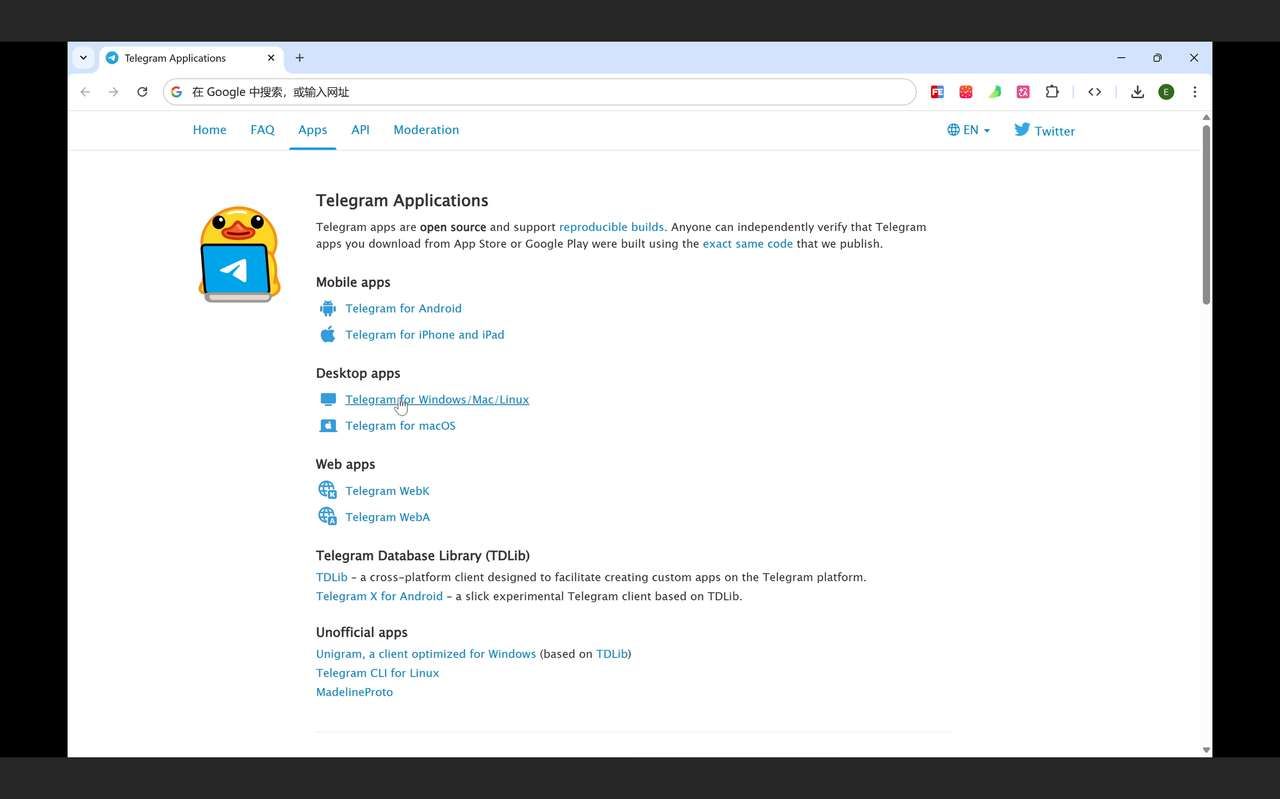
3.1 下载客户端
首先去官网下载桌面客户端。
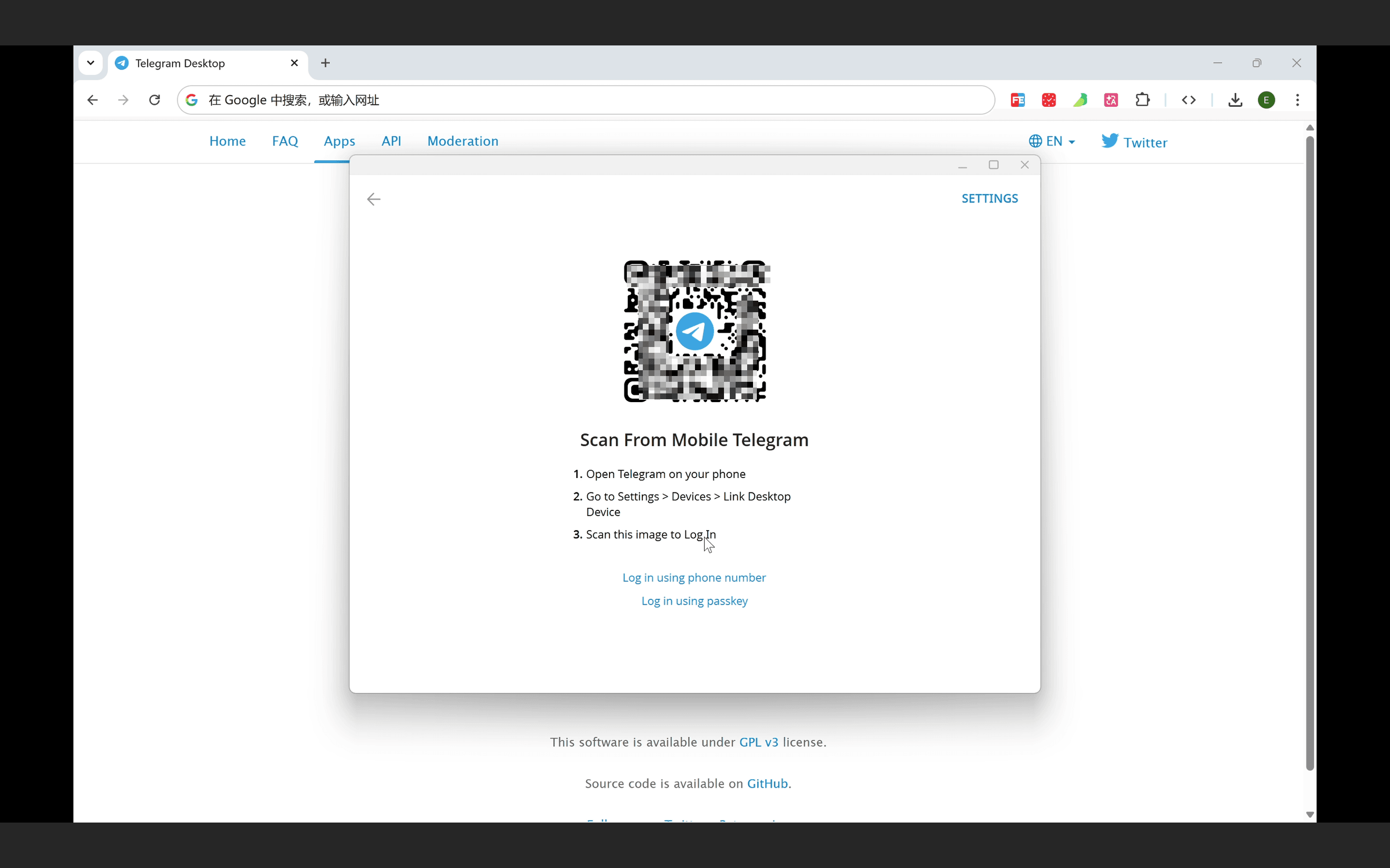
3.2 扫码登录
安装完成后打开,会提示扫码登录。
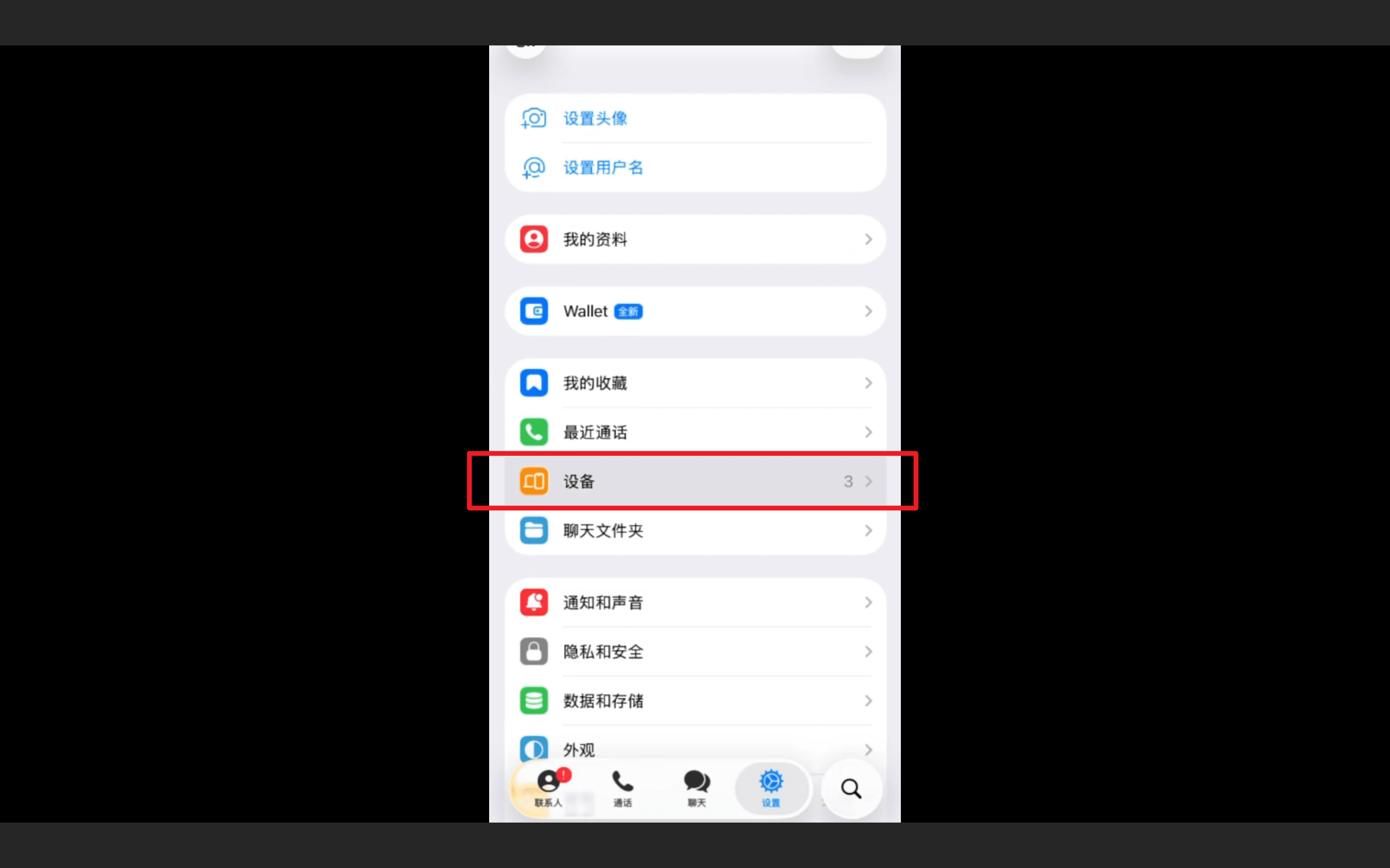
3.3 手机端扫码授权
打开手机 Telegram,进入 我的 → 设备。
点击「关联桌面设备」,会提示你进行扫码。
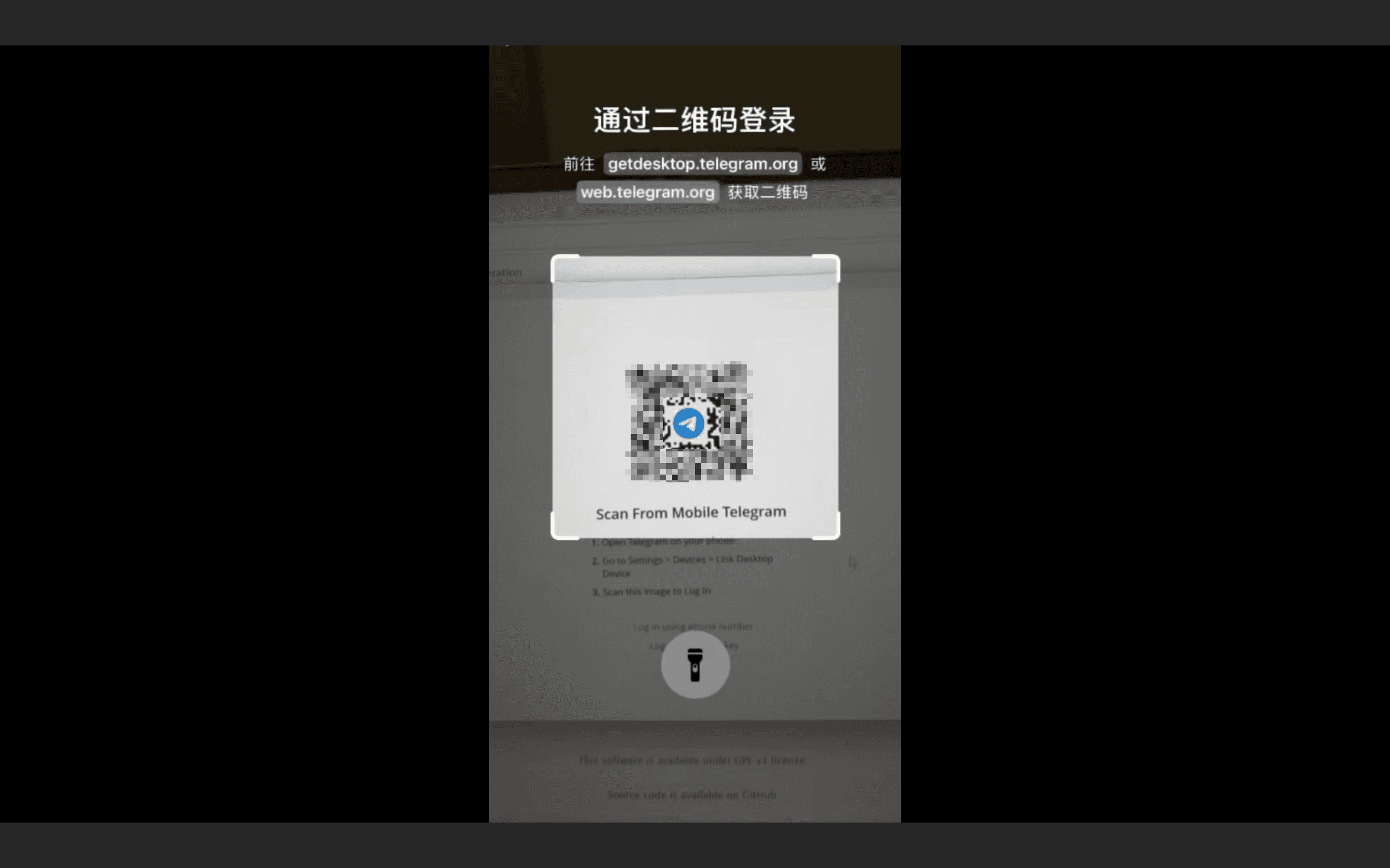
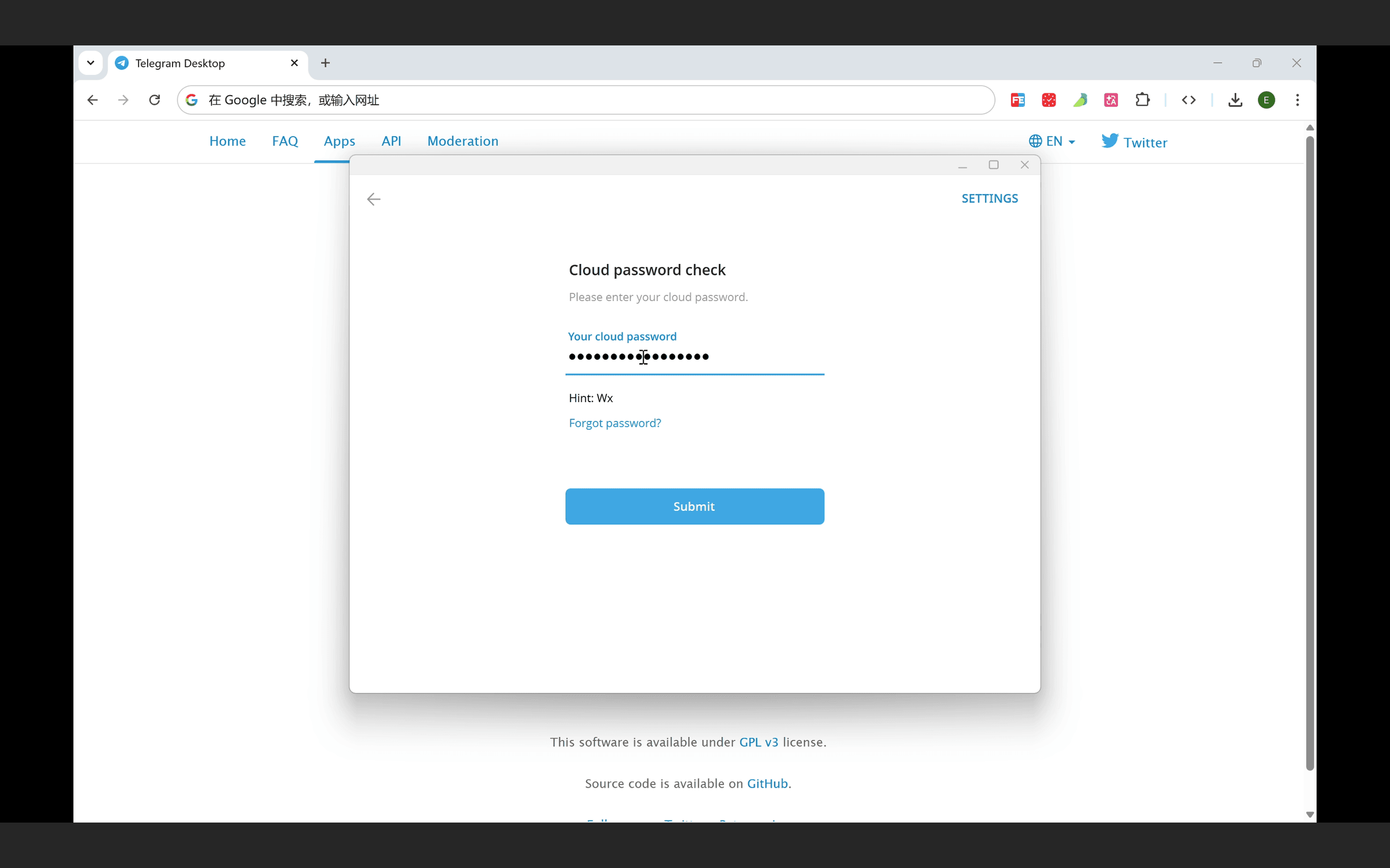
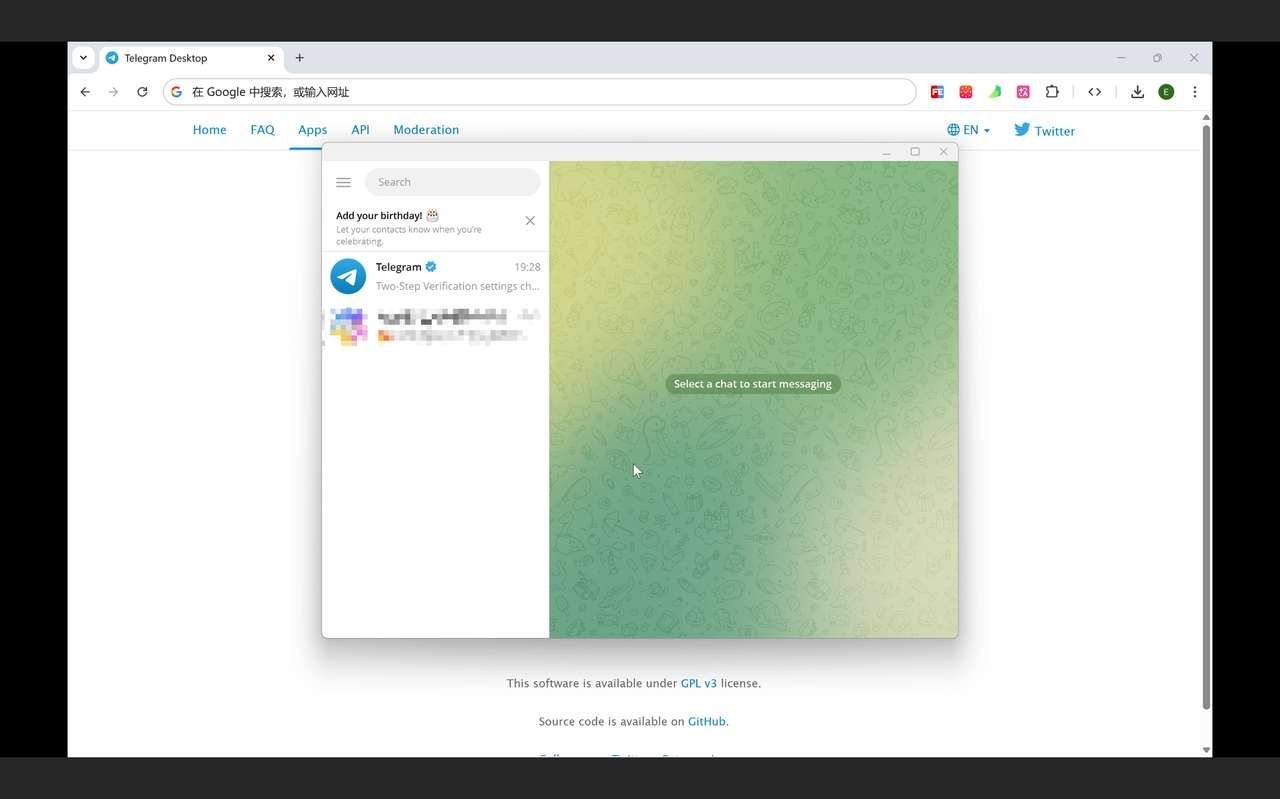
扫码后,在桌面端输入登录密码,即可成功登录。
四、创建 Telegram 机器人
接入 OpenClaw 之前,需要先创建一个 Telegram 机器人。
步骤一:找到 BotFather
打开 Telegram,搜索 @BotFather(这是官方的机器人管理账号)。
步骤二:创建新机器人
发送 /newbot 命令。
步骤三:设置机器人信息
按提示设置:
- 机器人名称:如「我的AI助手」
- 机器人用户名:必须以
bot结尾,如my_ai_assistant_bot
步骤四:获取 Bot Token
创建成功后,BotFather 会返回一个 Bot Token,格式类似:
123456789:ABCdefGHIjklMNOpqrsTUVwxyz-123456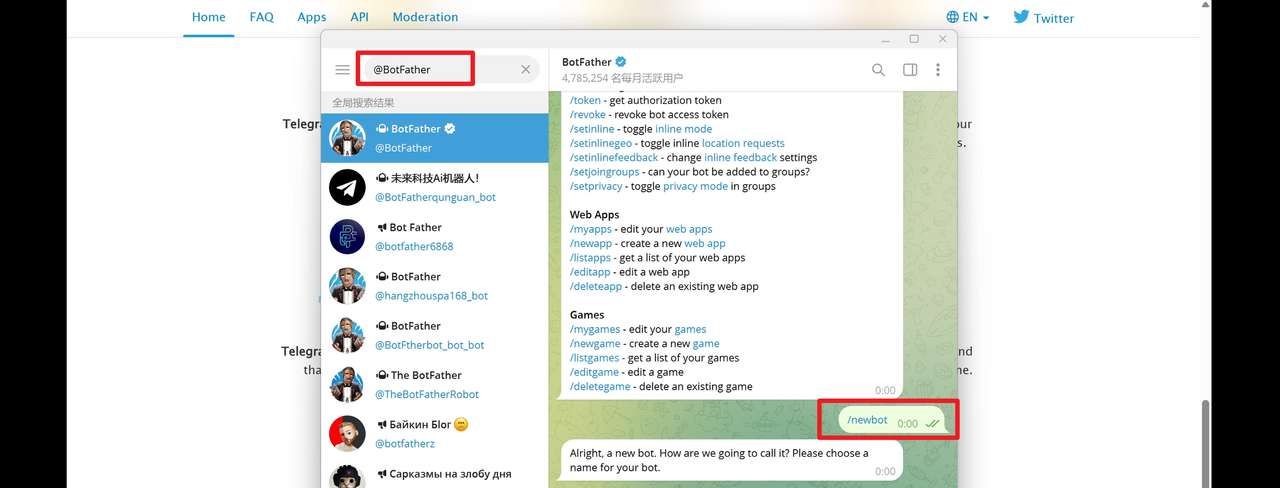
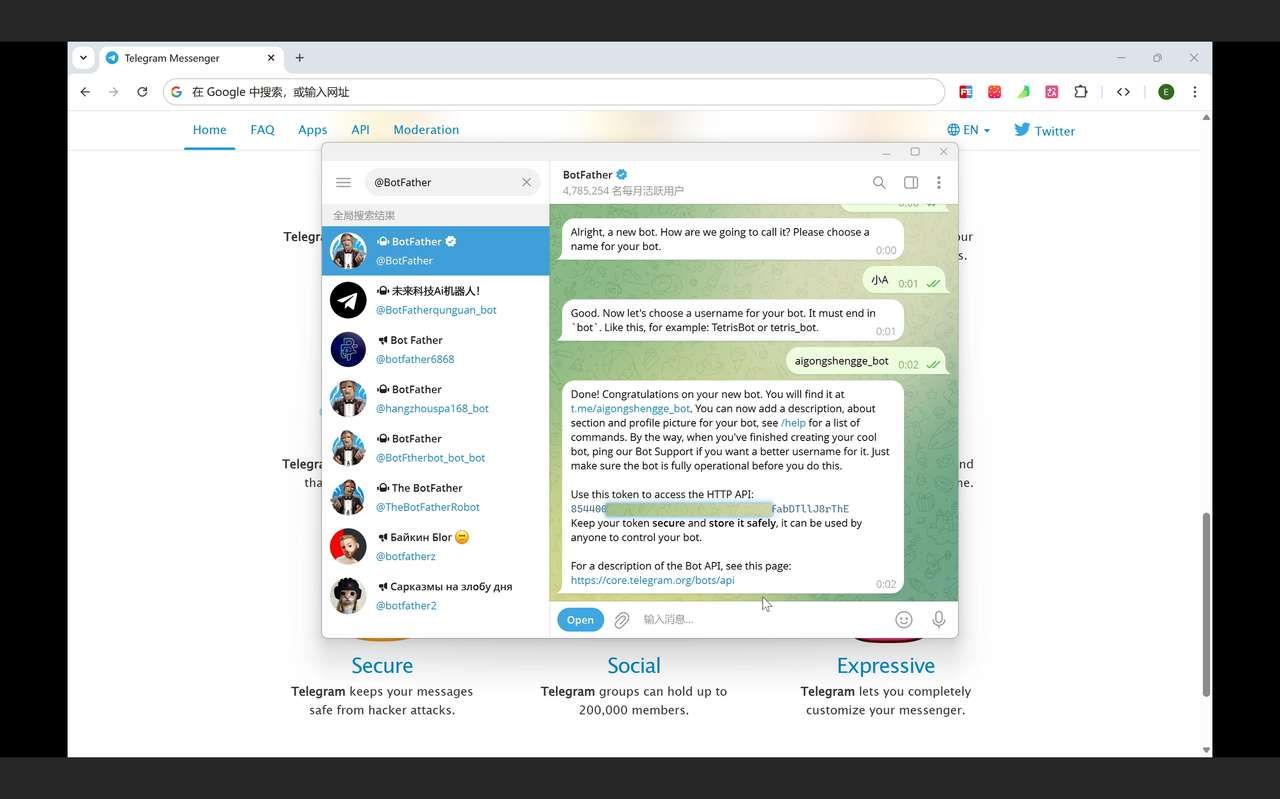
⚠️ 重要提示:这个 Token 非常重要,请妥善保存,切勿泄露!
五、OpenClaw 接入 Telegram
现在我们有了 Bot Token,接下来配置到 OpenClaw 中。
5.1 进入配置界面 & 选择本地配置
在 OpenClaw 会话或终端中执行:
openclaw config会出现配置界面:
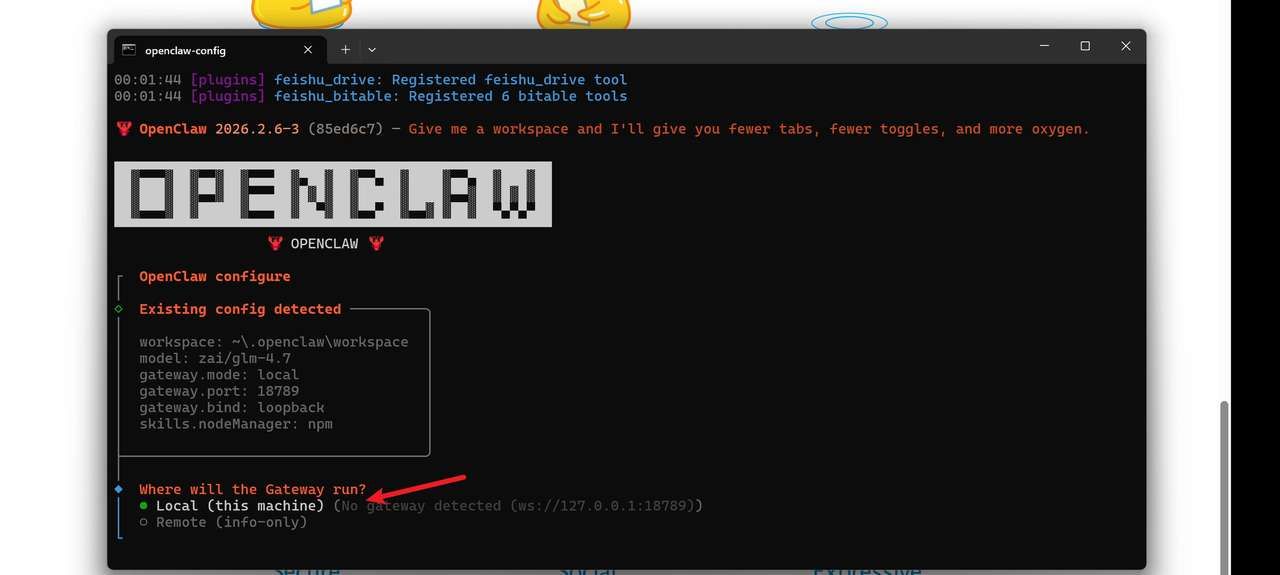
选择 local。
5.2 选择渠道配置
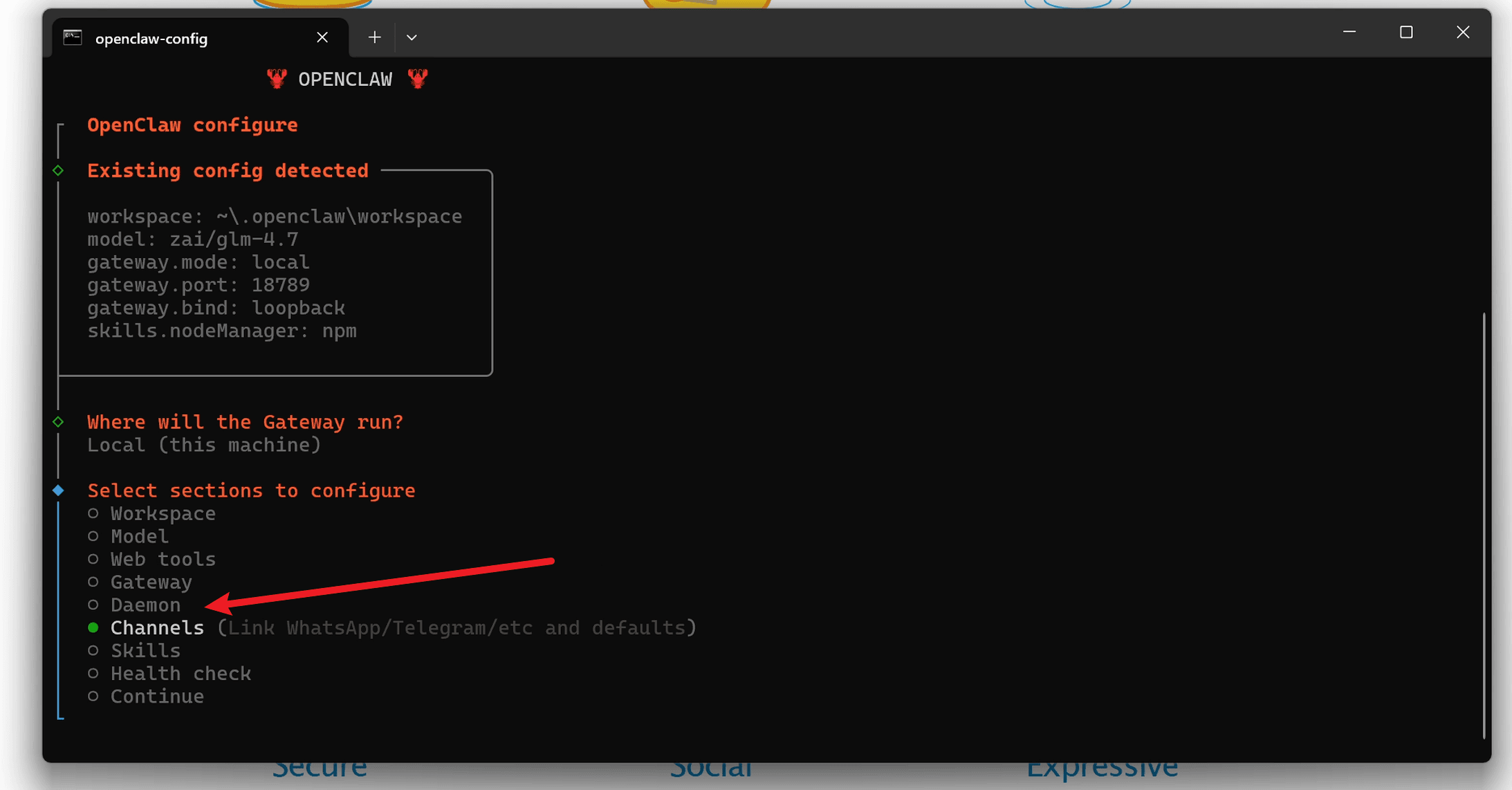
选择 channels。
5.3 选择 Telegram
选择 Telegram。
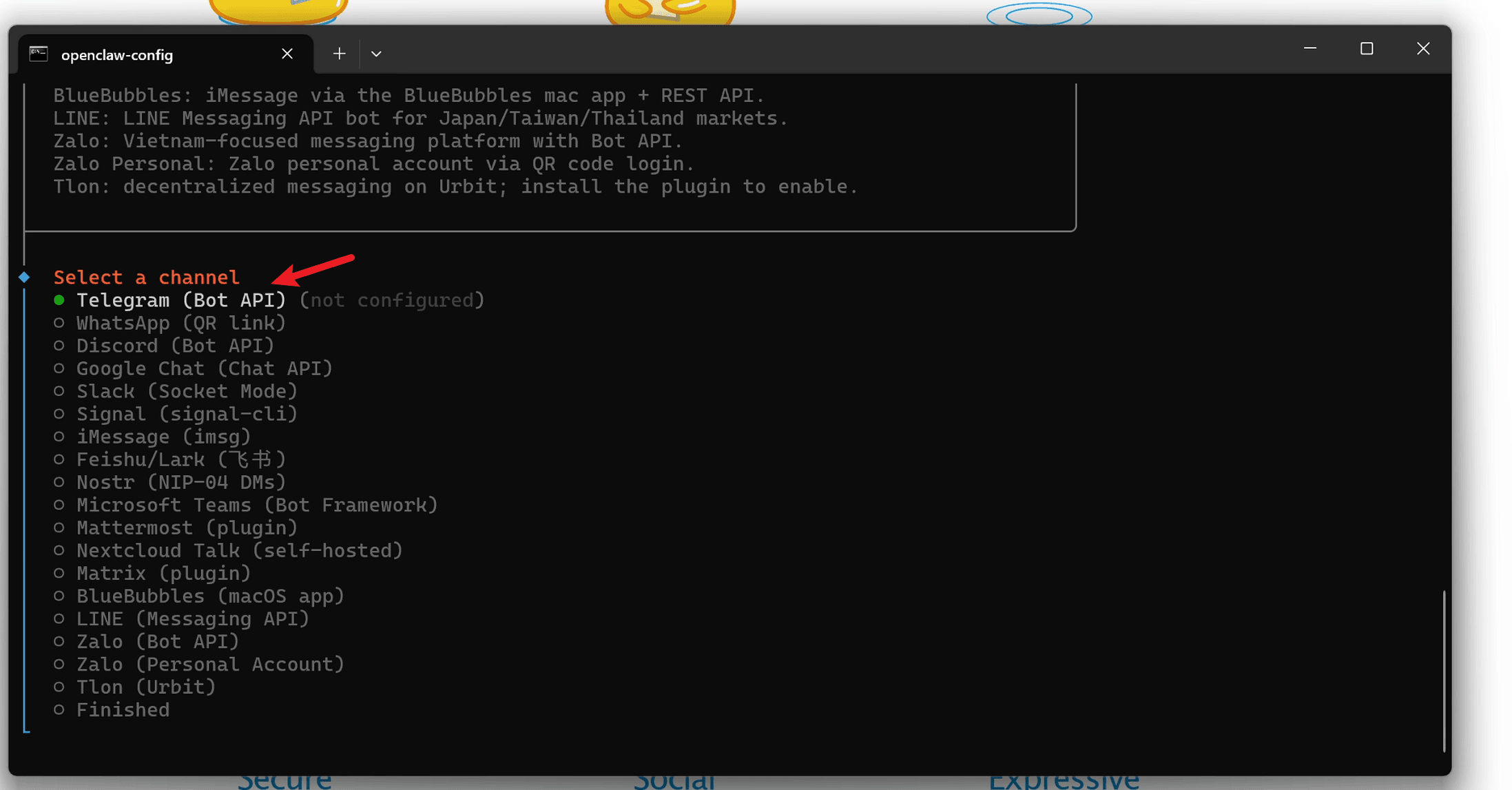
5.4 输入 Bot Token
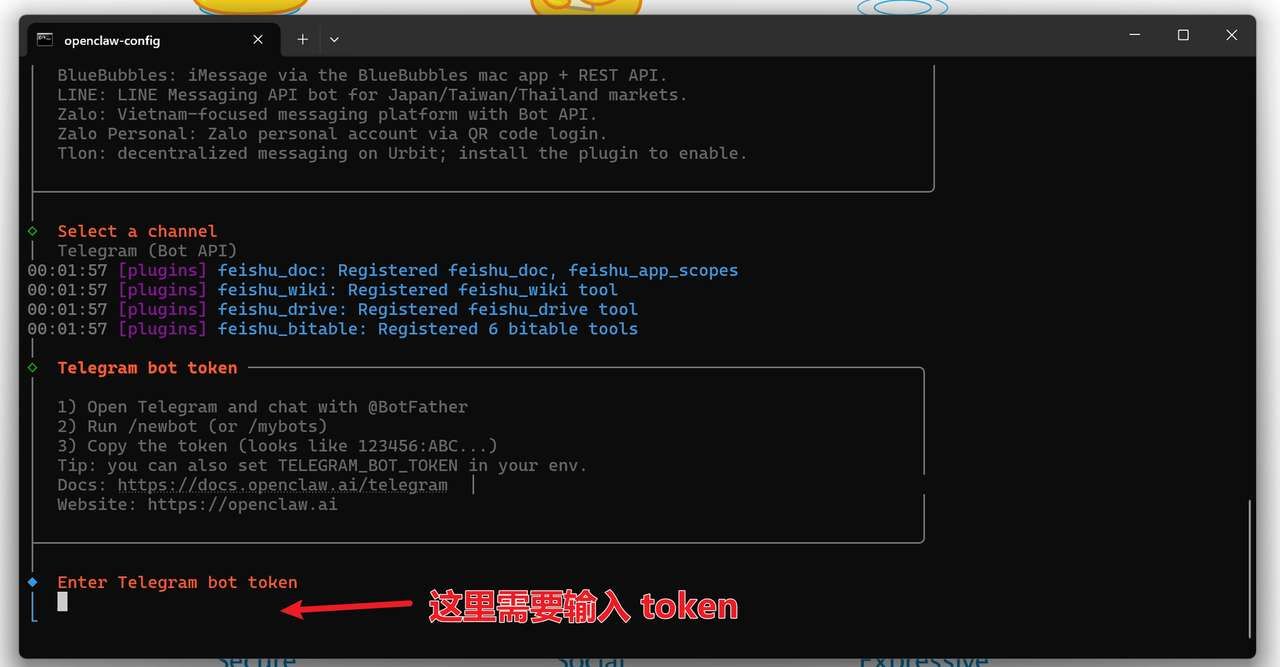
输入前面获取的 Telegram Bot Token,然后回车。

5.5 完成配置
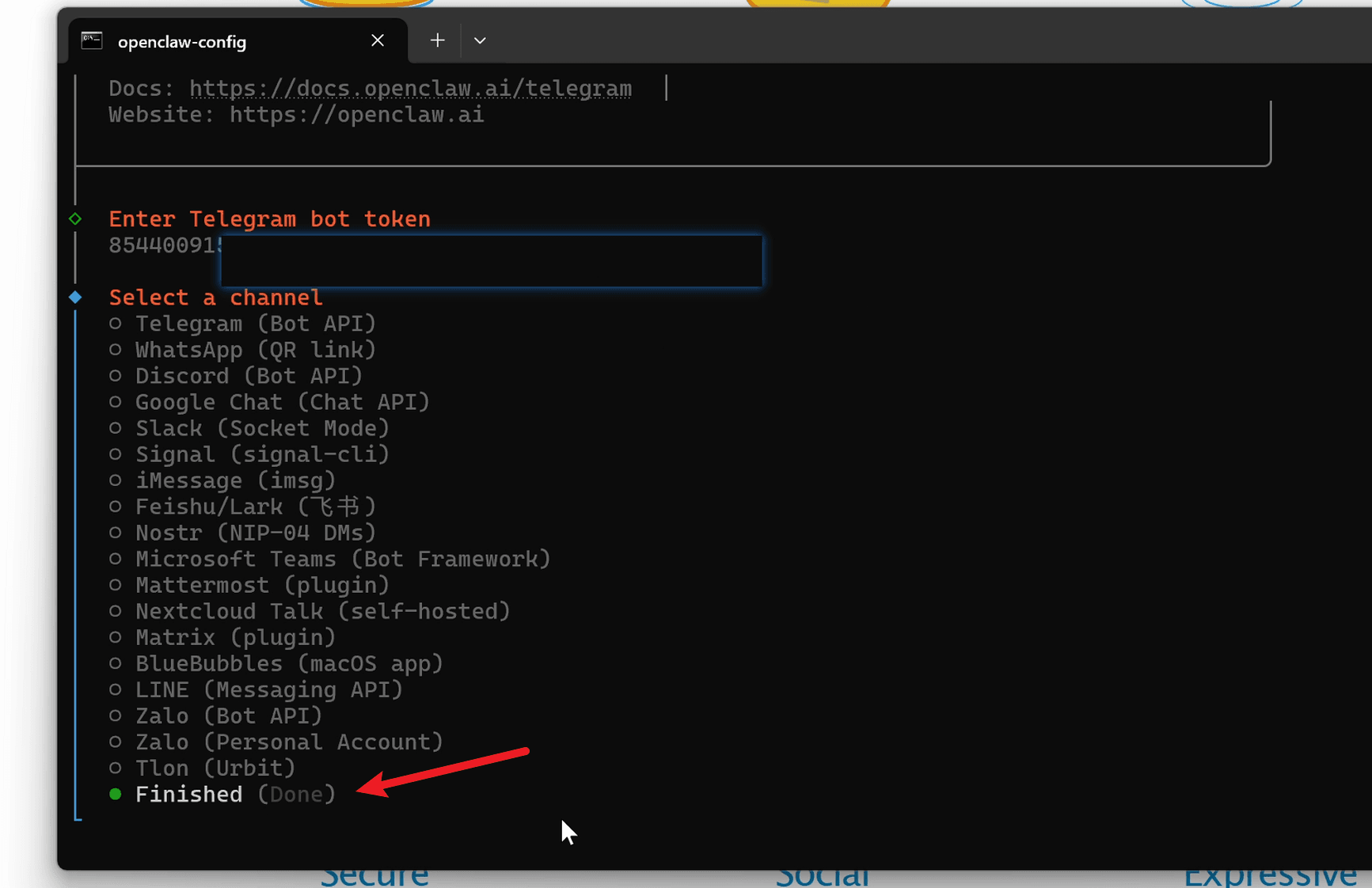
回车后选择 Finished。
5.6 安全配置
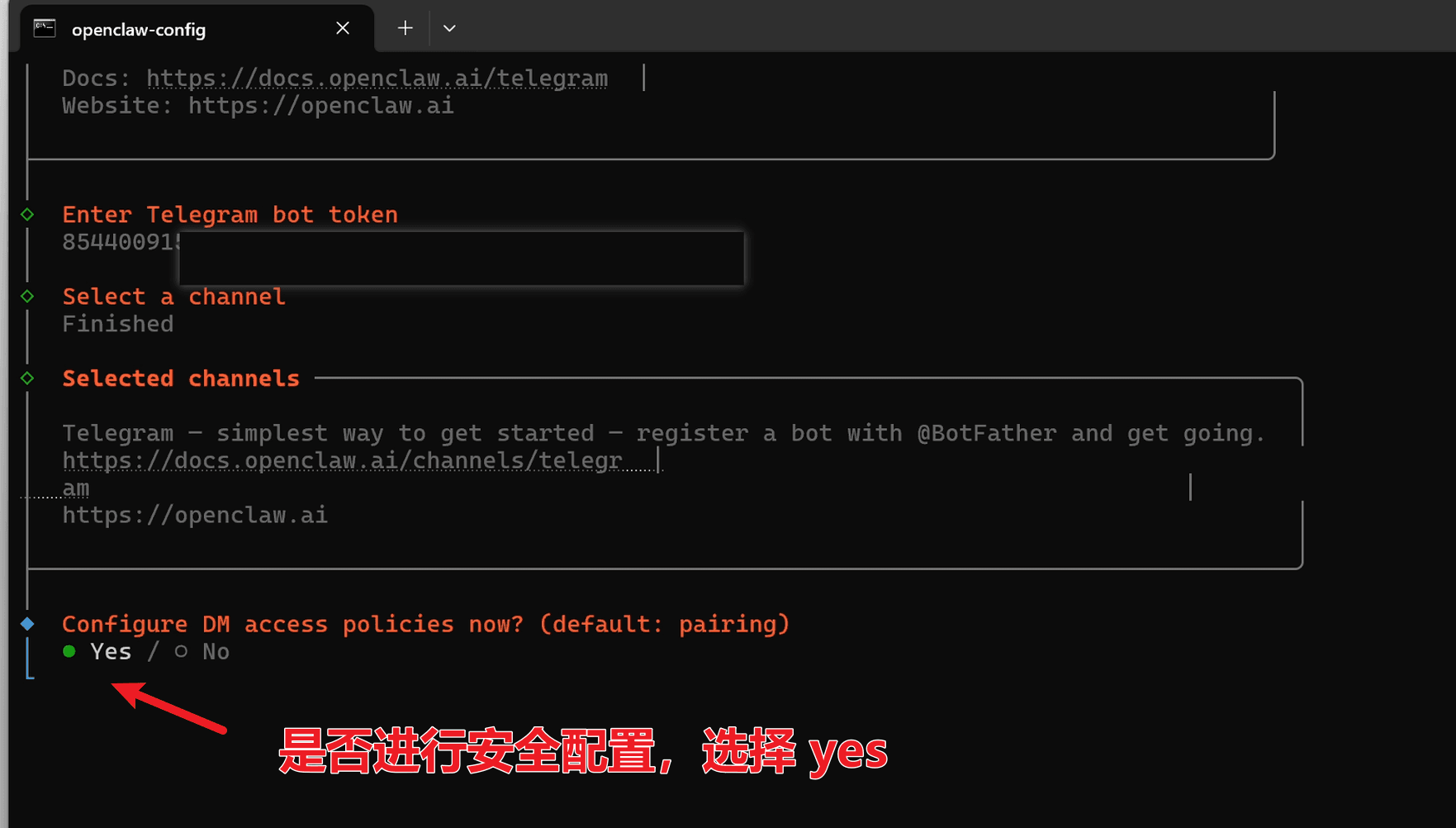
询问是否进行安全配置,选择 yes。
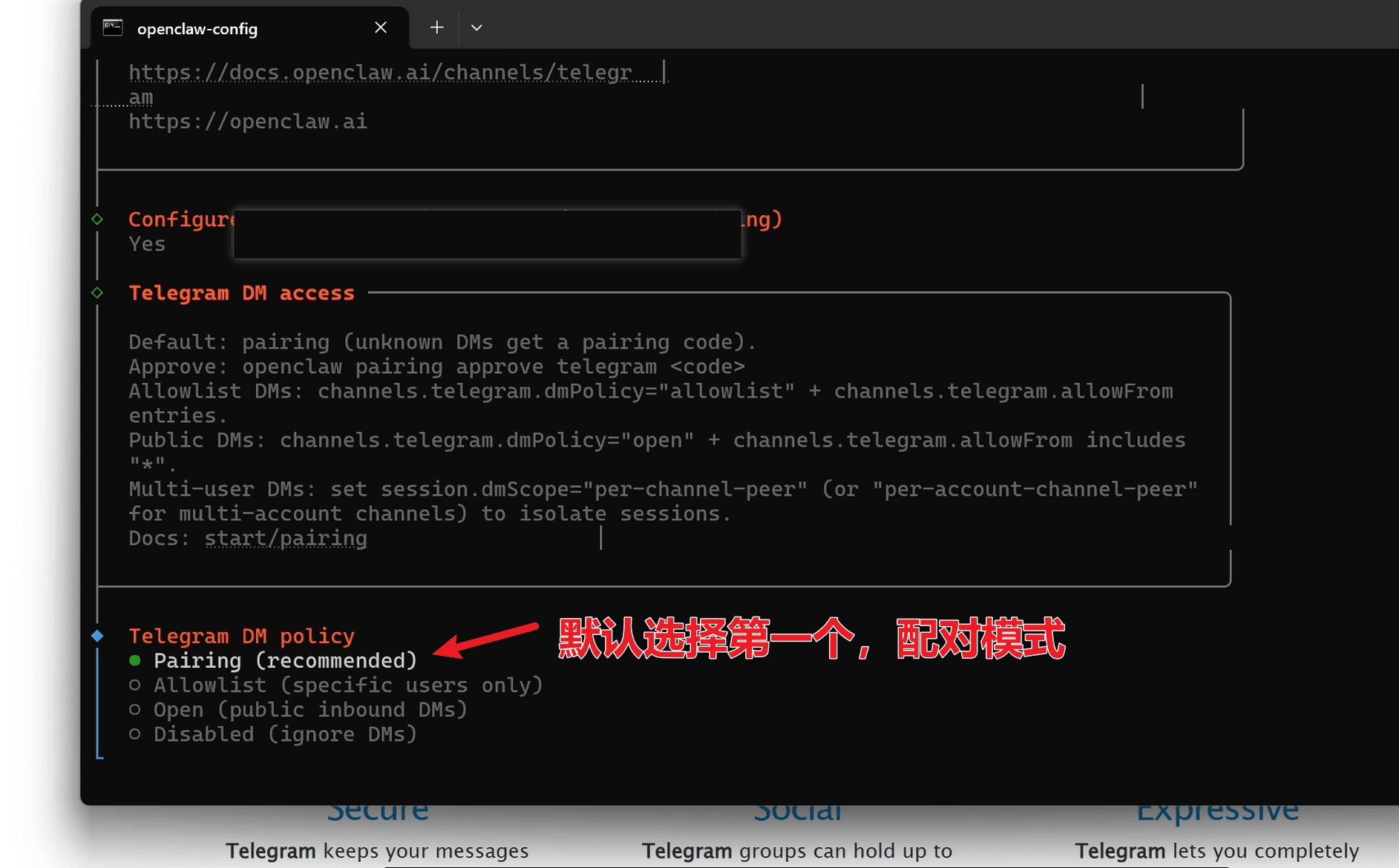
默认选择第一个「配对模式」。
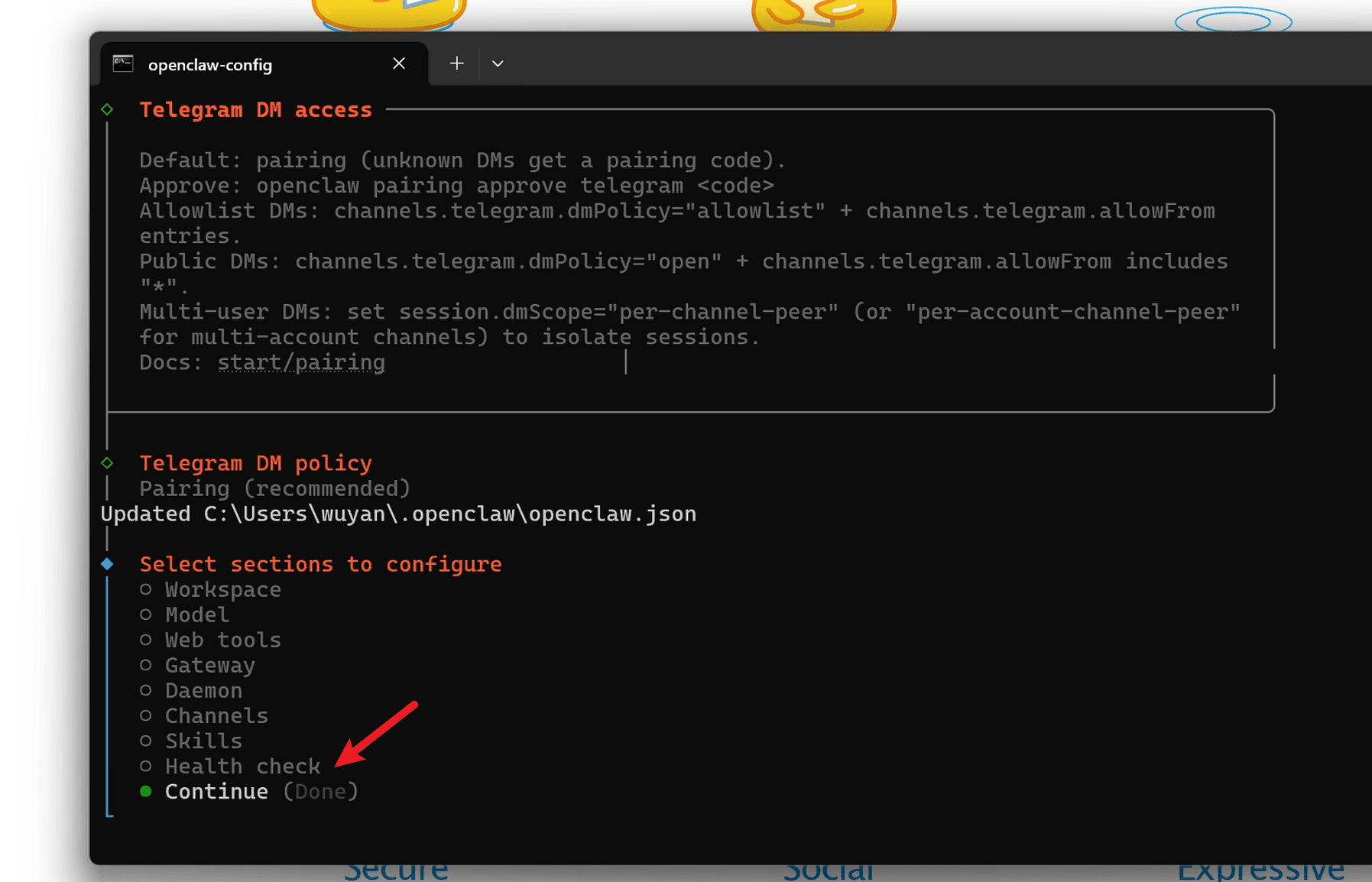
选择 Continue 继续。
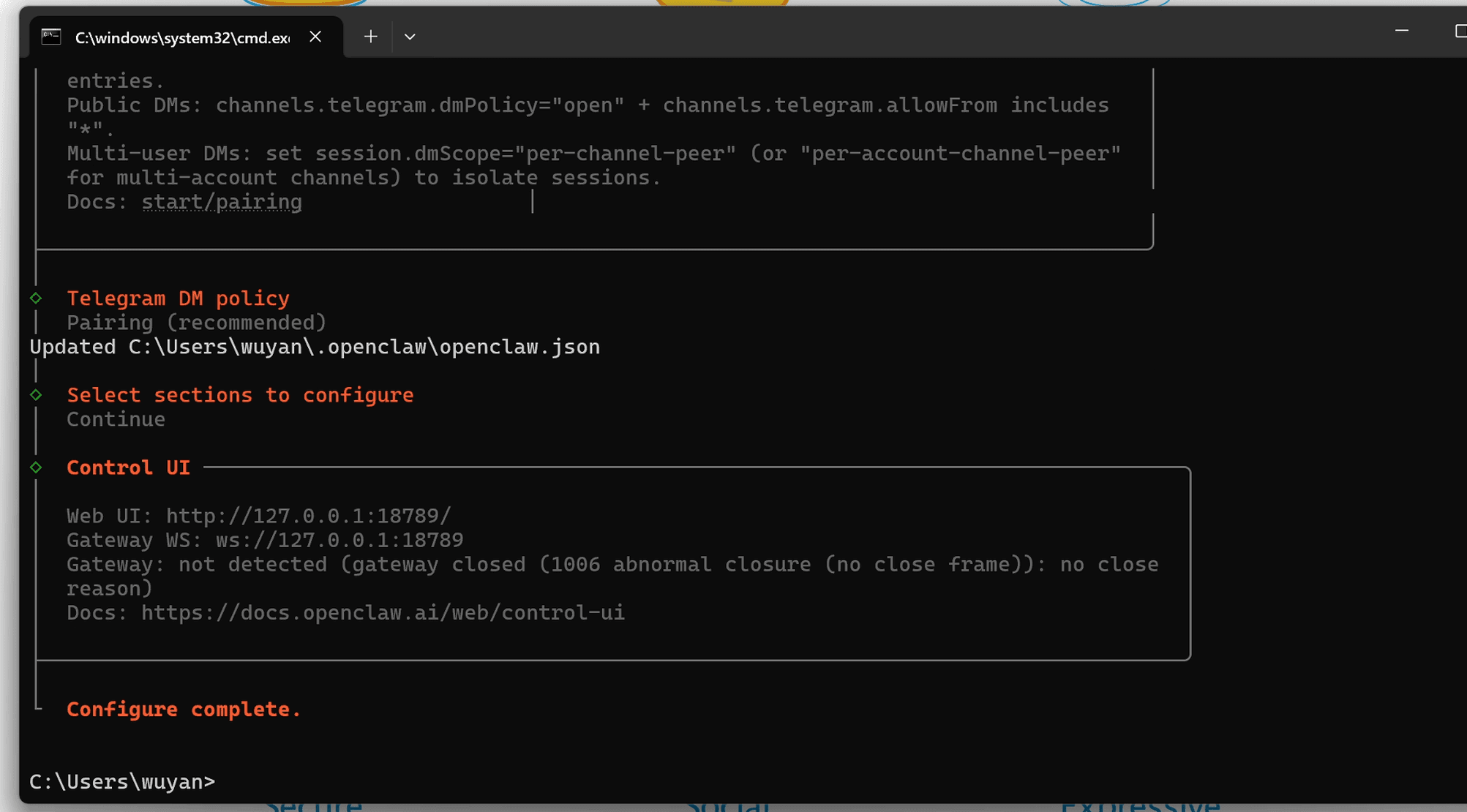
完成后会退出命令行。
5.7 获取配对码
打开 Telegram 客户端,在搜索框输入你创建的机器人用户名(注意是 _bot 结尾的那个)。
发送 /start。
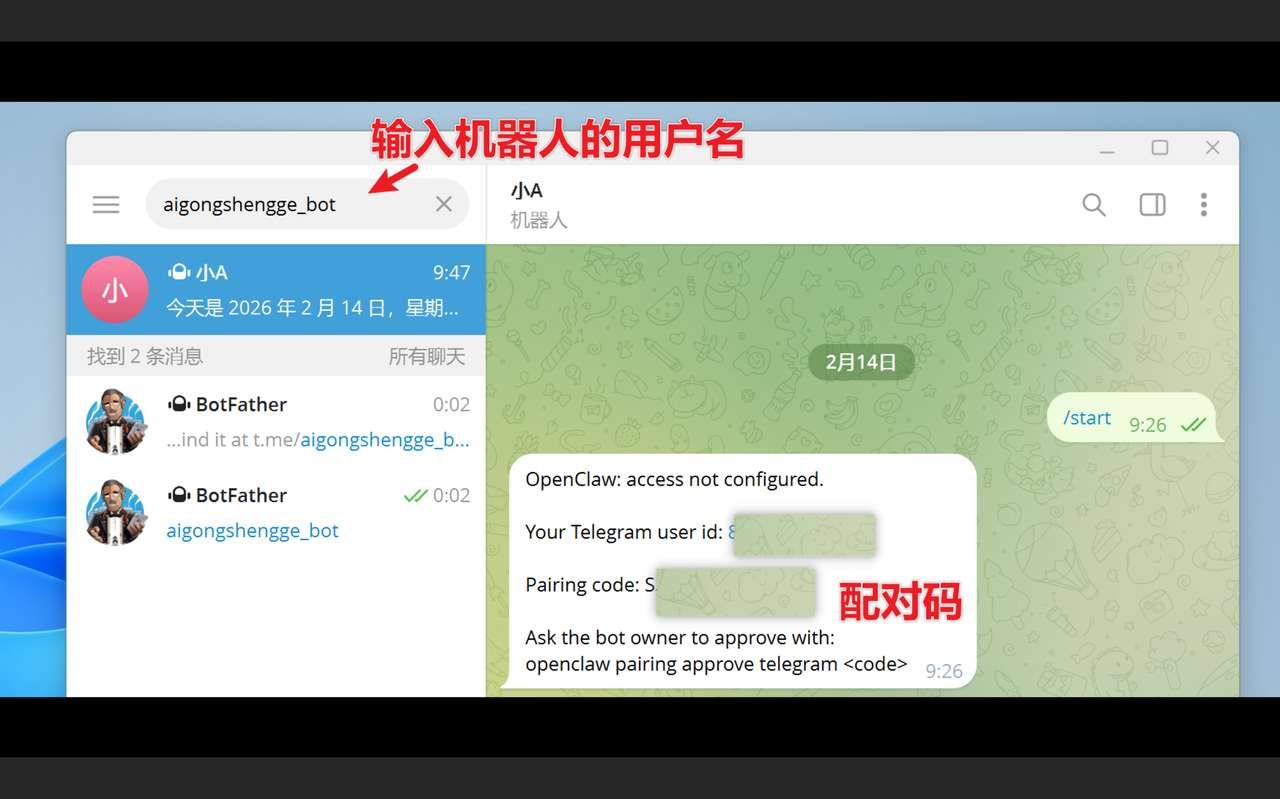
Telegram 会返回机器人的 ID 和配对码。
| 上面如果发送指令没反应,检查一下你的网络是否有问题。以及需要把 OpenCalw的网关打开:openclaw gateway --port 18789
5.8 完成配对
回到终端,执行命令:
openclaw pairing approve telegram 你的配对码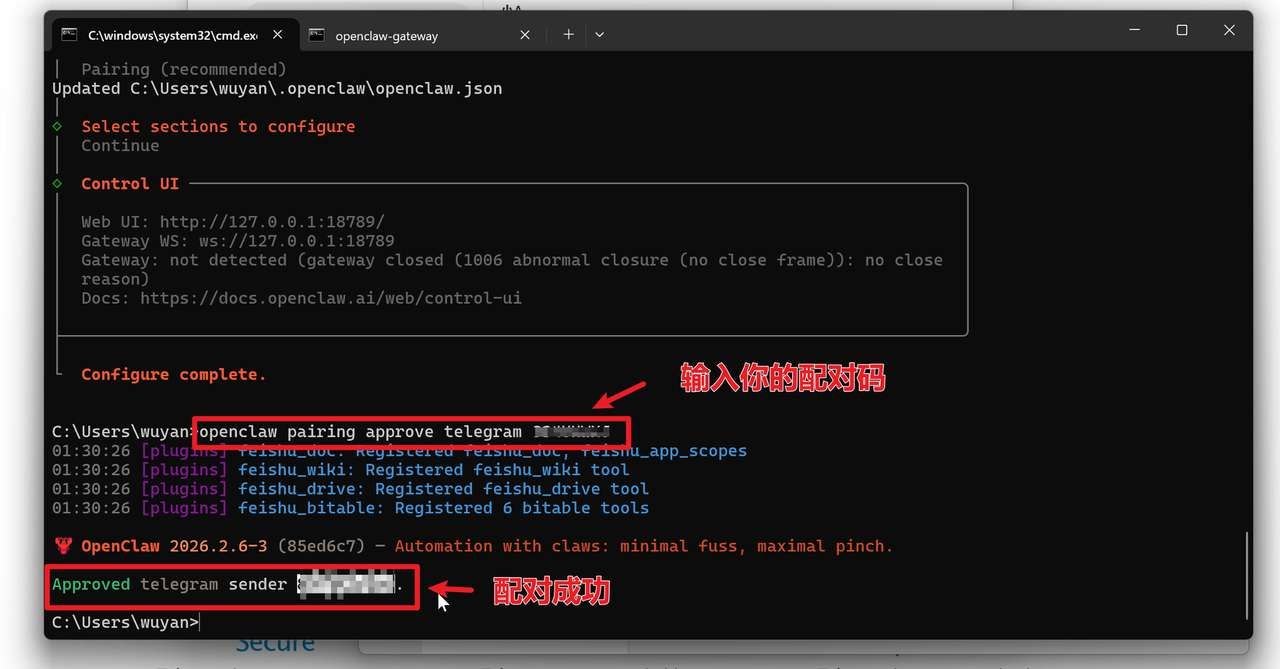
成功后会显示你的 Telegram 机器人 ID。
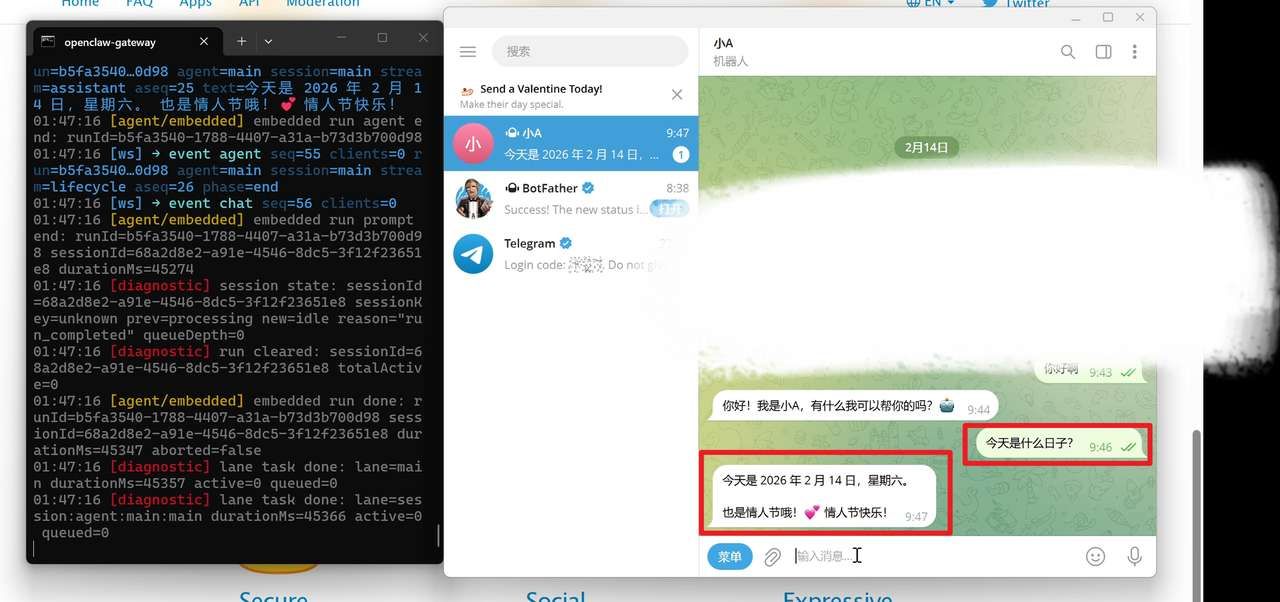
5.9 验证连接
- 打开 Telegram
- 搜索你创建的机器人
- 发送一条消息,如「你好」
- 如果配置正确,机器人会正常回复
六、飞书 vs Telegram 对比
| 对比项 | 飞书免费版 | Telegram |
|---|---|---|
| API调用限制 | 10,000次/月 | 无限制 |
| 国内使用 | 无障碍 | 需要特殊网络 |
| 上手难度 | 较高(需创建企业应用) | 较低(@BotFather 创建即可) |
| 生态 | 企业办公 | 全球通用 |
选择建议:
- 国内办公场景为主 → 飞书更方便
- 无限制调用、灵活机器人 → 推荐 Telegram
- 两者可同时配置,按需切换
七、总结
OpenClaw 接入 Telegram 的核心步骤:
- 创建机器人:通过 @BotFather 创建并获取 Bot Token
- 配置渠道:执行
openclaw config安装 Telegram - 配对授权:输入 Token 并完成配对
- 测试验证:发送消息确认机器人正常响应
如果你还没安装 OpenClaw,可以参考之前的安装教程。
相关链接
- Telegram 官网:https://telegram.org
- OpenClaw 官网:https://openclaw.ai
- OpenClaw GitHub:https://github.com/openclaw/openclaw
- BotFather:Telegram 内搜索 @BotFather