不用 GPT Plus,Codex 也能跑起来:接国产大模型全流程(Mac + Windows)
很多人装 Codex,是卡在第一步的。
不是不会装,是卡在那张信用卡上。
官方客户端下下来了,打开一看要登录,登录完发现要 GPT Plus。然后就是绕不完的圈:支付方式、网络环境、封号风险……工具还没用上,先耗掉一个晚上。
这篇讲的就是绕开这一整套:Codex 客户端 + 国产大模型 + 一个中间层,不用开 Plus,不用外网,不用信用卡。
Mac 和 Windows 我都走一遍,跟着做就行。
先说清楚:为什么必须有 CC Switch
这一段别跳过。它决定了你后面配置的时候,会不会一脸懵。
Codex 和国产大模型,其实说的不是一种话。
Codex 这边用的是 Responses API,国产模型这边用的是 Chat Completions API。这是两套不同的接口协议——你把 GLM 的地址直接填进 Codex,两边根本对不上话。
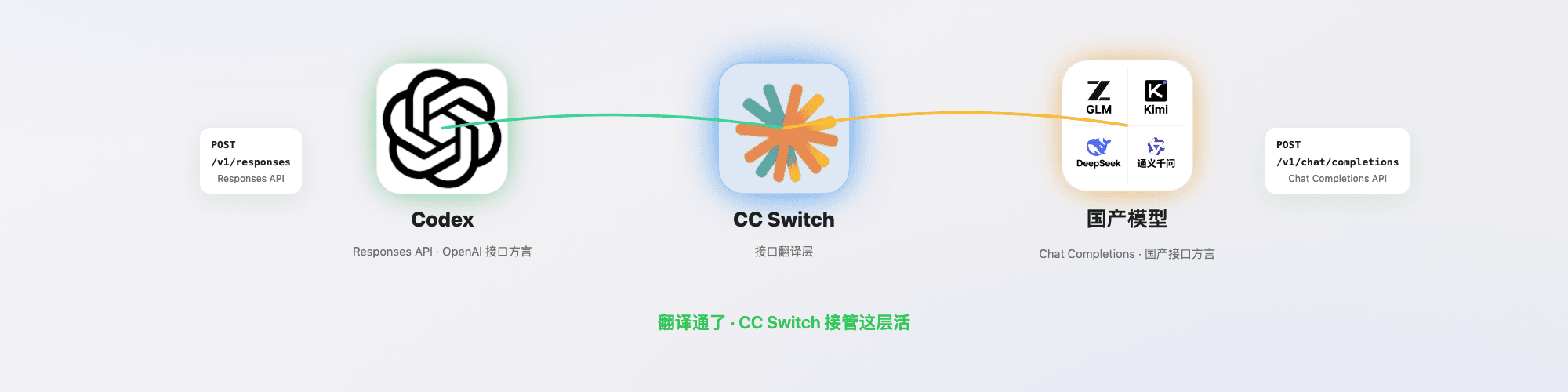
CC Switch 就是中间那个翻译。
所以它不是"可装可不装"的加速工具、也不是什么可选优化项,它是必需的一层。这句话先记住,等下配置到关键那一步你就明白了。
开始之前,准备三样东西
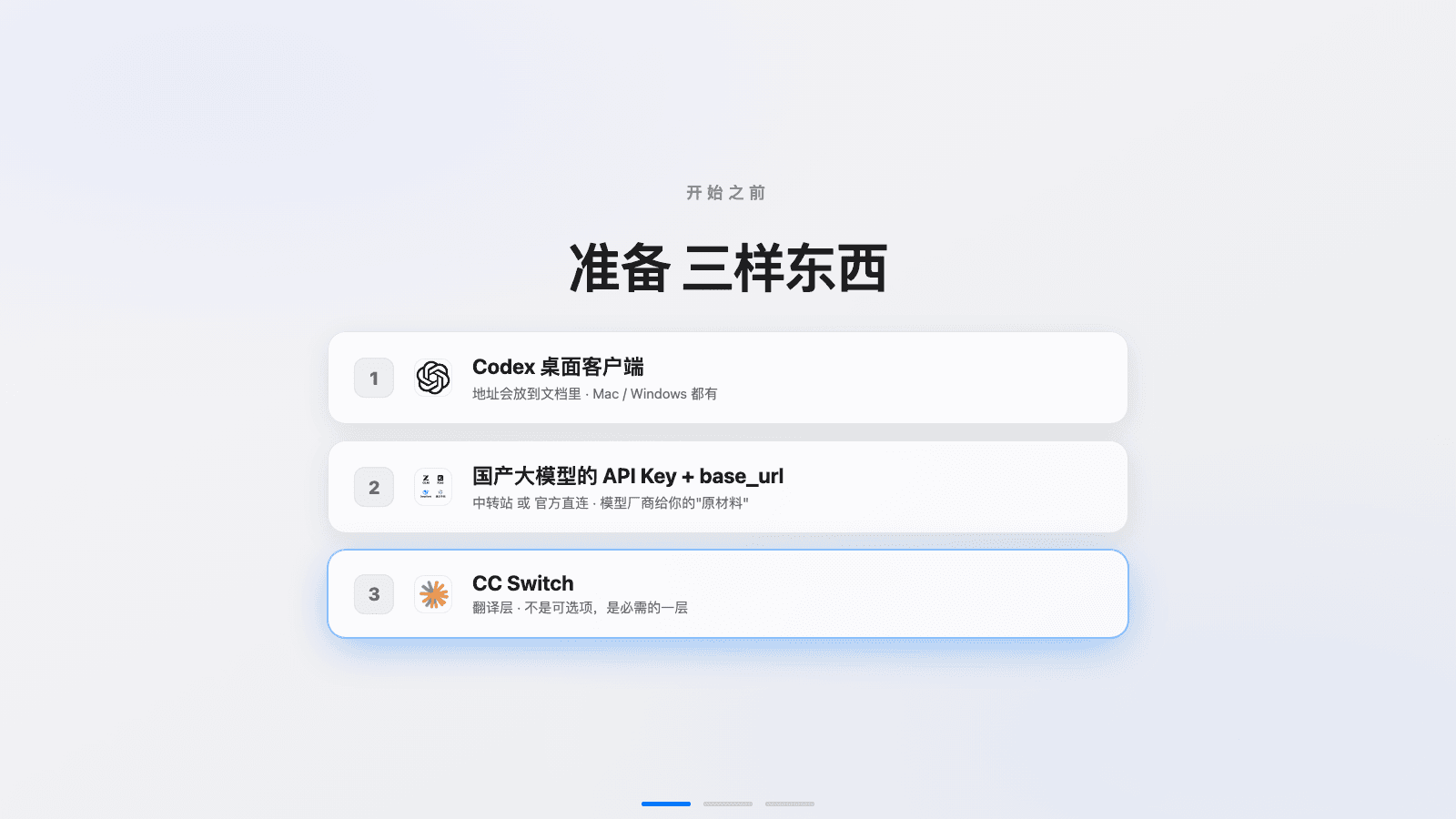
第一,Codex 桌面客户端。(现在已经并入 ChatGPT 客户端,Mac 和 Windows 都有)
**第二,一个国产大模型的 API Key + base_url。**这是模型厂商给你的"原材料",官方直连或中转站都行,我这里用智谱 GLM 演示。
**第三,CC Switch。**上面刚讲过,翻译层。
三样备齐再往下看,不然中间会卡。
Mac 安装
下载地址:https://openai.com/zh-Hans-CN/codex/
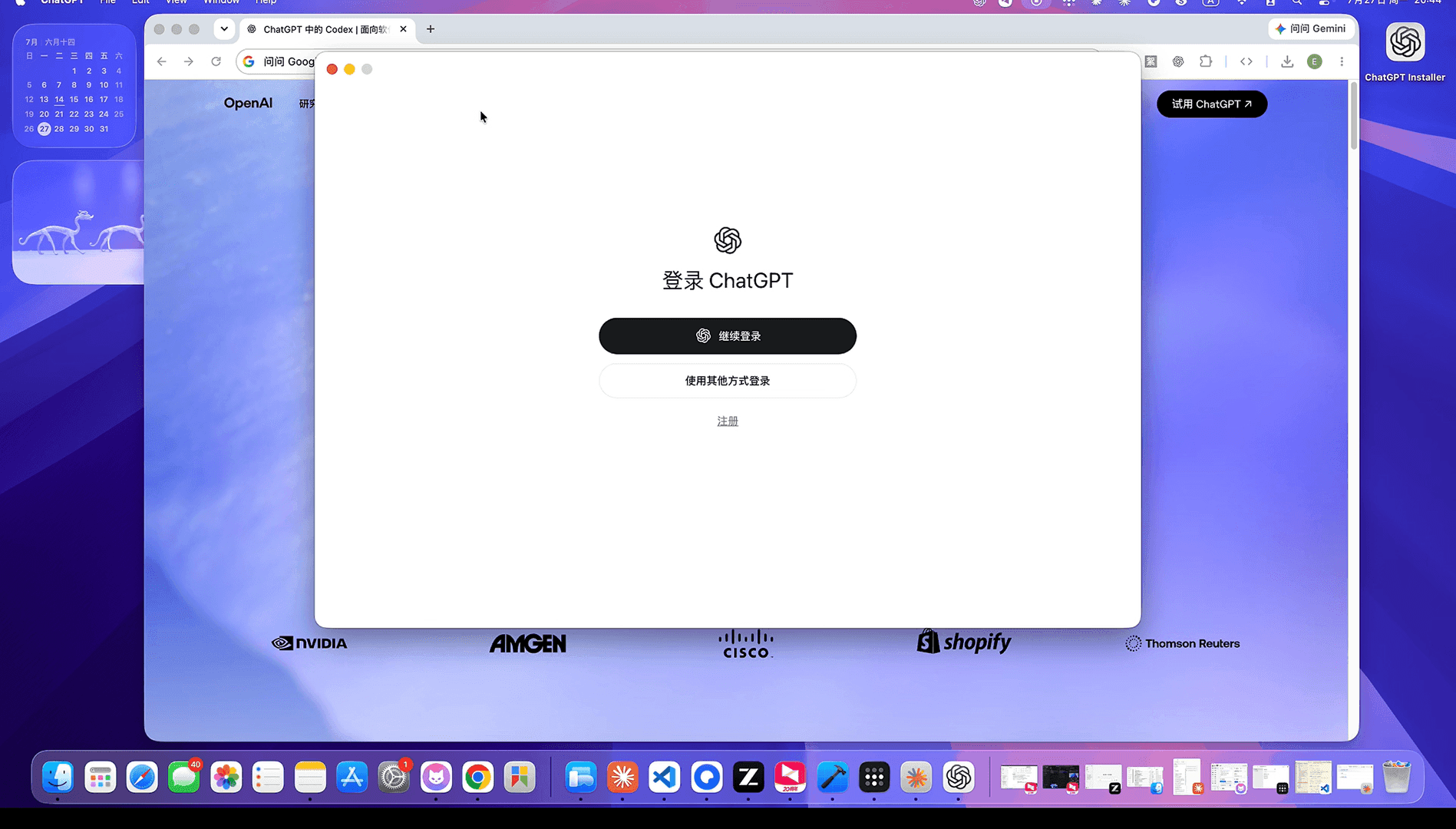
进官网,点 macOS 版本下载,按提示一步步装完。
装完打开,会提示你登录。
这里直接把它关掉。
这一步反直觉,但没错——我们不走官方登录那条路,账号体系等下由 CC Switch 接管。你现在登录反而白费劲。
Windows 安装
下载地址:https://openai.com/zh-Hans-CN/codex/(和 Mac 同一个页面)
Windows 这边流程一样,但有两个地方不同,单独说。
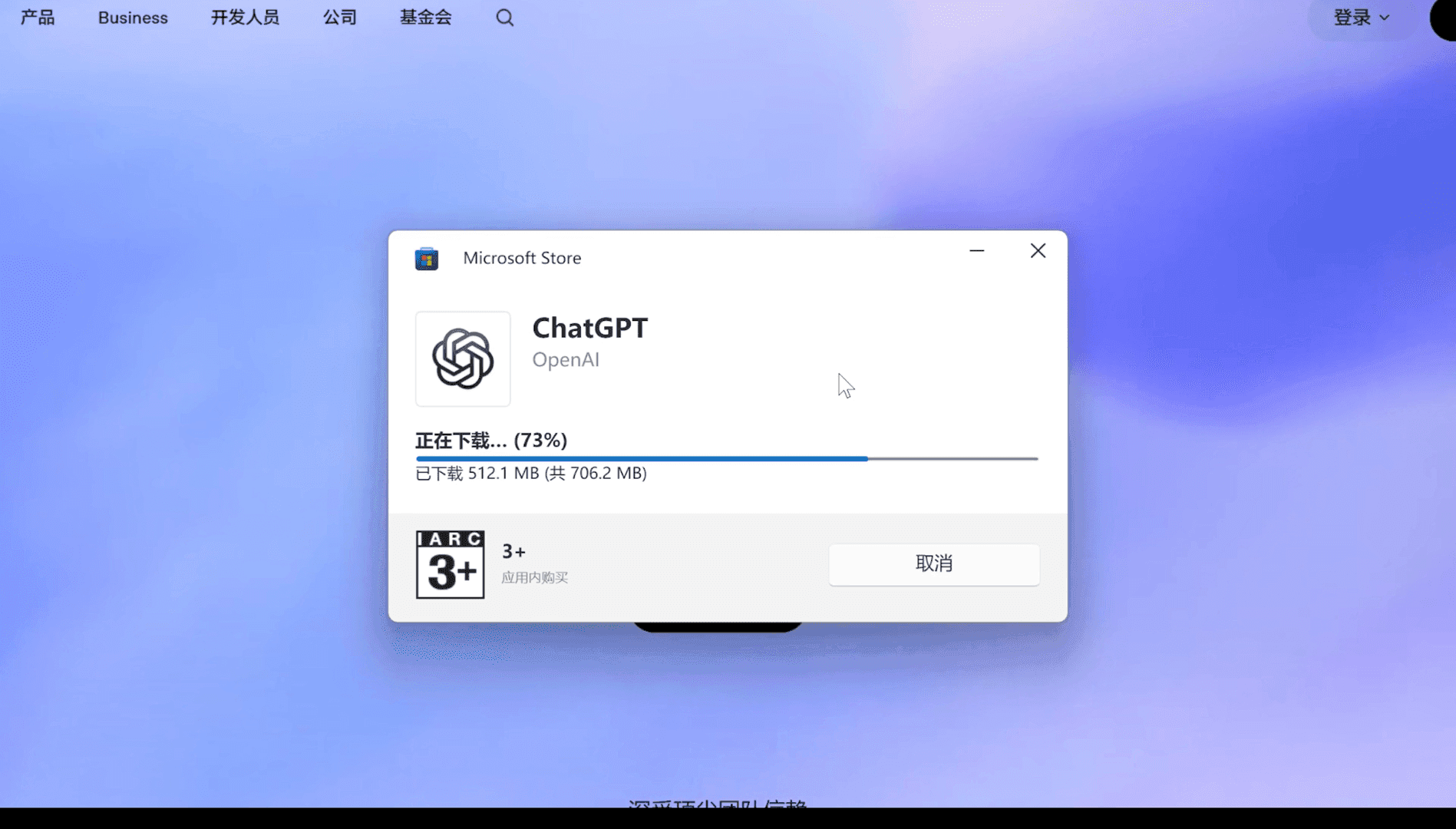
第一,它会把你引到微软商店下载。
第二,如果商店打不开、或者下载特别慢,试试切换一下网络环境。
这个坑挺反直觉的:平时你挂着代理软件是为了访问更顺,但微软商店在这种情况下反而经常卡住。把代理关掉、或者换成手机热点,速度立刻就正常了。
装完打开,同样会提示登录,同样直接关掉。
配置 CC Switch(关键部分)
进 CC Switch 官网,下载安装,打开。
① 进 OpenAI 选项卡,添加供应商
点顶部的 Tab 切到 OpenAI 这一栏,然后点右上角的「添加新供应商」。
在列表里选你要用的国产大模型,我这里选智谱 GLM。
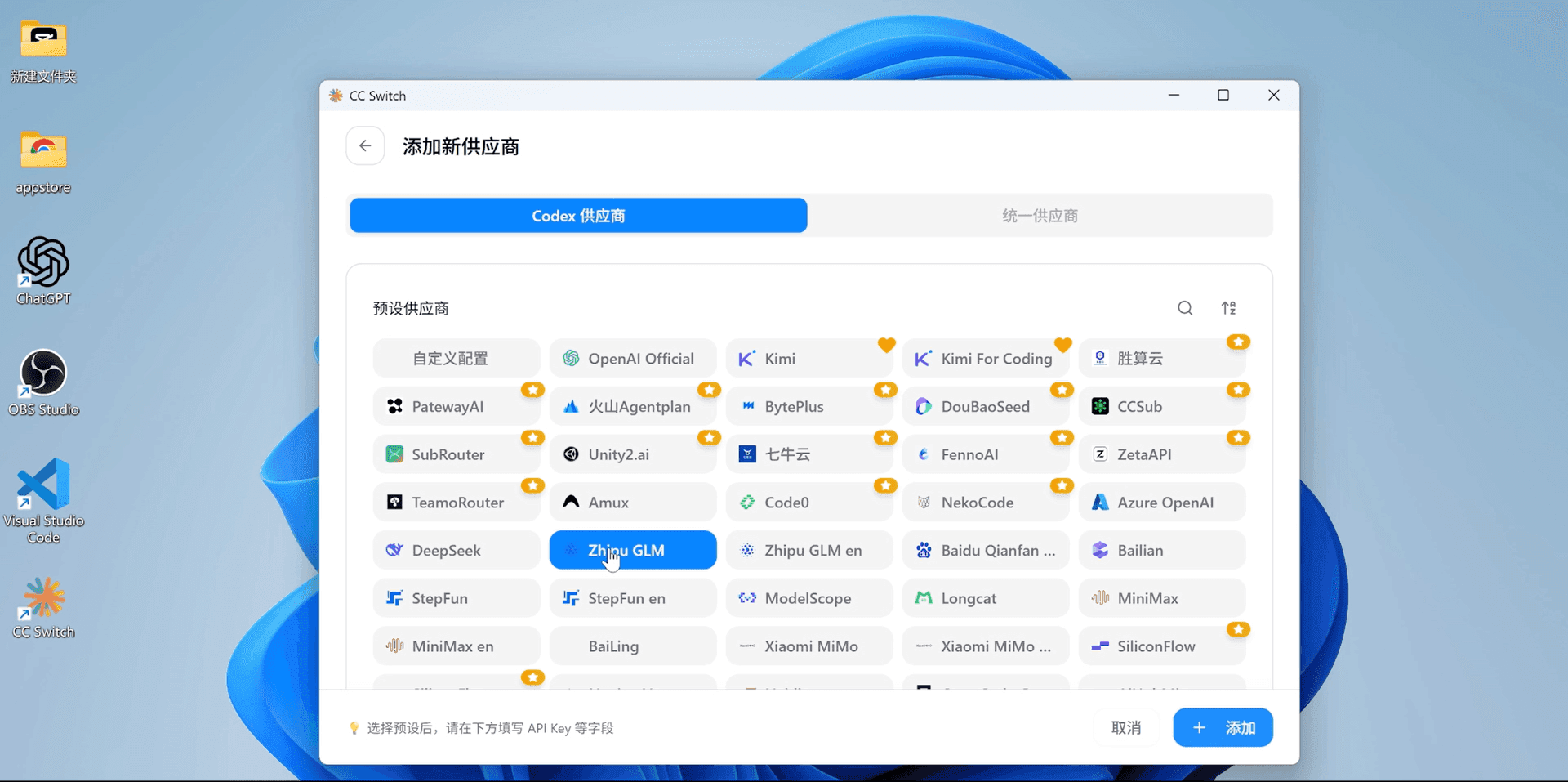
② base_url 不用管,只填 API Key
往下滑你会发现,base_url 它已经帮你预设好了,不需要单独配置。
只需要填 API Key。
点「获取 API Key」,它会跳转到对应的官网。登录,创建一个自己的 API Key,复制。
回到 CC Switch 粘贴进去。
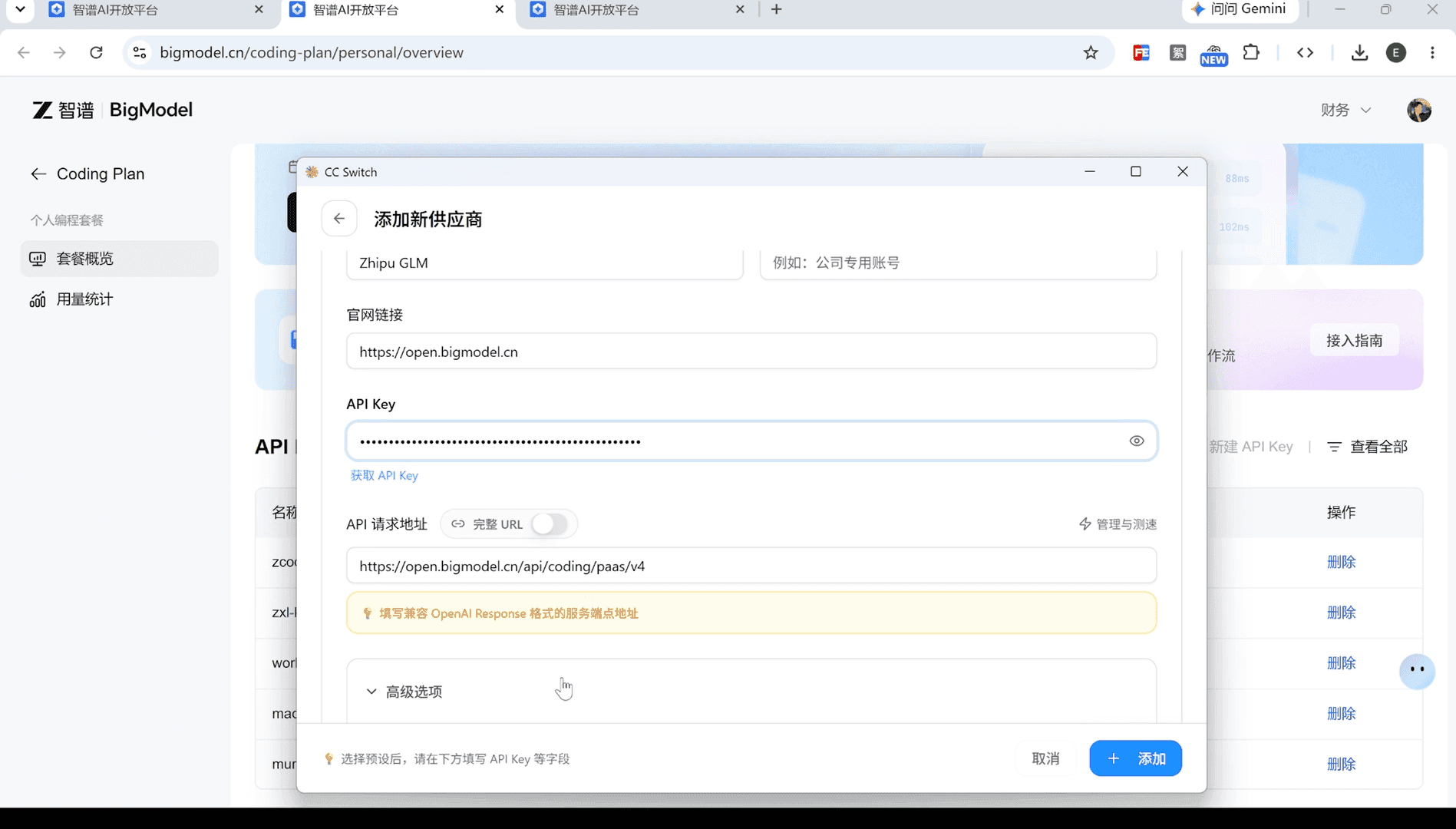
可以看到「API 请求地址」这一栏它已经填好了(智谱这里是 https://open.bigmodel.cn/api/coding/paas/v4),下面还有一行提示:填写兼容 OpenAI Response 格式的服务端点地址——这正好印证了开头讲的接口方言问题。
③ 获取模型列表,选模型
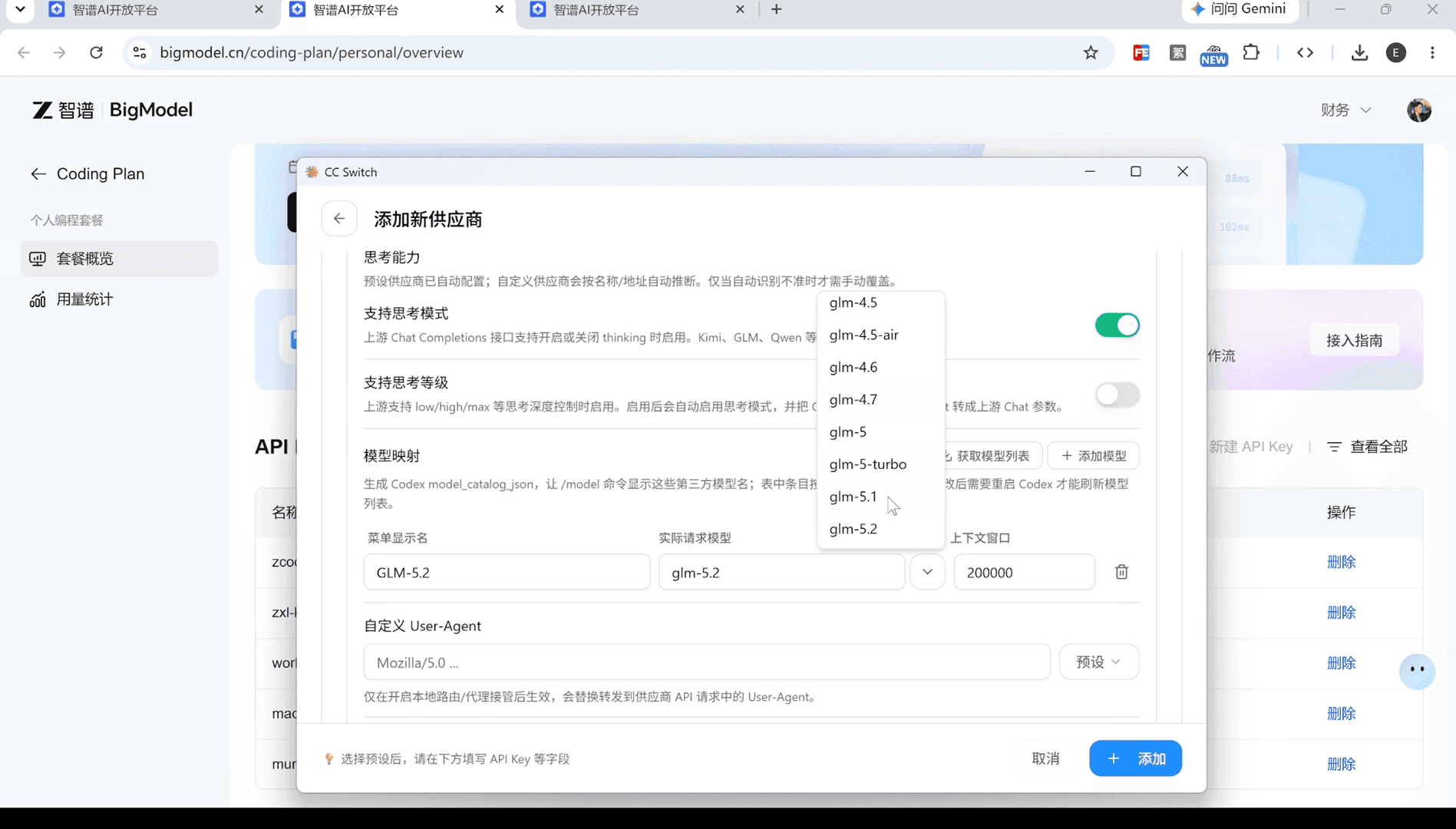
继续往下滑,点「获取模型列表」。
它会把这个 API Key 关联的所有文本大模型都列出来。我这里选 GLM-5.2。
再往下,点「添加」保存。
④ 打开路由开关 —— 这一步最容易漏
前面说过,国产大模型的接口格式和 Codex 那套不一致,所以需要 CC Switch 这个中间代理层来翻译。
保存完回到列表页,你会看到两张卡片的标签完全不一样:
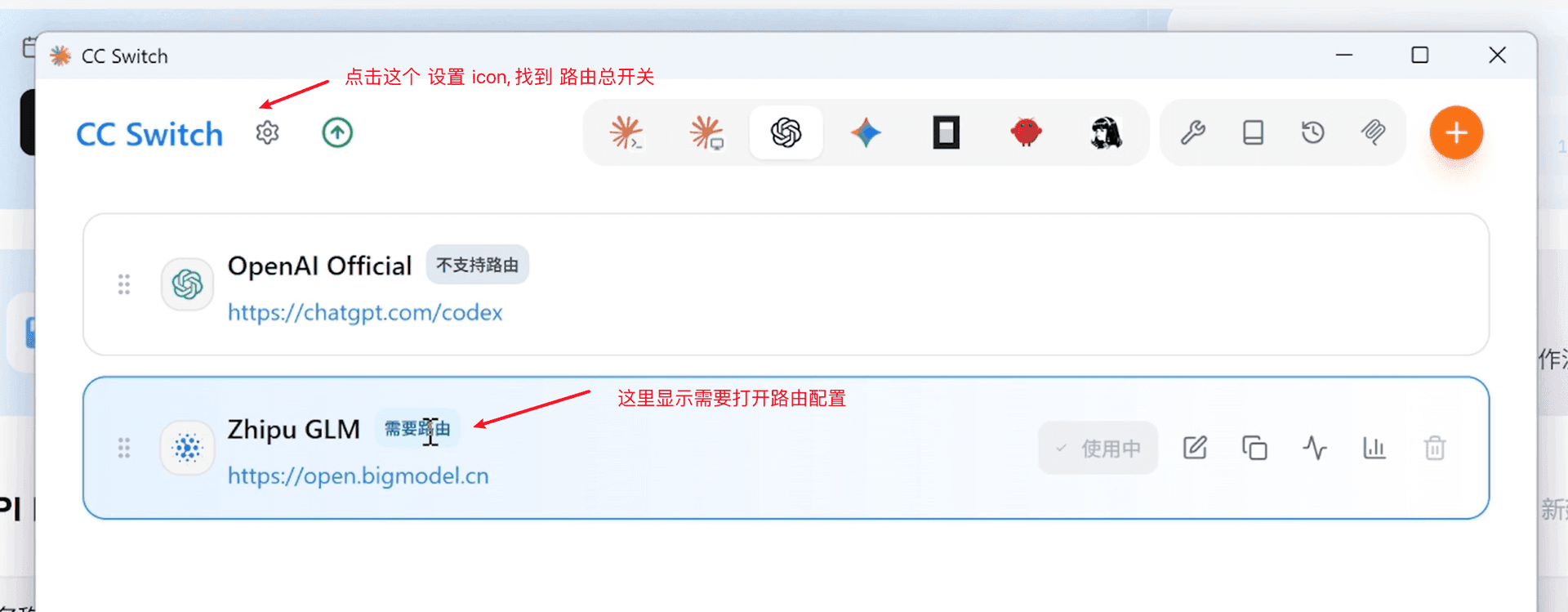
- OpenAI Official 标的是「不支持路由」——它本来说的就是 Codex 听得懂的话,不用翻译
- Zhipu GLM 标的是「需要路由」——得经过翻译才能和 Codex 对上话
这一个标签之差,就是开头那段话的全部意思。
点左上角的设置齿轮 → 选择「路由」→ 打开路由总开关 → 再打开 Codex 那个开关。
打开之后,你会看到下面显示:它给你开了一个本地的代理。
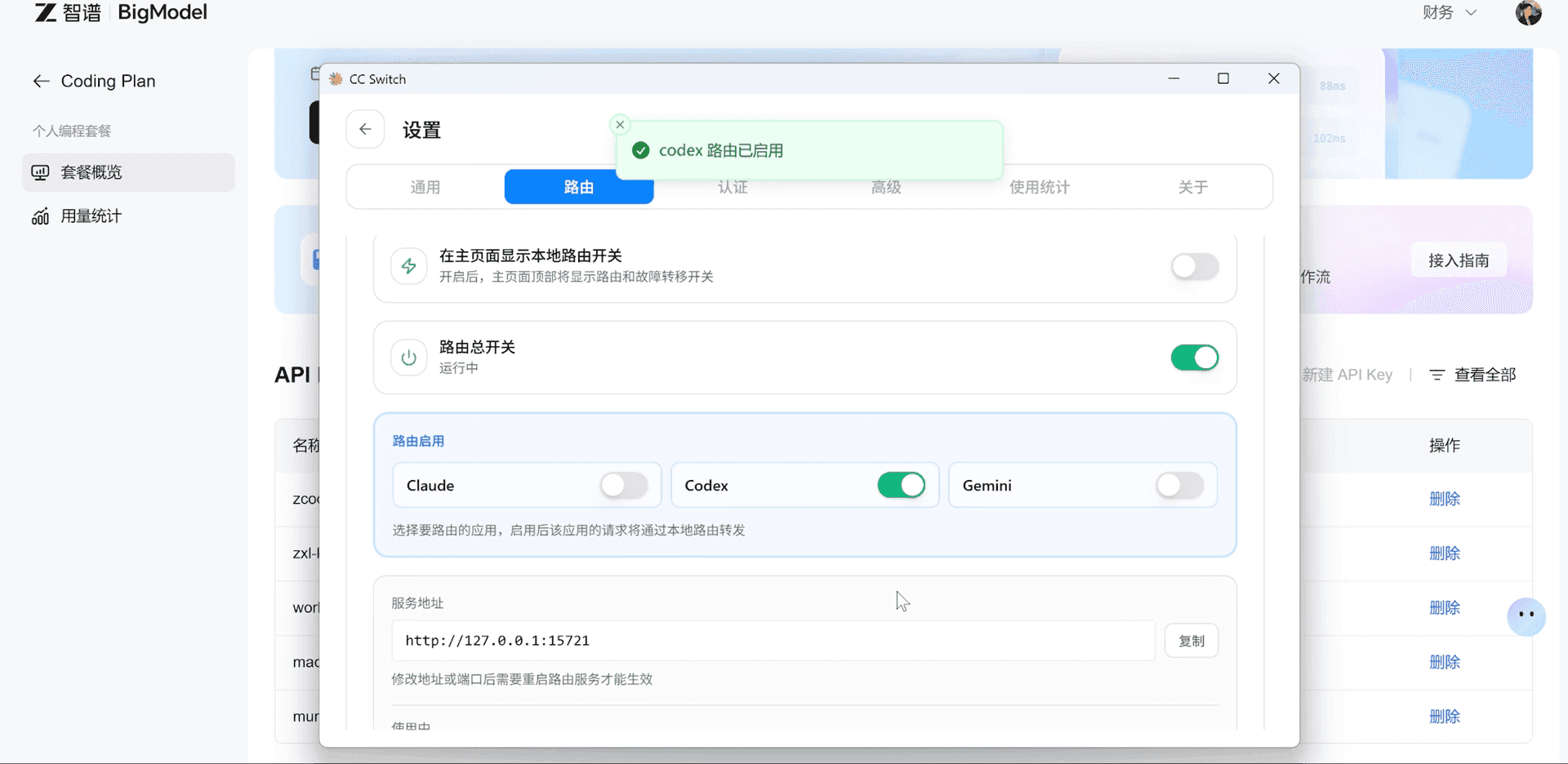
注意看几个地方:
- 路由总开关要处于「运行中」
- 下面「路由启用」里有 Claude / Codex / Gemini 三个,只需要打开 Codex 这个(这就是在给上面那张标着「需要路由」的卡片接上翻译)
- 打开后右上角会弹「codex 路由已启用」
- 最下面的服务地址,就是它给你开的本地代理:
http://127.0.0.1:15721
到这里,整个配置就完成了。
补充一句原理:路由开关打开后,CC Switch 会自动接管翻译,并把 Codex 配置里的地址改写成上面这个本地端口。所以你在 Codex 配置文件里看到的 base_url,不是 GLM 的地址,是本机的 15721 端口——这是路由生效后的结果,不需要你手动去填。
另外这里还有一行小字提醒:改地址或端口后要重启路由服务才生效,别改完发现没反应。
回到 Codex,验证能不能干活
打开 Codex 客户端,先进引导页,按自己的需求选就行。
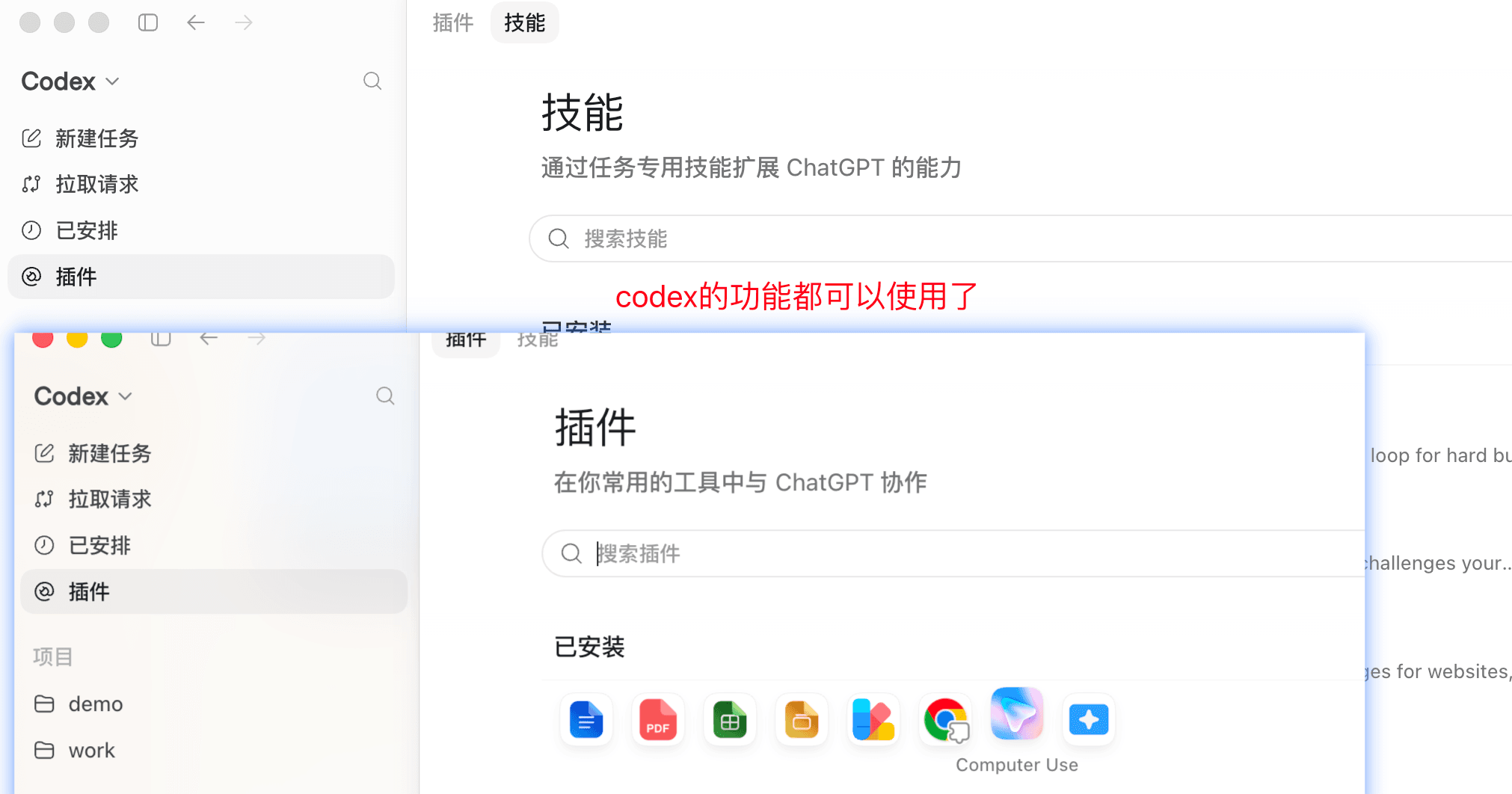
进去之后看右下角的模型名称——已经变成你在 CC Switch 里配置的那个名字了。这就说明通了。

插件、技能,还有「已安排」里的定时任务、新建任务——Codex 客户端的所有功能都能正常用,没有阉割。
光看配置成功没意义,得跑个真任务。
我输入了一句:
帮我做一个 todo list 的桌面 HTML,放到桌面上
Codex 接到请求后,会通过 CC Switch 调用我们配置的 GLM-5.2 来执行。
跑完了。直接点生成的 HTML 超链接,会用 Codex 内置的浏览器打开。
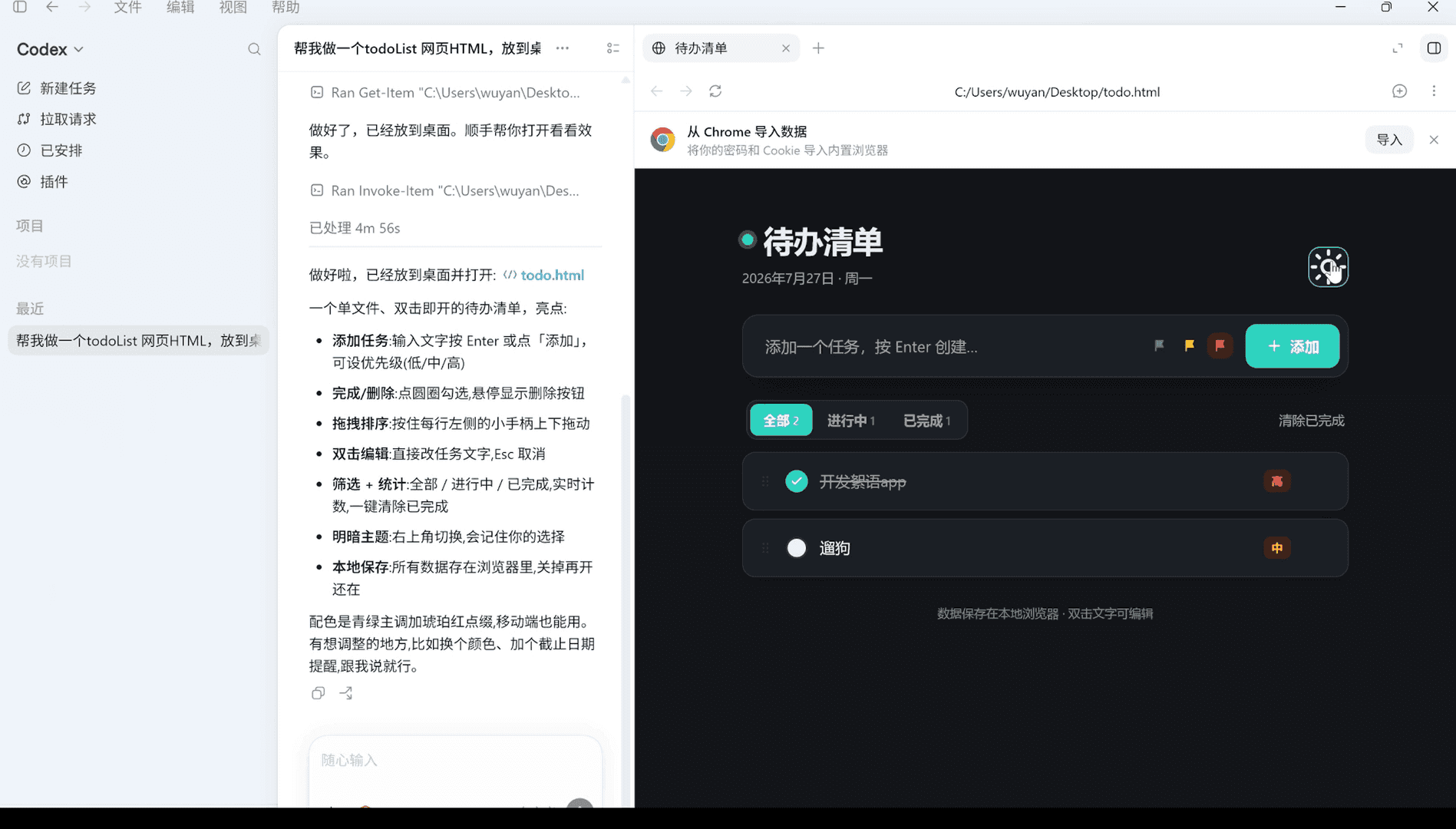
在里面加了两个任务、勾了完成、切了日间/夜间模式——整个完成度还是可以的。
到这儿,你的 Codex 就能正常干活了。
装完之后,你大概率会撞的第一堵墙
还有件事得提前说,不然你迟早要踩。
你上传一张图片让它识别,或者点「注释模式」,会发现它直接报错。
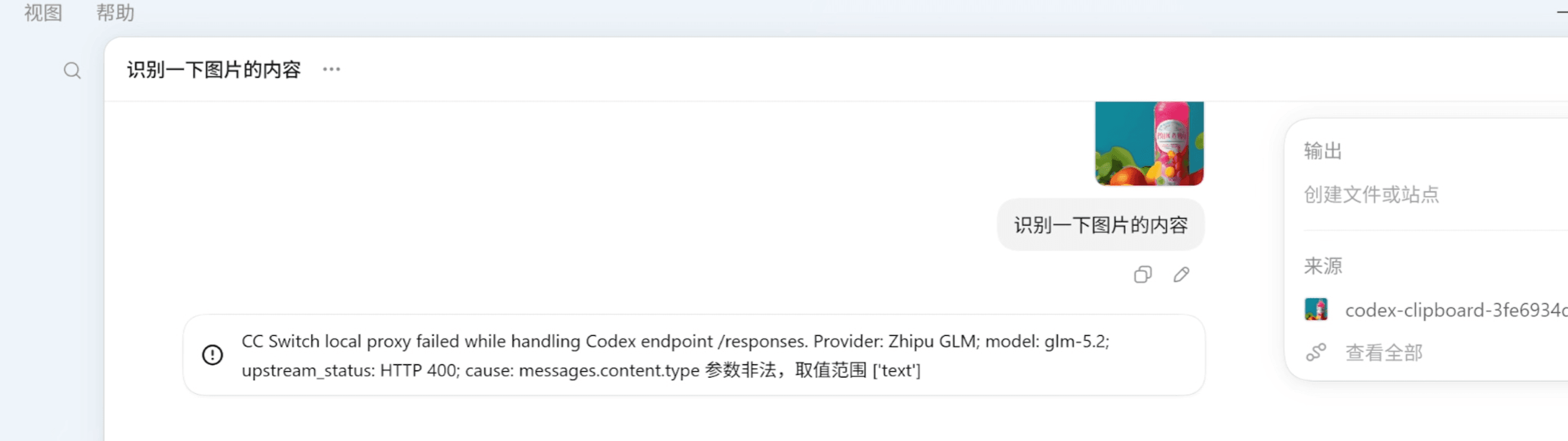
报错原文长这样:
CC Switch local proxy failed while handling Codex endpoint /responses.
Provider: Zhipu GLM; model: glm-5.2; upstream_status: HTTP 400;
cause: messages.content.type 参数非法,取值范围 ['text']
翻译成人话:你发过去的内容里有"图片"这个类型,但上游只认"文本"。
所以这不是你配错了。大多数情况下,原因是——你用的是文本大模型,不是多模态大模型。
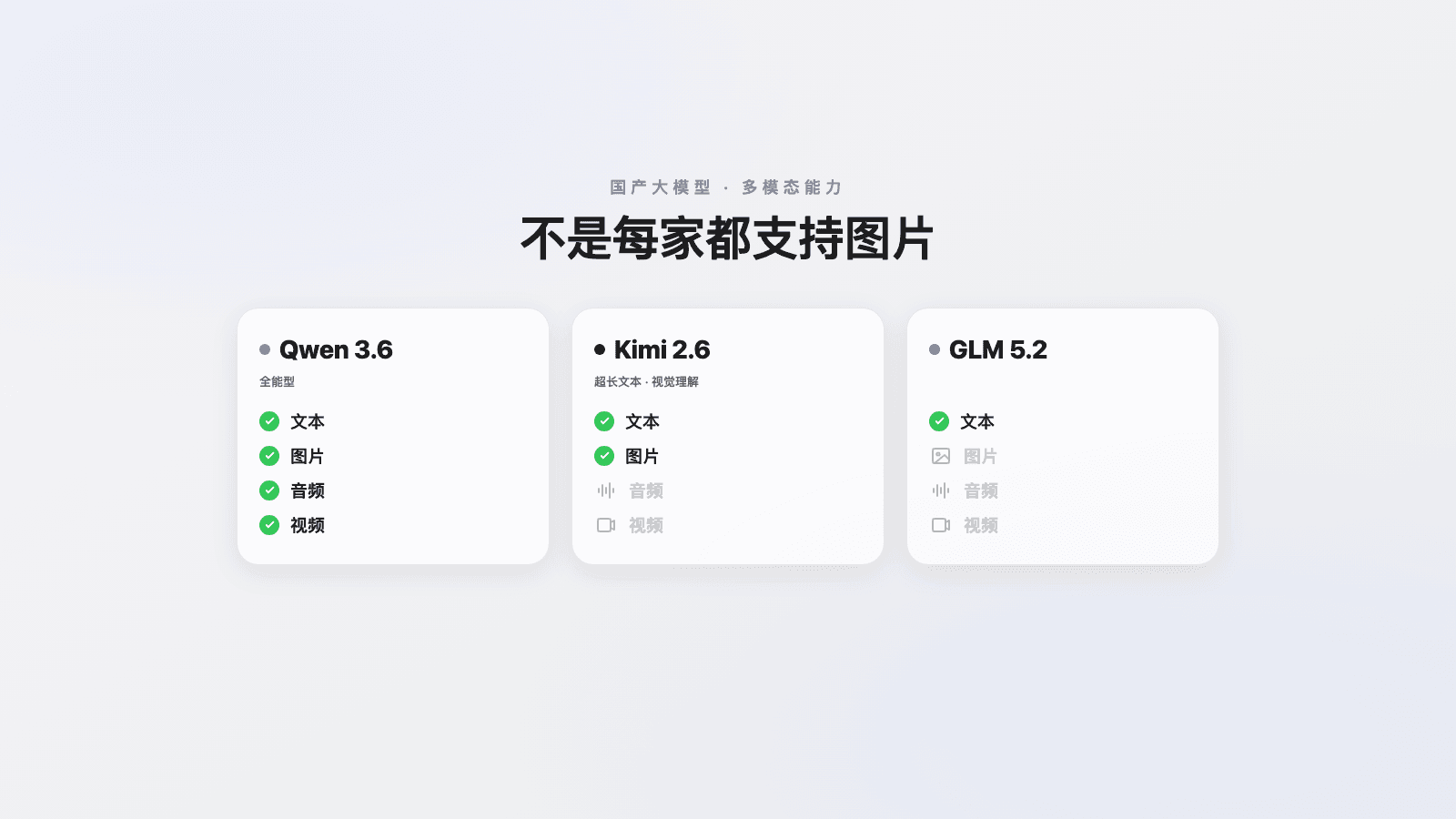
- Qwen 3.6 —— 全能型,文本、图像、音频、视频都支持
- Kimi 2.6 —— 超长文本 + 视觉理解
- GLM-5.2 —— 我用的这个,只支持文本
粘图报错,是模型本身的能力边界,不是配置问题。
那有没有解?有。
如果你和我一样开通了国内大模型的 coding plan 套餐(主要是冲着 token 给得多去的),先去看看你开通的厂商有没有赠送视觉理解 MCP。
以智谱为例,官方 FAQ 里写得很清楚:Lite / Pro / Max 三档套餐都能调用视觉理解 MCP,只是额度不同——Lite 只给少量额度尝鲜,Pro 和 Max 的联网搜索/网页读取/开源仓库 MCP 分别是每月 1 千次和 4 千次。
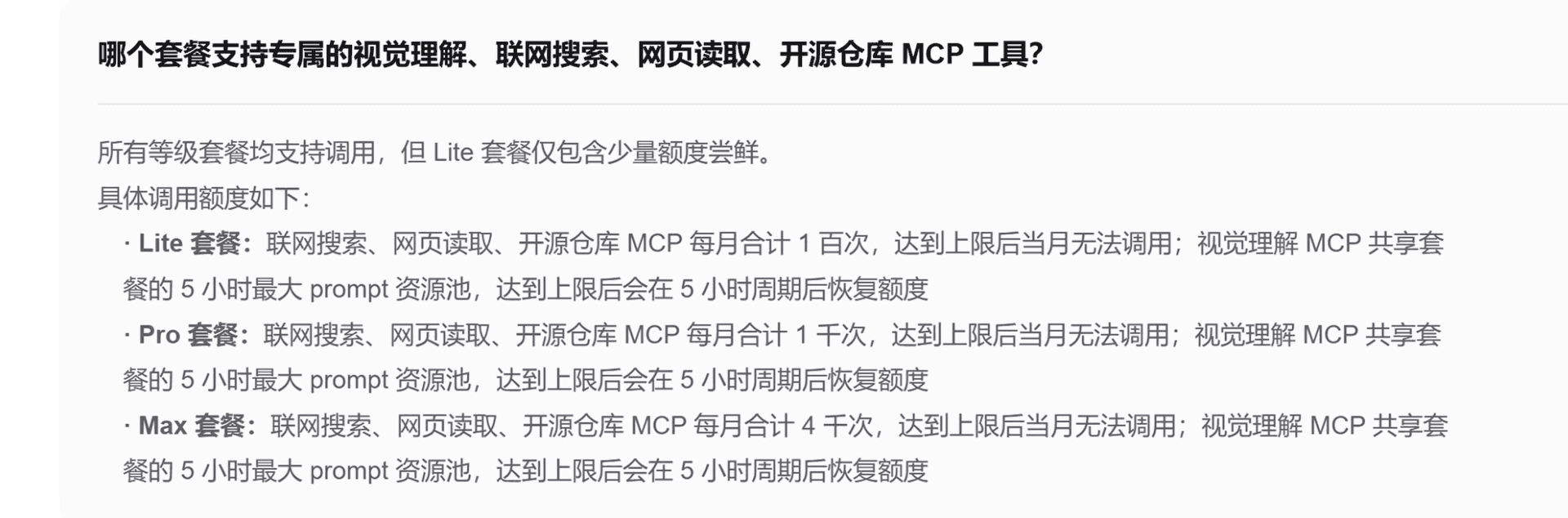
也就是说,只要你开了套餐,这个能力大概率你本来就有,只是没配上。
配好之后是这个效果——同样是丢一张图进去让它识别,这次它调用了视觉 MCP,把图里的内容一条条讲了出来:
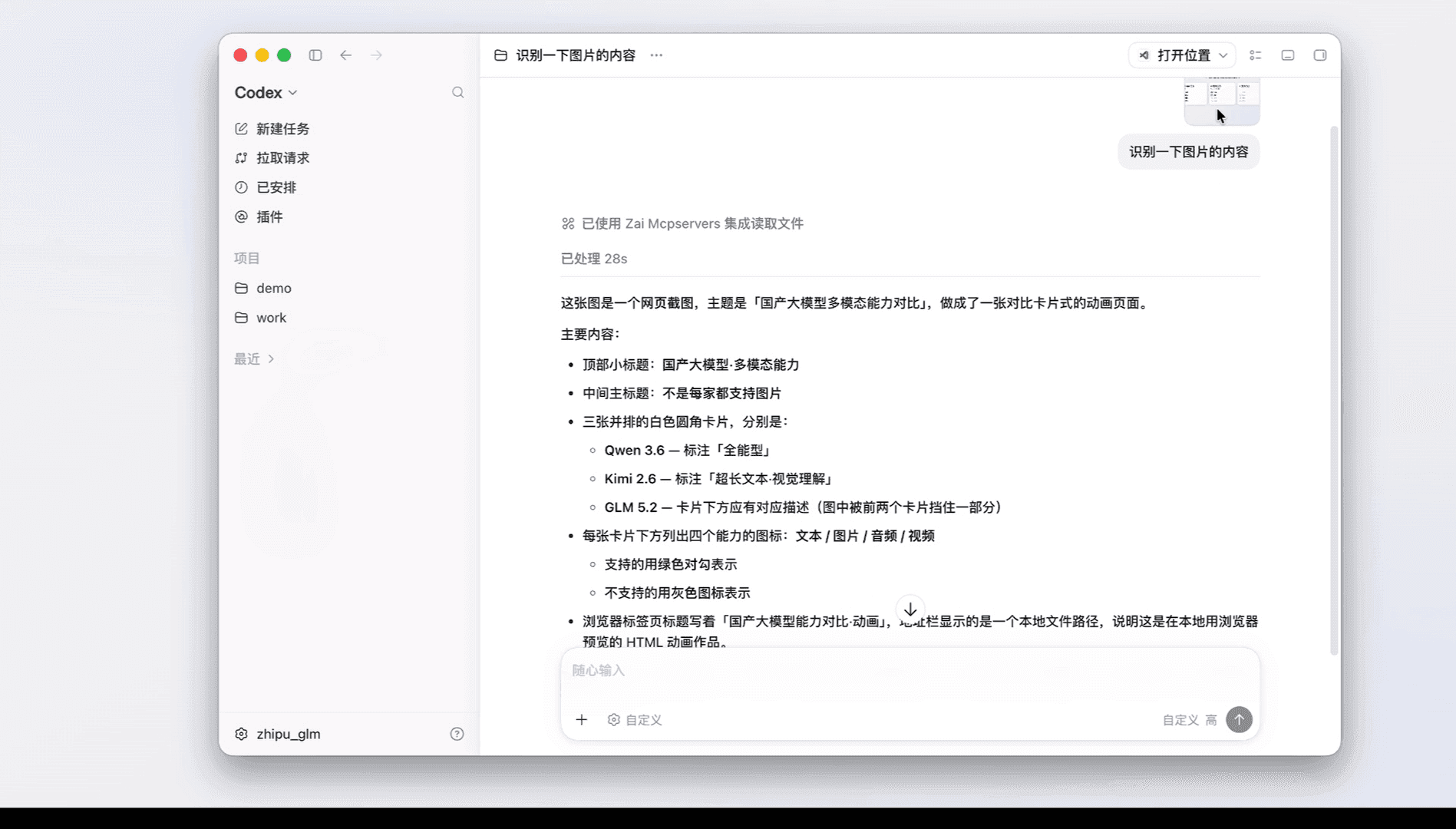
视觉理解 MCP + CC Switch,就能把识图能力补回来。
这个配置过程有点绕,下一期专门讲。
最后
到这里,你应该已经有一个能正常干活的 Codex 了:不用 GPT Plus,不用外网,不用信用卡。
下期讲怎么把识图能力补上——这个解法是通用的,不只 GLM,Qwen、DeepSeek 一样能用。
我是 AI 共生阁,我们下期见。
本文相关链接
- Codex 官网下载(Mac / Windows):https://openai.com/zh-Hans-CN/codex/
- CC Switch 官网下载:https://ccswitch.io/zh/
- 智谱 GLM 开放平台(拿 API Key):https://open.bigmodel.cn
- AI 共生阁博客(图文教程合集):https://aigongsheng.com